HP DesignJet 출력 색 왜곡 – ICC 충돌일 때 색이 바로 돌아오는 방법
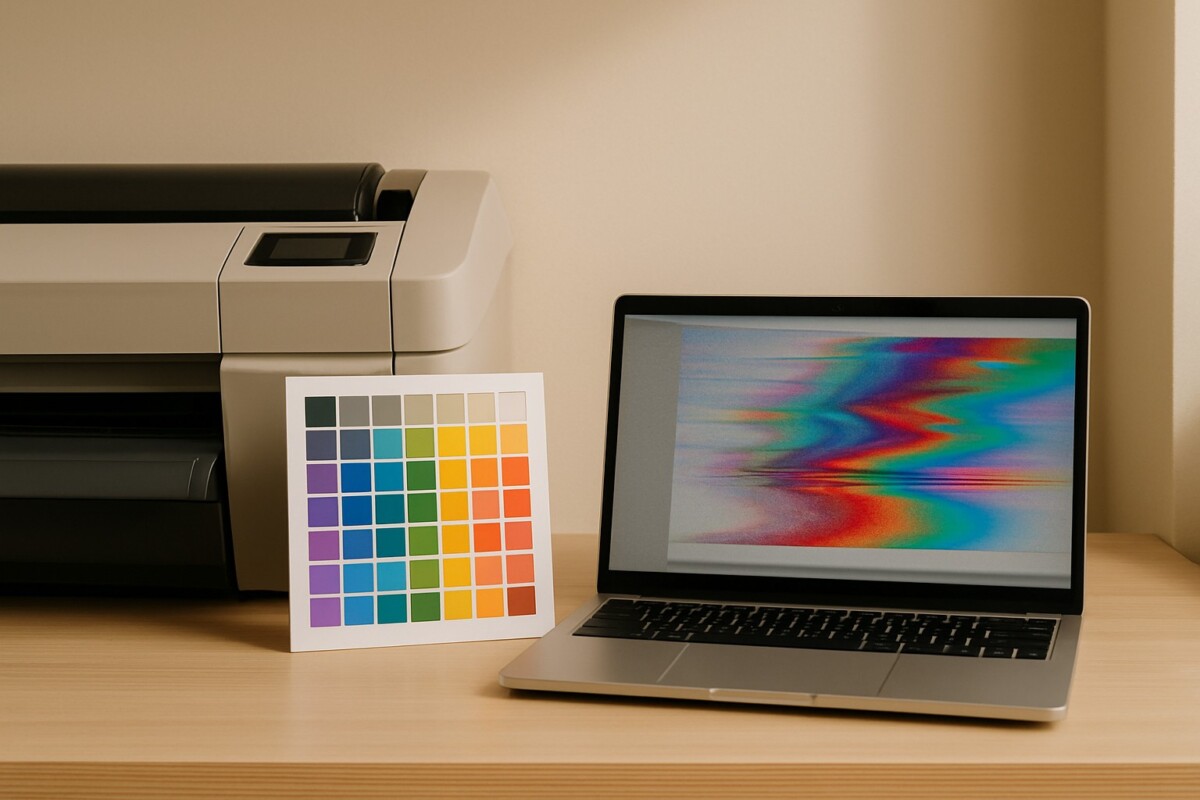
출력물을 확인하는 순간, 화면에서 보던 색과 전혀 다른 결과물이 나올 때가 있습니다. 특히 설계·도면·그래픽 작업에서는 작은 색 차이도 큰 문제로 이어지기 때문에 당황스러운 상황이 될 수 있습니다. 많은 경우 이런 현상의 출발점은 HP DesignJet 출력 색 왜곡에 있으며, 이는 대부분 색관리 경로의 충돌 또는 ICC 프로파일 중복에서 비롯됩니다.
이 글에서는 HP DesignJet 출력 색 왜곡을 가장 빠르게 복구하는 실제적인 방법만을 순서대로 안내합니다.
HP DesignJet 출력 색 왜곡 복구 – ICC 충돌 시 색이 바로 돌아오는 핵심 조치
출력 색이 모니터와 다르게 나오거나 특정 색이 이상하게 보일 때는 대부분 색관리 경로가 두 번 적용되거나 ICC가 중복되는 문제입니다. 이 글에서는 색 왜곡의 원인을 빠르게 구분하고, ICC 충돌과 드라이버 색관리 문제를 정리해 정상 색으로 되돌리는 실질적인 복구 과정을 제공합니다.
🟧 Driver·ICC 충돌이 발생하는 원리
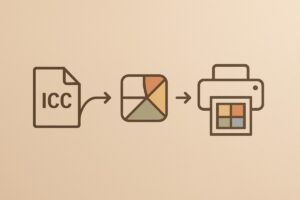
Color management는 모니터 색을 출력 장치에 맞게 변환하는 과정인데, HP DesignJet에서는 운영체제·Adobe·드라이버 중 두 곳 이상에서 색 변환을 수행할 때 **더블 매핑(중복 색관리)**이 생겨 색이 심하게 변합니다. 화면은 정상인데 출력만 틀어지는 대표적 패턴입니다.
또한 ICC 경로가 잘못 지정되거나 PDF 엔진에서 색공간 정보가 손상되는 경우도 HP DesignJet 출력 색 왜곡의 주요 원인으로 작용합니다.
🟧 출력 색 왜곡의 전형적 증상
출력 색 왜곡은 다음과 같은 특징으로 나타나는 경우가 많습니다.
-
전체 색조가 비정상적으로 크게 이동되는 현상
-
원본 대비 색이 탁하거나 밝기가 과도하게 낮아지는 현상
-
특정 색만 과도하게 튀거나 어둡게 변하는 국소적 왜곡
-
테스트 패턴은 정상이나 실제 작업물만 틀어지는 현상
이러한 경우 색관리 경로 간 충돌을 우선 점검하는 것이 좋습니다.
🟥 Driver·ICC 충돌 정리(핵심 복구 과정)
-
색관리를 단일 위치에서만 수행합니다.
애플리케이션 또는 드라이버 중 하나만 색관리를 적용해야 색 변환이 중복되지 않습니다. -
HP 드라이버 색상관리 설정을 점검합니다.
자동 색공간 변환 기능이 켜져 있으면 AdobeRGB·CMYK 파일의 색이 잘못 변환될 수 있습니다. -
PDF·AI 기반 출력이 많다면 PS 드라이버 사용을 고려합니다.
포스트스크립트(PS) 드라이버는 복잡한 색공간을 안정적으로 처리하여 색 정확도를 유지합니다.
🟧 테스트 패턴은 정상인데 실제 출력만 이상한 이유
테스트 패턴은 내부 시스템에서 단일 경로로 출력되므로 충돌이 일어나지 않습니다.
반면 실제 작업물은 프로그램, 드라이버, ICC가 모두 관여하는 다단계 경로로 출력되기 때문에 색관리 충돌이 발생하기 쉽습니다.
따라서 테스트 패턴이 멀쩡해도 실제 출력만 틀어진다면 색 변환 경로 충돌을 우선적으로 점검해야 합니다.
🟥 장치 ICC 재설정의 필요성
장치 ICC는 프린터의 색 표현 기준이 되는 핵심 데이터입니다. 이 값이 오래되었거나 손상되면 아무리 올바른 색관리 설정을 적용하더라도 색이 불안정하게 출력됩니다.
HP DesignJet Utility에서 색 보정을 실행해 ICC를 재생성하면 프린터 색 표현이 최신 상태로 갱신되며 출력 색 안정성이 크게 향상됩니다.
🟧 예외 상황에서의 점검 방향
모든 설정이 올바르게 되어 있어도 색 왜곡이 계속된다면, 작업 파일 자체의 색공간이 잘못 지정되었거나 ICC가 잘못 포함된 경우일 수 있습니다.
특히 CMYK PDF가 RGB로 자동 변환되거나 Adobe에서 잘못된 프로파일이 할당된 경우 색이 반복적으로 틀어집니다. 작업 단계에서 색공간을 명확히 고정해주면 이러한 문제를 예방할 수 있습니다.
🟦 출력 소프트웨어별 색관리 차이
Adobe 프로그램은 ICC 기반 색관리가 정교해 사용자가 의도한 색을 정확히 전달합니다. 반면 AutoCAD·Revit·SketchUp은 색관리 기능이 제한적이므로 HP 드라이버 색관리에 크게 의존합니다.
PDF 출력은 색공간 구조가 복합적일수록 충돌 가능성이 높기 때문에 PS 드라이버 환경에서 훨씬 안정적입니다.
RIP 소프트웨어를 사용하는 환경에서는 색관리를 RIP에서만 담당하도록 하고, 드라이버 색관리는 꺼두는 것이 가장 정확합니다.
🟦 DesignJet 모델별 색관리 차이
포스트스크립트(PS) 모델은 Adobe PDF 처리 능력이 높고 CMYK 기반 색공간 유지력이 강합니다.
Non-PS 모델은 드라이버 색관리에 의존하는 비율이 높아 색 왜곡이 발생할 가능성이 상대적으로 큽니다.
따라서 PS 모델은 애플리케이션 색관리 중심의 워크플로우가 적합하며, Non-PS 모델은 드라이버 중심 설정이 더 안정적입니다.
💬 FAQ
Q. 색관리는 어디에서 적용하는 것이 가장 안전한가요?
한 위치에서만 적용하는 것이 원칙입니다. Adobe 작업물은 프로그램 색관리가 안정적이며, CAD·PDF는 드라이버 색관리가 적합합니다.Q. PS 모델이 아닌 경우 해결이 어렵나요?
해결 가능합니다. 다만 Non-PS 모델은 드라이버 색변환 품질에 크게 영향을 받기 때문에 설정 관리가 더 중요합니다.Q. 테스트 패턴은 정상인데 작업물만 틀어지는 이유는 무엇인가요?
실제 작업은 색관리 단계가 여러 번 개입하므로 ICC 충돌이 발생하기 쉽기 때문입니다.
🔚 마무리
출력 색 왜곡 현상은 복잡해 보이지만, 근본적으로는 색관리 경로가 충돌하면서 생기는 문제입니다. 색관리를 단일화하고 장치 ICC를 재생성하며, 소프트웨어별 색 흐름을 정확히 정리하면 대부분의 색 왜곡은 빠르게 해결됩니다. Adobe·CAD·PDF처럼 출력 경로가 다른 작업 환경에서는 색관리가 어느 단계에서 적용되는지가 출력 품질을 결정하는 핵심 요소입니다.
📆 2025년 12월 기준 최신 정보
📚 출처
-
HP DesignJet Color Management Guide (2025.10)
-
Adobe Color Workflow Essentials (2025.10)
📚 함께 보면 좋아요
🖨️ [HP 프린터 오프라인 해결 – 출력 안 될 때 1분 만에 바로 복구됩니다]
🖨️ [HP WSD 포트 오류 해결 – TCP/IP 9100 포트로 전환하면 즉시 복구됩니다]