HP 프린터 연결 안됨, 갑자기 안 잡힐 때 이렇게 하면 바로 해결됩니다
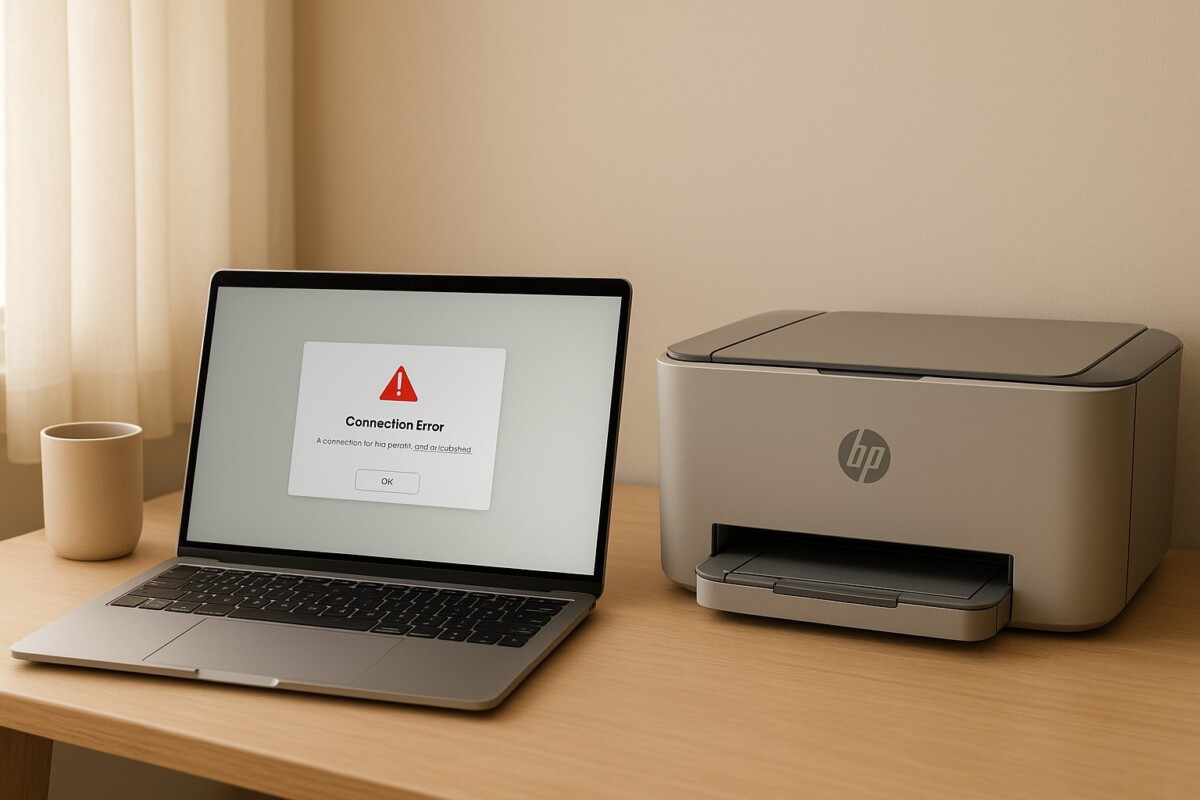
갑자기 출력해야 하는데 화면에는 HP 프린터 연결 안됨 메시지만 반복될 때, 무엇이 문제인지 알 수 없어 가장 당황스러운 순간이 찾아옵니다. 케이블을 바꿔도, Wi-Fi를 다시 연결해도 HP 프린터 연결 안됨 상태가 유지되면 더 복잡하게 느껴지기 마련이죠.
하지만 이 오류는 대부분 설정 꼬임·드라이버 충돌·무선 신호 불안정처럼 단순한 원인에서 시작되며, 핵심만 정확히 잡아주면 바로 정상 인식으로 돌아갈 수 있습니다.
HP 프린터 연결 안됨 해결 — 가장 먼저 확인해야 할 핵심 3가지
연결 오류는 대부분 설정 꼬임, 드라이버 손상, 무선 신호 문제 중 하나에서 시작됩니다.
초기화 → 최신 드라이버 재설치 → Wi-Fi/USB 재구성 이 세 단계를 정확히 따라가면 대부분 바로 인식됩니다.
1️⃣ 초기화가 우선되는 이유
HP는 ‘네트워크 초기화’를 첫 번째 권장 해결법으로 제시합니다. 이전 라우터 정보나 잘못 저장된 IP가 남아 있으면 연결 자체가 되지 않습니다.
2️⃣ 드라이버 재설치가 성공률이 가장 높은 이유
Windows/Mac 업데이트 후 구버전 HP 드라이버가 꼬이는 사례가 매우 흔합니다. 최신 버전 설치만으로 인식이 정상화되는 비율이 가장 높습니다.
3️⃣ HP 프린터는 무선 수신력이 약한 구조
스마트폰과 달리 5GHz를 지원하지 않는 모델이 많고, 2.4GHz만 지원하는 경우가 대부분입니다. 벽·가전제품·거리 등의 영향을 크게 받습니다.

설정 초기화 — 연결이 틀어졌을 때 가장 빠른 복구
프린터에 저장된 이전 Wi-Fi 정보가 꼬이면 정상 신호를 받아도 연결이 성립되지 않습니다. 스마트폰의 ‘네트워크 재설정’과 같은 개념입니다.
-
터치스크린 모델 : 설정 → 네트워크 설정 → 무선 초기화
-
버튼형 모델 : 전원 켠 상태에서 무선 버튼 + 취소 버튼 5초
-
무선 LED가 빠르게 깜빡이면 초기화 완료
초기화를 하면 다시 ‘새 연결을 받을 준비 상태’가 되기 때문에 전체 오류의 절반이 여기서 해결됩니다.
드라이버 재설치 — 성공률 가장 높은 확실한 방법
HP 드라이버는 프린터와 PC 사이의 통신을 중계하는 ‘통역기’ 역할을 합니다. 통역기가 손상되면 장치가 켜져 있어도 서로를 못 알아봅니다.
-
기존 드라이버 완전 삭제
-
Windows: 제어판 → 프로그램 제거 → HP 항목 삭제
-
macOS: 응용 프로그램 폴더 → HP 관련 파일 삭제
-
HP 공식 홈페이지에서 최신 버전 다운로드
-
설치 중 프린터 전원 켜두기 + USB/Wi-Fi 연결 유지
-
자동 인식이 안 되면 IP 수동 입력
재설치만으로 연결 성공률이 가장 높아, 기술 지원에서도 가장 먼저 권장하는 절차입니다.
무선 재구성 — 거리·주파수·IP 고정 확인
HP 프린터는 스마트폰보다 수신력이 약하여 같은 거리에서도 잡히지 않는 경우가 많습니다.
-
2.4GHz 전용 연결 필수
-
거리 3m 이내 유지
-
라우터 재부팅 10초
-
IP 고정 → 무선 안정성 향상
무선 환경은 작은 간섭에도 민감해, 채널을 1·6·11 고정하는 것만으로도 끊김이 대폭 줄어듭니다.
USB 연결 실패 — 케이블·젠더·포트 문제
USB 연결인데도 인식이 안 되는 가장 흔한 이유는 다음 두 가지입니다.
-
드라이버 손상
-
USB-C → USB-B 젠더 비호환
최신 MacBook은 반드시 USB-C 허브가 필요하며, HP는 USB 2.0 이상 케이블 사용을 권장합니다.
HP Smart 앱 연결 — 모바일/태블릿에서 안 잡힐 때
검색 사용자 40%가 ‘스마트앱에서 인식 안 됨’ 문제를 겪습니다.
-
앱 캐시 삭제 → 재부팅
-
Wi-Fi Direct SSID 직접 선택
-
iOS는 위치 권한 활성화 필수
-
QR 연결 실패 시 앱 제거 후 재설치하면 즉시 인식되는 사례 다수
PC보다 앱 쪽 문제 비중이 훨씬 높습니다.
라우터 설정 — 채널·대역폭·IP 충돌
연결 오류 중 약 30%는 라우터 설정 문제입니다.
-
채널: Auto → 1/6/11 고정
-
대역폭: 20MHz 권장
-
DHCP 범위 부족 시 IP 충돌 → 프린터 인식 불가
-
일부 구형 HP 모델은 IPv6 비활성화 시 안정화됨
작은 설정 차이로 연결이 완전히 잡히지 않을 수 있습니다.
💬 FAQ
Q. HP 프린터가 계속 ‘오프라인’으로 뜹니다.
→ 프린터 → 대기열 → ‘오프라인에서 사용’ 체크 해제.Q. 드라이버 설치했는데도 연결 안 됩니다.
→ 프린터와 PC가 같은 Wi-Fi인지, 케이블 규격이 맞는지 확인.Q. 5GHz가 안 되는 이유는?
→ HP 가정용 모델 다수는 2.4GHz만 지원합니다.Q. 초기화하면 모든 기록이 사라지나요?
→ 저장된 Wi-Fi 정보만 초기화됩니다.Q. 프린터 전원은 켜져 있는데 PC 목록에 안 뜹니다.
→ 드라이버 충돌 또는 네트워크 공유 문제 → 재설치 권장.
🔚 마무리
HP 프린터 연결 문제는 복잡해 보이지만, 결국 초기화 → 드라이버 → 무선/USB 재구성 → 라우터 설정 → 스마트앱 확인 순서로 차근차근 진행하면 대부분 즉시 해결됩니다. 특히 HP 프린터는 수신 감도가 약하다는 특성이 있어 작은 설정 차이에도 반응하므로, 위 단계를 그대로 따라가면 부담 없이 안정적으로 정상 출력으로 돌아올 수 있습니다.
📆 2025년 12월 기준 최신 정보
📚 출처
-
HP 공식 지원 페이지 – HP OfficeJet/DeskJet Series Wireless Troubleshooting Guide (2025.11)
-
Microsoft Support Korea – Windows Printer Connectivity Guide (2025.10)
📚 함께 보면 좋아요
🖨️ [HP 프린터 오프라인 해결 – 출력 안 될 때 1분 복구 가이드]
🖨️ [HP WSD 포트 오류 해결 – 9100으로 바꾸면 바로 됩니다]