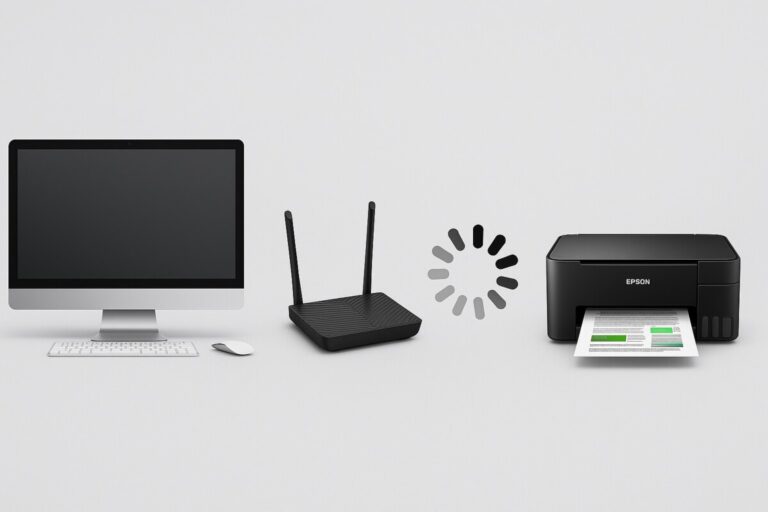
HP 프린터 WSD 연결 지연, 1분 만에 출력 속도 3배 올리는 포트 설정법
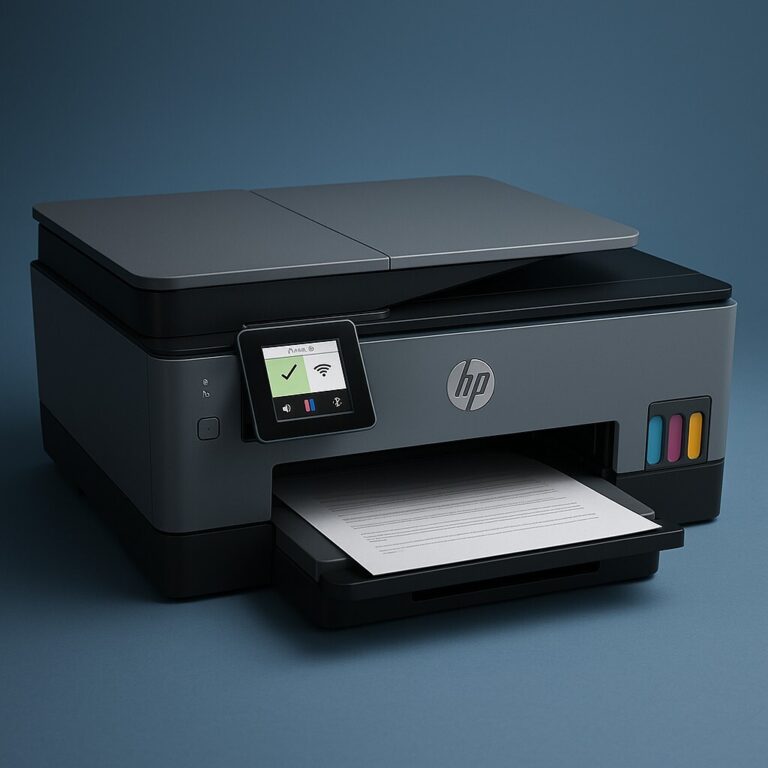
HP 프린터 WSD 연결 지연 현상은 문서 출력을 누를 때마다 한참 뒤에 인쇄가 시작되거나, 인쇄 대기열에 문서가 멈춰버리는 가장 흔한 원인입니다. 많은 분들이 잉크 부족이나 드라이버 오류를 의심하지만, 진짜 범인은 윈도우가 프린터를 자동으로 잡을 때 생성되는 ‘WSD 포트’의 구조적 한계에 있습니다.
WSD 방식은 출력 명령이 떨어질 때마다 네트워크를 처음부터 다시 탐색하기 때문에 필연적으로 지연이 발생합니다. 복잡한 드라이버 재설치 없이, 컴퓨터와 프린터를 다이렉트로 연결해 주는 비대면 통신 최적화(TCP/IP 전환)만으로 즉시 해결됩니다. 지금 바로 아래의 초간단 실전 지침을 따라 해보세요.
HP 프린터 속도 저하를 한방에 뚫어주는 표준 TCP/IP 포트 세팅법
WSD의 지연 구조를 깨부수고 압도적인 안정성을 확보하는 핵심은 바로 TCP/IP 표준 포트로의 변경입니다. 이 작업을 진행하면 프린터 고유의 IP 주소로 통신 경로가 고정되어 데이터 전송 지연이 즉시 사라집니다.
| 단계별 구성 | 정확한 실행 요령 (실전 지침) |
|---|---|
| 1단계: 프린터 IP 확인 | 프린터 조작 패널의 [네트워크/Wi-Fi] 메뉴에서 192.168.x.x 형태로 된 IP 주소를 메모합니다. |
| 2단계: 포트 추가 진입 | 컴퓨터 [프린터 속성] ➔ [포트] 탭 하단에 있는 [포트 추가(A)…] 버튼을 클릭합니다. |
| 3단계: 유형 선택 | 사용 가능한 포트 유형 중에서 Standard TCP/IP Port를 선택하고 [새 포트…]를 누릅니다. |
| 4단계: 주소 주입 | ‘프린터 이름 또는 IP 주소’ 칸에 1단계에서 확인한 프린터 IP 주소를 정확히 입력한 후 다음을 진행합니다. |
| 5단계: 최종 적용 | 생성된 TCP/IP 포트에 체크가 된 것을 확인한 후, 하단의 [적용] 및 [확인]을 누르면 즉시 인쇄 속도가 개선됩니다. |

내 컴퓨터가 WSD 포트로 연결되어 있었는지 확인하는 방법
현재 사용 중인 HP 제품이 비효율적인 WSD 포트로 연결되어 있었는지 진단하는 방법입니다.
-
키보드의
Windows 로고 키 + I를 눌러 설정 창을 엽니다. -
[블루투스 및 장치] ➔ [프린터 및 스캐너] 메뉴로 이동합니다.
-
사용 중인 HP 프린터 클릭 후 [프린터 속성] ➔ [포트(Ports)] 탭을 클릭합니다.
-
포트 이름이
WSD-xxxx또는WSD 포트로 체크되어 있다면, 이것이 바로 출력 지연을 유발하던 결정적 증거입니다.
출력 지연을 완전히 뿌리뽑는 추가 최적화 팁
-
인쇄 스풀러 강제 초기화
윈도우 검색창에서비스입력 후 실행 ➔ Print Spooler 항목 마우스 우클릭 ➔ [다시 시작] 클릭 (대기열에 꼬인 문서 삭제용).
- 프린터 IP 고정하기
공유기 설정 페이지에서 DHCP 주소 예약 기능을 통해 프린터 IP를 고정하면, 공유기가 재부팅되어도 고정 IP 포트가 풀리지 않아 비용과 시간을 크게 아낄 수 있습니다.
📌 함께 보면 좋은 글
🔗 [HP 프린터 TCP/IP 9100 포트 설정 방법]
네트워크 끊김 없이 대용량 문서를 초고속으로 인쇄하는 고정 IP 포트 정밀 세팅 가이드입니다.
💬자주 묻는 질문(FAQ)
Q. WSD 포트를 그대로 사용하면 안 되나요?
A. 무선 통신 부하를 지속적으로 주어 인쇄 명령 처리 속도를 저하시키므로 장기적인 업무 효율을 위해 무조건 TCP/IP 전환을 권장합니다.
Q. TCP/IP 포트로 바꿨는데도 인쇄가 안 됩니다.
A. 공유기가 재부팅되면서 프린터의 실제 IP 주소가 변경되었을 가능성이 높습니다. 프린터 액정에서 IP 주소를 다시 확인한 뒤, 만든 포트의 [포트 구성] 단추를 눌러 주소를 일치시켜 주면 해결됩니다.
Q. HP Smart 앱이 자꾸 WSD로 되돌려 놓습니다.
A. 앱을 삭제하고, 공식 홈페이지에서 해당 모델의 ‘통합 소프트웨어 및 기본 드라이버’를 다운로드하여 수동 설치하는 것이 가장 안정적입니다.
마치며
HP 프린터 WSD 연결 지연 현상은 알고 보면 윈도우의 과도한 자동화 기능이 만들어낸 결과물입니다. 글 상단에 안내해 드린 고정된 TCP/IP 주소 체계로 전환하는 것만으로도 복잡한 드라이버 재설치나 비싼 AS 비용 없이 첫 페이지 인쇄 속도를 비약적으로 상승시킬 수 있습니다.