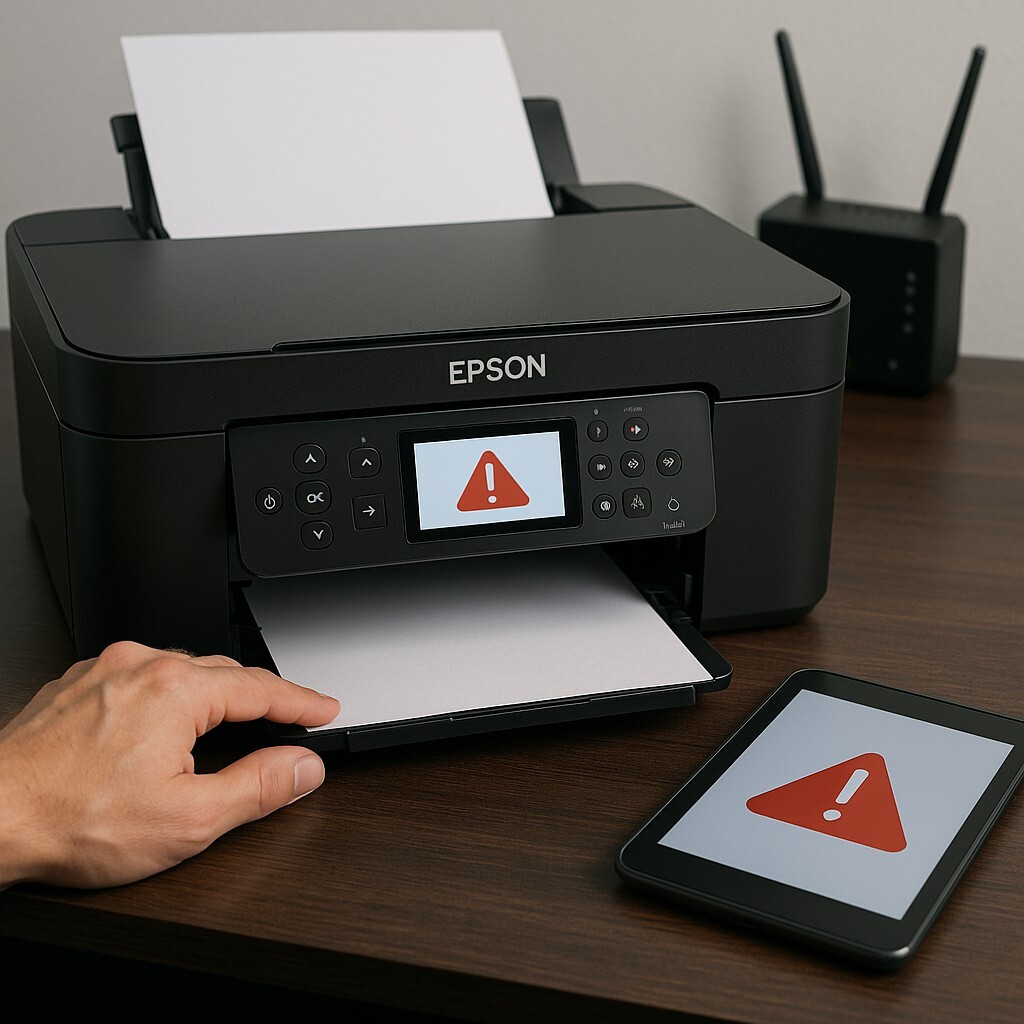
Epson WorkForce 프린터 문제 해결 가이드 – 용지 걸림, Wi-Fi 연결 오류, 인쇄 품질까지 한 번에!
Epson WorkForce 프린터 문제 해결은 많은 사용자들이 검색하는 핵심 주제입니다. WorkForce 시리즈는 빠른 인쇄 속도와 Wi-Fi 연결 기능으로 인기가 높지만, 사용 중 용지 걸림, 무선 연결 오류, 출력 품질 저하 같은 문제가 자주 발생합니다.
이 글에서는 Epson WorkForce 프린터의 대표적인 문제 원인과 해결 방법을 정리하여, 드라이버 재설치부터 네트워크 점검, 품질 개선까지 스스로 복구할 수 있도록 안내합니다.
Epson WorkForce 프린터 문제 해결
Epson WorkForce 시리즈는 사무 환경에서 높은 효율을 자랑하지만, 정기적인 관리가 없으면 출력 품질 저하나 연결 오류가 쉽게 발생합니다.
이 글은 각 오류의 원인을 정확히 파악하고, 사용자가 스스로 해결할 수 있도록 단계별로 정리한 실전 중심의 문제 해결 가이드입니다.
Epson WorkForce 용지 걸림 해결 방법
① 프린터 내부에 종이가 걸리면 작동이 멈추고 오류 메시지가 표시됩니다.
② 전원을 끄고 케이블을 분리한 뒤, 커버를 열어 용지를 천천히 제거합니다.
③ 내부에 남은 종이 조각이 없는지 꼼꼼히 확인한 후, 커버를 닫고 전원을 켜 테스트 인쇄를 진행합니다.
📌 너무 얇거나 두꺼운 용지는 걸림 가능성이 높습니다. 용지를 바르게 정렬하고 트레이를 과도하게 채우지 마세요.
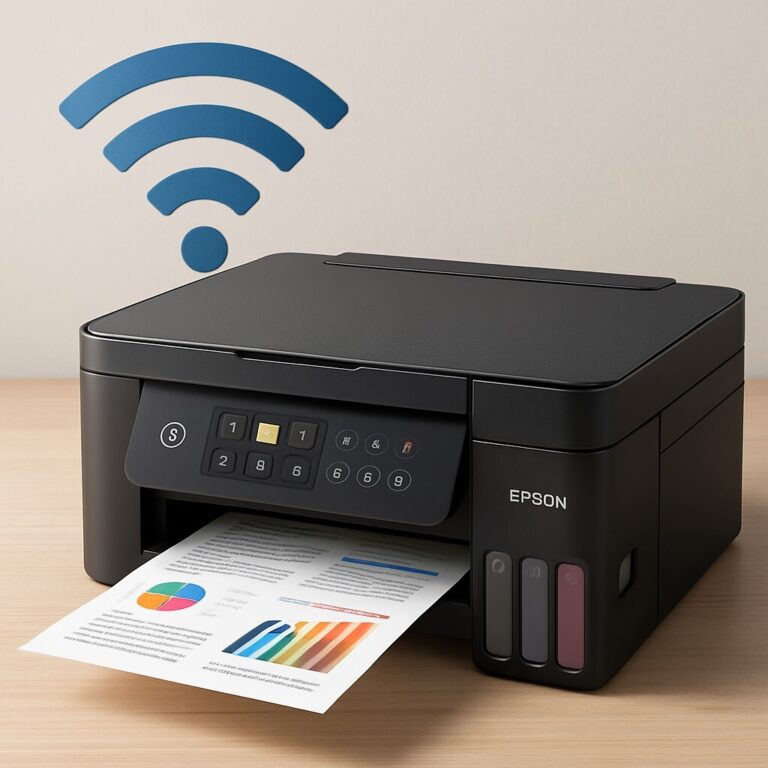
Epson WorkForce Wi-Fi 연결 오류 해결
① WorkForce 시리즈는 무선 인쇄 기능이 강력하지만, 네트워크 환경에 따라 간헐적으로 오류가 발생할 수 있습니다.
② 라우터와 프린터 전원을 모두 끄고 10초 후 다시 켜세요.
③ 프린터의 Wi-Fi 설정 메뉴에서 신호 세기를 확인하고, 신호가 약하면 라우터와의 거리를 줄이거나 LAN 케이블을 사용합니다.
④ Epson 공식 드라이버를 재설치하고 펌웨어를 최신 버전으로 업데이트하는 것도 좋습니다.
📌 Wi-Fi Direct 기능을 사용하면 라우터 없이도 프린터를 직접 연결할 수 있습니다. 연결이 계속 실패할 경우 USB 연결 상태에서 무선 초기화(Wi-Fi Reset) 를 시도하세요.
➡️ [Epson 프린터 Wi-Fi 연결 설정 가이드]
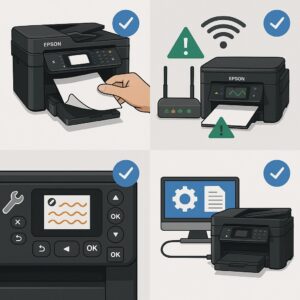
Epson WorkForce 출력 품질 문제 해결 (흐림 · 줄무늬 · 번짐)
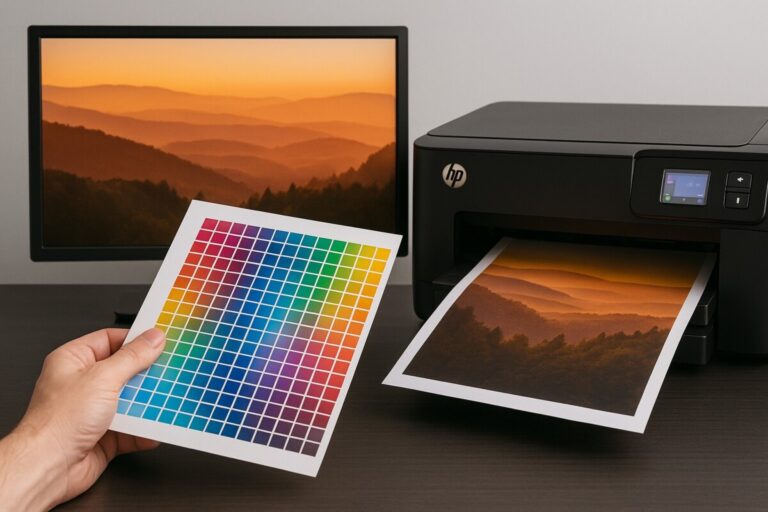
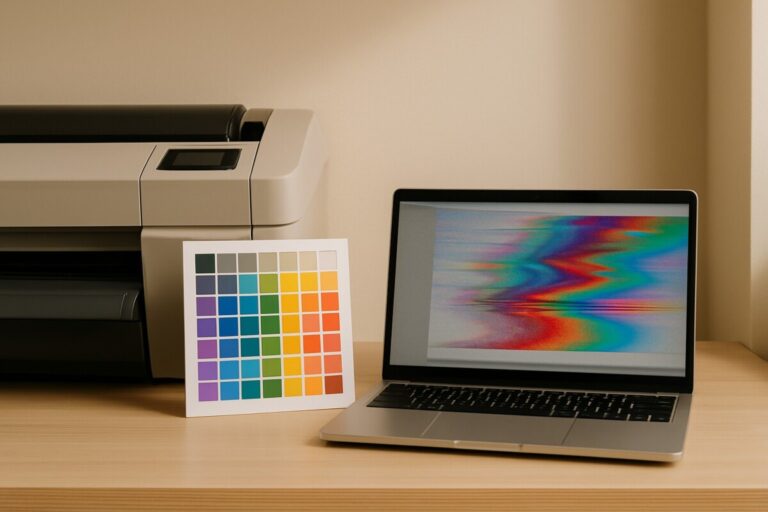
출력물이 흐리거나 줄무늬가 생긴다면 대부분 노즐 막힘 또는 품질 설정 오류 때문입니다. 프린터 설정 메뉴에서 노즐 검사(Nozzle Check) 와 헤드 청소(Head Cleaning) 를 수행하세요. 잉크 카트리지가 오래되었다면 교체하고, 인쇄 품질을 ‘고품질(High Quality)’ 로 변경합니다.
💧 번짐이 있을 경우
-
용지 종류와 프린터 설정이 일치하는지 확인
-
내부 잉크 잔여물을 부드러운 천으로 닦아냄
-
테스트 인쇄로 결과 확인
📌 주의
비정품 잉크는 색상 오류나 헤드 손상의 원인이 될 수 있습니다. 정품 잉크를 사용하고 장기간 미사용 시 주기적인 테스트 인쇄를 권장합니다.
프린터가 응답하지 않을 때
인쇄 명령을 보냈는데 프린터가 반응하지 않는다면 소프트웨어 설정 오류일 가능성이 큽니다. 전원을 껐다가 다시 켜고, [장치 및 프린터] → 기본 프린터로 설정 을 확인합니다. 모든 인쇄 대기열을 취소한 뒤 다시 시도하거나, 드라이버를 삭제 후 Epson 공식 사이트에서 재설치하세요.
📌 운영체제별 추가 팁
-
Windows: ‘프린터 문제 해결 도구(Printer Troubleshooter)’ 실행
-
macOS: 시스템 설정 → 프린터 및 스캐너 → ‘프린터 재설정(Reset Printer)’
💬 자주 묻는 질문 (FAQ)
Q. 인쇄 명령을 보냈는데 아무 반응이 없어요.
→ 프린터와 PC가 동일 네트워크에 연결되었는지 확인하세요. 인쇄 대기열도 꼭 점검!Q. 용지 없음 오류가 반복돼요.
→ 용지 센서를 천으로 닦고, 정확히 정렬된 상태로 삽입했는지 확인하세요.Q. 출력 속도가 너무 느려요.
→ 고품질 모드는 속도가 느릴 수 있어요. 일반 또는 빠른 인쇄 모드로 전환해 보세요.Q. 프린터에서 이상한 소음이 나요.
→ 잉크 공급, 헤드 정렬 시 소음은 정상입니다. 단, 지속적이고 큰 소음이면 점검 필요.
🔚 마무리
Epson WorkForce 프린터는 대부분의 문제를 사용자가 직접 해결할 수 있습니다. 용지 걸림은 내부 점검으로, Wi-Fi 오류는 네트워크 재설정으로, 출력 품질 문제는 헤드 청소와 ICC 프로파일 조정으로 복구됩니다. 정기적인 드라이버 업데이트와 청소만으로도 프린터의 안정성과 인쇄 품질을 유지할 수 있습니다.
🔗 함께 보면 좋은 정보