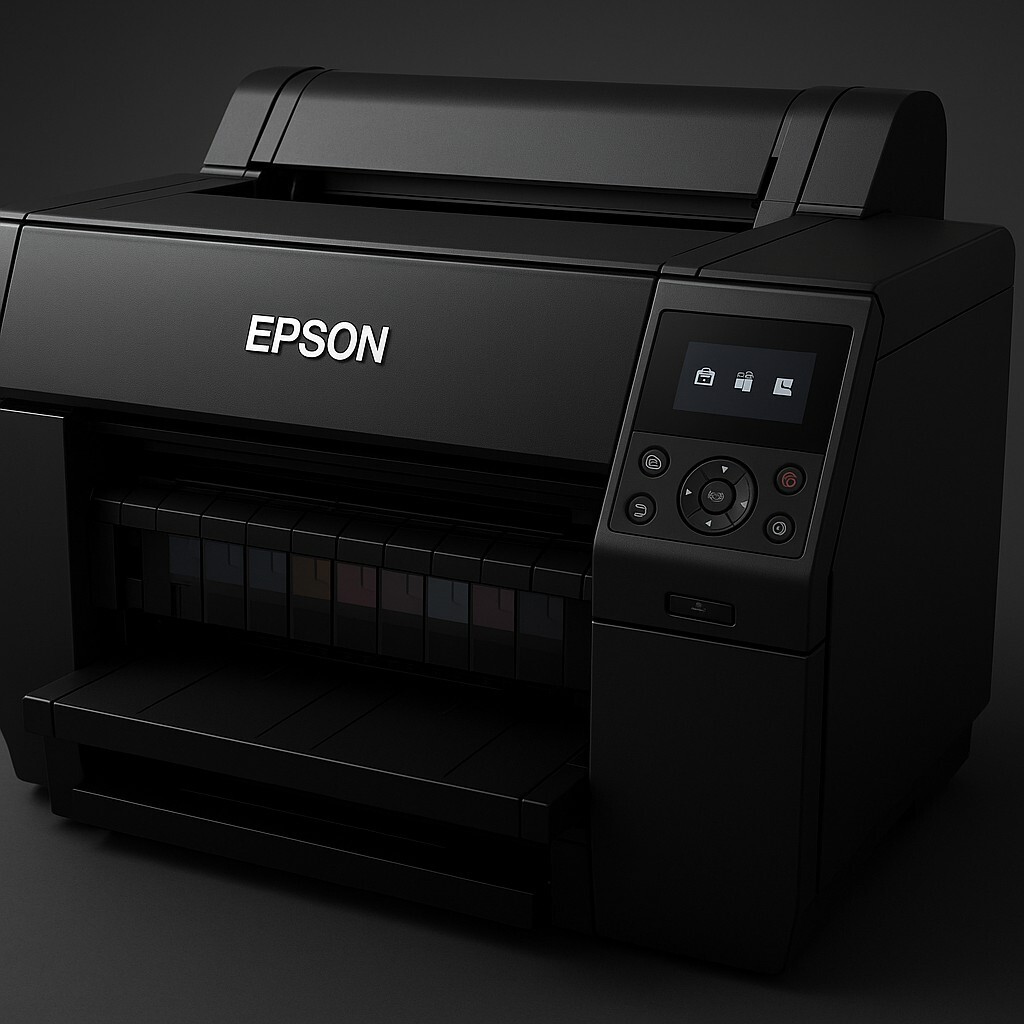
Epson SureColor P5000 드라이버 설치 가이드 – Windows 11 & macOS 전용 완벽 정리
전문가용 17인치 프린터인 Epson SureColor P5000을 최신 OS 환경에서 제대로 활용하려면, 자동 인식보다 수동 드라이버 설치가 훨씬 안정적입니다. 이 글에서는 Windows 11과 macOS Sonoma 기준으로, 최신 드라이버 다운로드부터 오류 해결까지 한 번에 정리했습니다.
Epson SureColor P5000 최신 드라이버 설치 가이드
Epson SureColor P5000은 사진 전문가와 디자이너가 선호하는 고급 모델로, Adobe RGB 색역을 완벽히 표현합니다. 본문에서는 Windows 11·macOS Sonoma 환경에서 최신 드라이버를 직접 다운로드하고 수동으로 설치하는 과정을 단계별로 안내합니다.
최신 드라이버 설치가 필요한 이유
① Windows 11 및 macOS Sonoma 이상 최신 OS 완벽 대응
② Adobe RGB 기반 고해상도 컬러 정확도 향상
③ 인쇄 오류 및 네트워크 인식 문제 예방
④ 드라이버 충돌 및 소프트웨어 보안 개선
지원 운영체제
✅ Windows
-
Windows 11 / 10 / 8.1 / 8 (64bit 전용)
✅ macOS
-
macOS 14 Sonoma
-
macOS 13 Ventura
-
macOS 12 Monterey
-
macOS 11 Big Sur
Epson SureColor P5000 드라이버 다운로드 방법
▶ Windows용 드라이버
-
아래 링크 클릭 후 공식 Epson P5000 지원 페이지로 이동
-
운영체제를 ‘Windows 11’ 또는 ‘10 (64bit)’로 선택
-
‘Standard Driver Package’ 항목 클릭 후 다운로드
▶ macOS용 드라이버
-
동일 지원 페이지에서 macOS 버전 선택
-
‘Combo Package Installer’ 또는 ‘Printer Driver’ 항목 클릭
-
.dmg파일 다운로드 후 설치
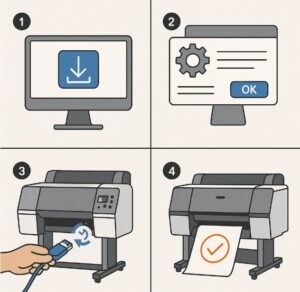
Epson SureColor P5000 드라이버 설치 방법
▶ Windows에서 설치하기
-
.exe파일을 실행 후 ‘예’ 클릭 -
설치 마법사의 단계별 안내에 따라 진행
-
USB 또는 유선 LAN 방식으로 프린터 연결
-
설치 완료 후 시스템 재시작
▶ macOS에서 설치하기
-
.dmg파일 실행 → 설치 패키지 실행 -
관리자 비밀번호 입력 후 설치 진행
-
프린터 연결 방식 선택 (USB 또는 네트워크)
-
설치 후 시스템 설정 > 프린터 및 스캐너에서 장치 인식 확인
드라이버 파일 정보
📄 Windows 드라이버
-
파일명: SC-P5000_Standard_Windows_Installer.exe
-
버전: 6.80
-
크기: 57.4 MB
-
배포일: 2024-10-19
📄 macOS 드라이버
-
파일명: SC-P5000_Standard_Mac_Installer.dmg
-
버전: 12.20
-
크기: 35.9 MB
-
배포일: 2024-11-03
설치 오류 해결 팁
✔️ 설치 중 오류 발생
기존 드라이버 삭제 후 재설치
Epson Uninstaller 유틸리티 사용 권장
✔️ 프린터 검색 불가
USB 또는 LAN 연결 상태 재확인
전원 재부팅 후 다시 시도
✔️ 출력 품질 저하
드라이버 설정에서 ‘노즐 확인’ 또는 ‘헤드 청소’ 실행
정품 잉크 상태 확인
💬 자주 묻는 질문 (FAQ)
Q. Epson SureColor P5000은 무선 연결도 지원하나요?
→ 기본 모델은 유선 연결이 기본이며, 별도 네트워크 모듈 설치 시 무선 기능도 사용할 수 있습니다.Q. macOS Sonoma에서 호환되나요?
→ 네, 최신 드라이버를 통해 macOS 14 Sonoma에서도 안정적으로 작동합니다.Q. 드라이버 설치 후에도 프린터가 작동하지 않아요.
→ 프린터를 재시작한 후, 시스템 환경설정 또는 Windows 설정에서 수동으로 프린터 추가를 시도해보세요.
🔚 마무리
Epson SureColor P5000은 전문가용 컬러 재현력과 안정성을 겸비한 프린터입니다.
Windows 11과 macOS Sonoma 환경에서는 최신 드라이버를 직접 설치하는 것이 가장 안정적인 선택입니다.
공식 페이지에서 최신 버전을 받아 수동으로 설치하면 인식 오류나 출력 품질 저하 없이 완벽한 결과를 얻을 수 있습니다.
✅ 함께 보면 좋은 정보