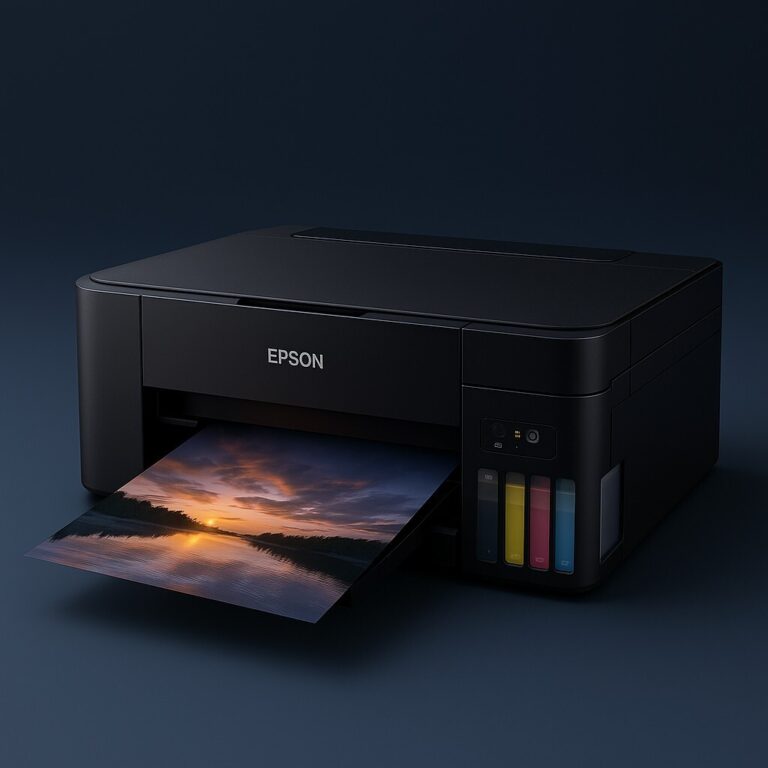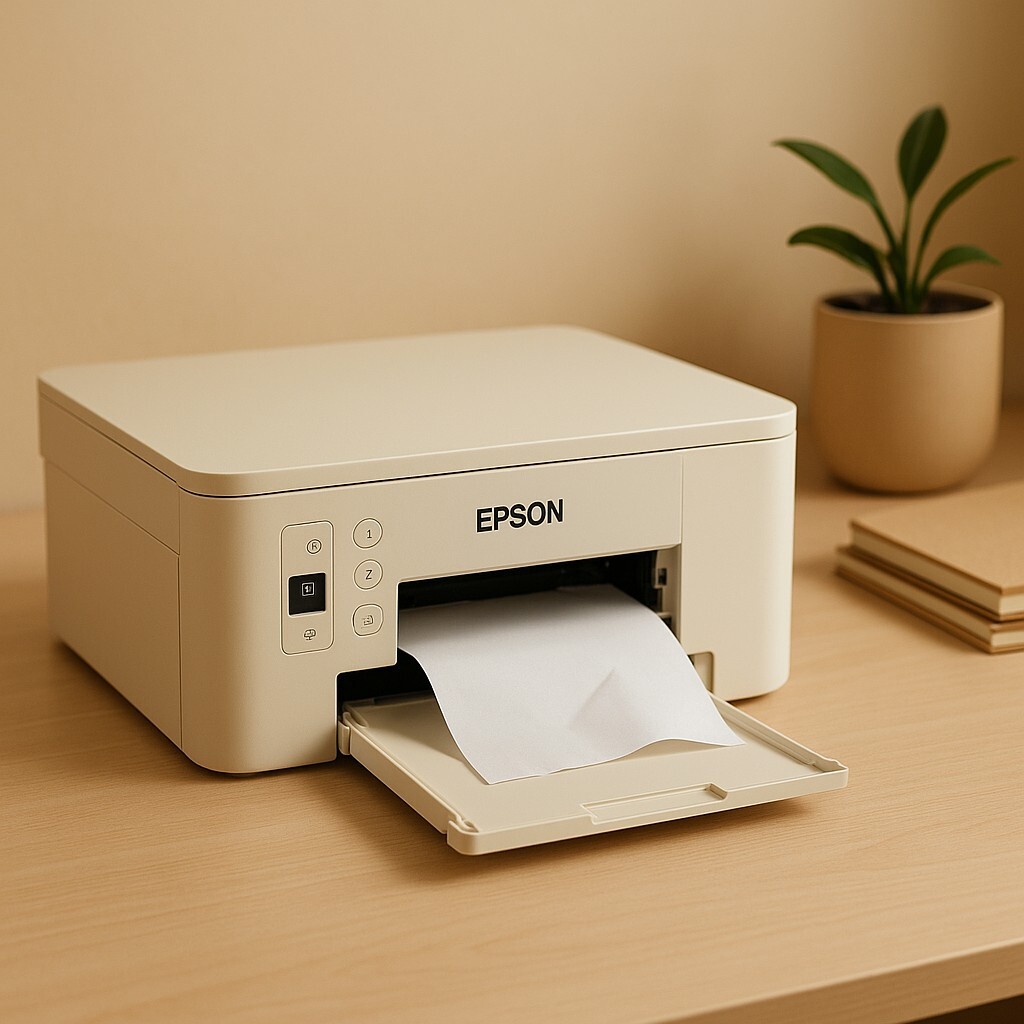
Epson Expression 종이 걸림, 찢지 않고 제거하는 방법
Epson Expression 종이 걸림은 갑자기 ‘드득’ 소리와 함께 인쇄가 멈추는 순간 온몸이 굳어버리는 경험을 줍니다. 특히 숙지하지 않은 상태에서 종이를 세게 잡아당기면 내부 롤러나 센서가 손상되어 고장이 더 커지는 경우가 많습니다.
오늘은 Expression 시리즈 구조에 맞춘 정확한 제거 순서와, 같은 상황을 반복하지 않도록 하는 재발 방지 루틴까지 하나씩 자연스럽게 풀어드립니다.
Epson Expression 종이 걸림 해결 절차
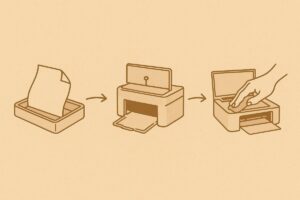
종이걸림은 힘으로 잡아당기면 더 큰 고장을 부르기 때문에, Expression 시리즈의 급지 구조에 맞춘 안전한 분리 순서를 지켜야 합니다. 전원 차단 후 전면과 후면을 각각 확인하고, 롤러·가이드·센서 주변을 정리하면 대부분 한 번에 해결됩니다.
Expression 종이 걸림의 주요 원인
Expression 시리즈는 소형 롤러 기반이라 습기·비대칭 급지·두꺼운 용지에 매우 민감합니다. 특히 종이 두께가 0.25mm를 넘거나(포토용지 일부) 70gsm 이하 얇은 복사용지를 사용할 때 마찰이 불균형해져 잼률이 높아집니다.
또한 장기간 사용 시 급지 롤러 표면이 매끄러워지면서(Glossing) 종이를 잡아 올리는 힘이 약해져 중간에서 뒤틀리는 경우도 많습니다.
전원 차단 – 내부 센서 보호
전원이 켜진 상태에서 종이를 억지로 잡아당기면, Expression 시리즈 특유의 ‘PF 센서(용지 픽업 감지)’에 오류가 생기기 쉽습니다.
우선 전원을 끄고 콘센트를 뽑은 뒤 30초 정도 기다려 내부 정전기를 식혀 주세요.
전면 급지부 점검 – 틀어진 종이부터 제거
트레이에 남은 종이를 한 장씩 부드럽게 빼주며, 비틀지 않고 한 방향으로 천천히 당깁니다. 위에서 아래로 살짝 누르며 경로를 곧게 만들어주면 찢김을 방지할 수 있습니다.
후면 배지 레버 확인 – Expression 전용 핵심 구간
Expression 시리즈는 후면에 작은 Paper-Path Release 레버가 있으며, 여기서 종이가 걸리는 비율이 높습니다. 후면 커버를 열고 레버를 위로 올리면 잼 난 종이가 보입니다. 한 손으로 잡고, 다른 손으로 ‘앞→뒤’ 한 방향으로 천천히 당겨주세요.
내부 롤러·센서 주변 이물 제거
휴대폰 플래시를 켜고 내부를 비추면, 구겨진 조각·먼지·습기 얼룩이 남아 있는 경우가 많습니다. 드라이한 천으로 롤러 표면을 톡톡 닦아 Glossing을 완화하고, 센서 주변은 절대 세게 문지르지 말고 부드럽게 쓸어주세요.
전원 재연결 → A4 테스트 인쇄
전원을 다시 연결하고 A4 1장을 넣어 테스트 출력합니다. 종이가 매끄럽게 지나가면 정상, 약간이라도 ‘딸깍’ 소리가 나면 롤러 마찰이 떨어졌다는 신호이므로 추가 청소를 해 주세요.
Expression 모델별 종이걸림 취약 포인트
Expression 시리즈는 모델마다 급지 구조가 미묘하게 달라 잼 발생 패턴도 차이가 납니다. 이 특성을 알면 문제 원인을 훨씬 빠르게 파악할 수 있습니다.
● Expression Home XP 시리즈 – 작은 전면 롤러의 습기 취약성
XP-2100·XP-3100 같은 Home XP 라인은 전면 급지 롤러가 작아 습도 변화에 매우 민감합니다.
아침·장마철에 얇은 종이를 넣으면 비틀림으로 잼이 쉽게 발생합니다.
● Expression Premium XP 시리즈 – 포토용지에서 비틀림 증가
XP-6000·XP-7100 등 Premium 라인은 광택 포토용지의 코팅층과 마찰 변화로 두 번째 가이드에서 종이가 걸리는 경우가 많습니다.
● Expression Photo HD 모델 – 고정밀 헤드 특성으로 미세 스큐에도 오류 발생
XP-15000 등 Photo HD 라인은 헤드 정밀도가 높아 종이가 1–2mm만 기울어져도 잼으로 인식합니다.
트레이 가이드 정렬을 꼼꼼히 맞추는 것이 필수입니다.
잼 제거 후에도 오류가 지속될 때의 진단 방법
종이를 제거했는데도 계속 “Paper Jam”, “Out of Paper”, ERROR 0x10/0x97가 반복된다면 아래 5가지를 순서대로 확인해 주세요.
① 센서 앞 1cm 조각이 남아있는 경우
PF 센서 위치가 좁아서 작은 종이조각 하나만 남아도 계속 잼 표시가 뜹니다.
② 롤러 Glossing(표면 미끄러짐)으로 급지력이 떨어진 경우
오래 사용한 롤러는 표면이 미끄러워져 종이를 못 잡고 오류가 남습니다.
→ 드라이 천으로 10~15초 닦으면 대부분 해결됩니다.
③ 포토용지 사용 직후 복사용지를 넣은 경우
포토용지가 롤러 간격을 벌려 놓아 바로 얇은 종이를 넣으면 잼 판정이 반복됩니다.
→ 2~3장 테스트 출력 후 정상화.
④ 잼 제거 과정에서 센서 플랩이 틀어진 경우
위로 잡아당겨 빼면 센서 플랩이 살짝 비틀려 잼이 반복될 수 있습니다.
⑤ 내부 오류 플래그가 남아 초기화가 필요한 경우
Expression 펌웨어 특성상 가끔 잼 상태가 메모리에 남습니다.
→ 전원 OFF → 콘센트 분리 40초 → 재연결로 초기화.
잔고장 확 줄이는 방법
-
75~90gsm 추천용지 사용, 너무 얇거나 두꺼운 종이는 피하기
-
종이 묶음 가장자리 탁탁 정렬 후 중앙에 맞춰 삽입
-
트레이 가이드는 너무 꽉·헐겁지 않게 중간 정렬
-
습도 60% 이상일 때 잼 증가 → 인쇄 전 종이 5분 펼치기
-
롤러는 2주~1달 주기로 드라이 천으로 톡톡 청소
-
포토용지 사용 후 바로 복사용지 넣지 않기
🆘 이런 경우엔 서비스 센터로
-
항상 같은 위치에서 용지 걸림 발생
-
종이가 찢어져서 내부에 일부 남았을 경우
-
‘용지 없음’ 또는 ‘Paper Jam’ 메시지는 뜨는데 실제로 걸린 종이는 없음
-
롤러가 움직이지 않거나 소음 발생
💬 FAQ
Q. 걸린 종이를 세게 빼도 되나요?
Expression 구조 특성상 절대 금물입니다. 롤러·센서가 손상됩니다.Q. 잼을 가장 줄이는 방법은 무엇인가요?
습기 관리와 정렬입니다. 이 두 가지만 지켜도 잼률이 절반 이하로 떨어집니다.Q. 무선 인쇄 중 잼이 나도 해결 절차는 동일한가요?
동일합니다. 기계 내부 문제이므로 유선·무선과 무관합니다.Q. 잼 제거 후에도 계속 오류 메시지가 뜨는 이유는?
센서 앞 조각 또는 롤러 미끄러짐 문제일 확률이 가장 높습니다.Q. 어떤 종이를 쓰면 안정적인가요?
75~90gsm 복사용지가 가장 안정적입니다.
🔚 마무리
Expression 종이걸림은 구조만 이해하면 어렵지 않게 해결할 수 있는 문제입니다. 급하게 잡아당기지 않고, 전원 차단 → 양방향 경로 점검 → 롤러·센서 주변 정리만 잘해도 대부분 한 번에 정상화됩니다. 습기·정렬·롤러 관리 루틴까지 잡으면 같은 잼을 반복할 일은 거의 없어집니다.
📚 출처
-
Epson Support Korea – “Expression Series Paper Path Guide” (2024)
-
Epson US Support – “Clearing Paper Jam & PF Sensor Guide”(2024, 번역)
🔗 함께 보면 좋은 글
🖨️[macOS ICC 프로파일 적용 방법 – 색상 출력이 이상할 때 해결 가이드]
🖨️[Epson 정품 잉크 선택 가이드 – 모델별 호환표]