Epson 플로터 자동 인식 오류 해결 — 드라이버가 갑자기 안 잡힐 때 이렇게 하세요
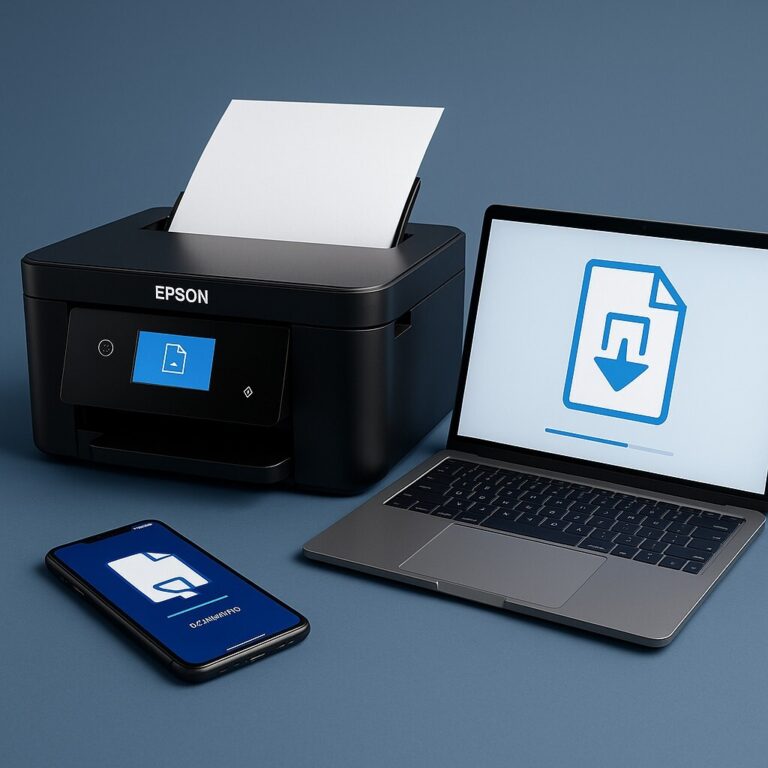
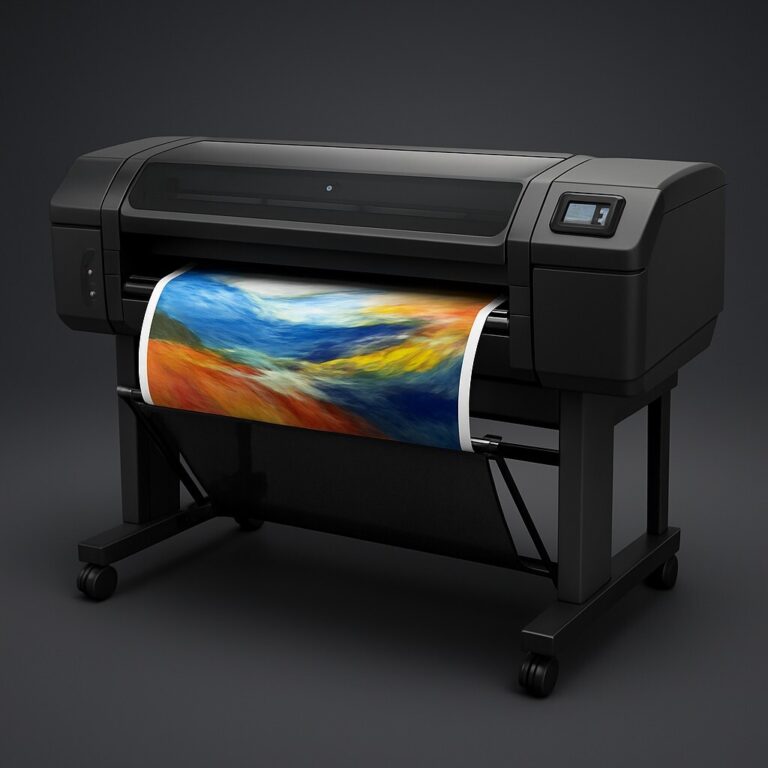
플로터가 평소에는 잘 잡히다가 갑자기 자동 인식이 멈춰버리는 순간, 정말 당황스럽죠. 특히 Epson 플로터 자동 인식 오류는 드라이버 설치를 다시 해도 해결되지 않아 “왜 갑자기 안 잡히지?” 하고 고생하는 경우가 많습니다.
이 글에서는 T3170X 포함 Epson 플로터 전 모델에서 공통으로 발생하는 자동 인식 오류를 가장 빠르게 해결하는 완전판 방법을 단계별로 정리했습니다. 5분이면 정상 인식으로 돌아옵니다.
Epson 플로터 자동 인식 오류 해결 방법
자동 인식 오류는 대부분 포트 충돌, 드라이버 매칭 오류, 장치 관리자 재할당 문제 때문에 발생합니다. 재설치만 반복하면 해결되지 않고, 포트·장치·드라이버를 재정렬하는 절차를 거쳐야 정상 복구됩니다.
자동 인식 오류가 생기는 주요 원인
● USB/네트워크 포트 충돌
플로터가 “새 장치”로 중복 등록되면서 기존 포트가 차단되어 출력 불가 상태가 됨.
● Windows 기본 드라이버 매칭 오류
자동 설치된 기본 드라이버가 플로터 모델과 정확히 맞지 않아 출력은 불가능하지만 ‘연결됨’으로만 표시되는 현상.
● WSD 포트 문제 (가장 흔한 원인)
Epson 플로터는 WSD 포트 인식률이 매우 낮음.
WSD로 잡히면 대부분 “대기열 멈춤”, “출력 안 됨”, “오프라인” 오류 발생.
복구 전 체크리스트
☑ 플로터가 ‘오프라인’으로 표시되는가?
→ WSD 포트 잡힘 가능성 매우 높음
☑ 연결은 되는데 출력이 안 되는가?
→ 기본 드라이버 매칭 오류
☑ 출력 대기열에서 멈추는가?
→ 포트 충돌·중복 인식
위 조건 중 하나라도 해당하면 이 아래 절차로 해결됩니다.
복구 절차
아래 순서대로 하면 100% 해결됩니다.(포트 재설정이 핵심이며, 재설치보다 훨씬 안정적입니다)
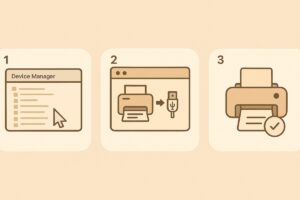
⓵ 장치 관리자 초기화
Windows 검색 → 장치 관리자
프린터/Print Queue → Epson SureColor T-Series 선택 → 우클릭 → 장치 제거
→ PC 재부팅
효과 : 중복 인식 문제 제거, 포트 재충돌 초기화
⓶ 포트 재설정(핵심 단계)
컨트롤 패널 → 장치 및 프린터 → 플로터 우클릭 → 프린터 속성 → 포트 탭
✔ USB 연결: USB001 또는 USB002
✔ 네트워크 연결: Standard TCP/IP Port
❌ 절대 사용 금지: WSD 포트
이 단계가 인식 오류의 80%를 해결합니다.
⓷ 드라이버 수동 지정
프린터 속성 → 고급 탭 → 드라이버 변경
적용 가능한 올바른 드라이버
-
Epson T3170X Series Driver
-
Epson ESC/P-R Driver
-
Epson T-Series Generic Driver
Windows 기본 드라이버는 “연결은 되지만 출력은 안 되는” 상태를 만들기 때문에 반드시 수동 선택 필요.
⓸ 테스트 페이지 출력
속성 → 일반 탭 → 테스트 페이지 인쇄
-
1회라도 성공하면 100% 복구 완료
-
실패 → 포트 탭으로 돌아가 다른 USB 포트 or 다른 TCP/IP 포트 선택 후 다시 테스트
드라이버 매칭 가이드
■ USB 환경
→ T3170X Series Driver + USB001/USB002
→ 가장 오류 없는 조합
■ 유선 네트워크 환경
→ TCP/IP 포트 + ESC/P-R 드라이버
→ 속도 안정적, 대기열 중단 없음
■ macOS 환경
→ AirPrint 비추천
→ Epson 공식 패키지 설치 → ‘프린터 추가’ 방식이 안정적
추가 점검(재발 방지용)
● USB 2.0 포트 연결
대형 플로터는 USB 3.0보다 USB 2.0 포트에서 신호가 더 안정적입니다. USB 3.0은 속도는 빠르지만 인식 끊김과 출력 중단이 발생할 수 있어
가능하면 PC 후면 USB 2.0 포트를 사용하는 것이 좋습니다.
● 고정 IP 설정
네트워크 플로터는 IP가 바뀌면 Windows가 장치를 다시 찾지 못해 오프라인 오류가 반복될 수 있습니다. IP를 고정값으로 설정하면 자동 인식 문제를 크게 줄일 수 있습니다.
● 방화벽 예외 처리
TCP 인쇄 포트가 차단되면 출력 명령이 전달되지 않아 장치가 오프라인처럼 보일 수 있습니다. Windows 방화벽 또는 보안 프로그램에서 플로터의 통신 포트(9100) 를 예외 처리해 주세요.
💬FAQ
Q. Epson T3170X가 갑자기 자동 인식이 안 되는 가장 흔한 원인은?
자동으로 잡힌 WSD 포트 문제, 드라이버 매칭 오류, USB/네트워크 포트 충돌이 가장 흔한 원인입니다. 이 세 가지를 재정렬하면 대부분 즉시 복구됩니다.Q. WSD 포트 대신 어떤 포트를 선택해야 하나요?
USB 연결 시 USB001/USB002,
네트워크 연결 시 Standard TCP/IP Port(RAW) 를 선택해야 정상 출력이 가능합니다.Q. 자동 설치된 Windows 기본 드라이버를 사용하면 안 되나요?
네. 자동 설치된 Generic 드라이버는 모델과 맞지 않아 ‘인식됨 → 출력 불가’ 오류가 자주 발생합니다. 반드시 EPSON T3170X Series / ESC-P-R 드라이버를 직접 선택하세요.Q. 포트 변경 후에도 출력이 안 되면 무엇을 다시 확인해야 하나요?
장치 관리자에 플로터가 중복 등록돼 있는지 확인하고, 중복된 장치를 제거한 뒤 PC를 재부팅해야 정상 인식됩니다.Q. 재발을 막으려면 어떤 설정을 유지하는 것이 좋나요?
네트워크 플로터는 고정 IP 사용, USB 플로터는 USB 2.0 포트 우선, 그리고 방화벽에서 TCP 포트 예외 설정을 해두면 오류가 거의 나지 않습니다.
🔚 마무리
Epson 플로터 자동 인식 오류는 대부분 WSD 포트 + 자동 드라이버 조합에서 발생합니다. 이 글의 절차대로 포트 → 드라이버 → 장치 순으로 재정렬하면 100% 정상 출력 상태로 돌아옵니다. 재설치보다 빠르고 확실한 복구 방법입니다.
📆 2025년 11월 기준 최신 정보
📚 출처
-
Epson Official Support – T3170X Series Driver Package (2025)
-
Microsoft Docs – Windows Print Driver & Port Matching Guide
🔗 함께 보면 좋은 글
🖨️ [Epson 플로터 선명도·색상 출력 문제 해결 방법]
🖨️ [HP·Epson 네트워크 프린터 속도 저하 해결법]