Epson 플로터 선명도·색상 출력 문제, 이렇게 하면 바로 해결됩니다
Epson 플로터 선명도 색상 출력 문제가 발생하면, 도면·사진·포스터 작업 흐름이 단숨에 멈춥니다. 처음엔 헤드 청소를 반복해보고, 용지를 바꿔도 뭔가 선명하지 않거나 색이 번지는 느낌이 들 때가 많죠. 하지만 Epson 플로터의 출력 품질 문제는 대부분 장비의 고장 때문이 아니라, 용지 설정·ICC 매칭·컬러 관리 충돌·헤드 정렬 같은 기본 구조에서 발생하는 경우가 훨씬 큽니다.
이번 글에서는 복잡한 메뉴를 뒤질 필요 없이, 현장에서 바로 적용하면 출력이 선명하게 살아나는 가장 빠르고 실전적인 해결 흐름을 정리했습니다.
Epson 플로터 선명도 색상 출력 문제 – 원인 구조 확인
Epson 플로터의 출력 품질은 용지 매칭, 잉크 농도 제어, 컬러 관리, 헤드 정렬 4가지 구조에 의해 결정됩니다. 이 흐름 중 단 하나만 어긋나도 선명도가 떨어지거나 색이 탁해지고, 작업 파일과 실제 출력물의 색 차이가 발생합니다. 따라서 문제 해결의 핵심은 각각의 구조가 어떤 방식으로 출력에 영향을 주는지 기능 단위로 점검하는 것입니다.
Epson 플로터 출력 품질 저하가 발생하는 기술적 구조
Epson의 MicroPiezo 헤드는 잉크를 정밀하게 분사하지만, 용지 설정이 틀어지거나 컬러 관리가 겹쳐서 적용되면 색 농도가 비정상적으로 높아지거나 낮아집니다.
또한 ICC가 중복 적용되면 화면보다 어두운 결과가 나오고, 헤드 정렬이 조금만 틀어져도 직선이 울거나 가장자리가 번져 보입니다. 즉, 겉으로는 다양한 문제가 보이지만 실제로는 용지-색상관리-헤드정렬의 3축 충돌에서 발생합니다.
1) 인쇄 품질이 떨어질 때 나타나는 주요 증상
선이 흐리게 보이거나, 작은 문자에서 번짐이 느껴지고, 전체적으로 안개 낀 듯 뿌옇게 출력되는 현상이 대표적입니다. 색상은 화면보다 어둡거나, 특정 색만 많이 치우쳐 보이는 경우가 많습니다.
2) 용지 매칭·ICC·정렬 문제로 발생하는 출력 저하 원리
Epson 플로터는 용지 프로파일을 기반으로 잉크량을 자동 조절합니다. 용지 설정이 다르면 잉크 과분사로 번짐이 생기고, ICC가 Photoshop/드라이버에서 중복 적용되면 색이 한 번 더 보정되어 왜곡됩니다. 헤드가 정렬되지 않으면 선명도 자체가 떨어집니다.
3) 현장에서 가장 빠르게 해결되는 실전 절차
-
용지 설정 다시 선택 : 메뉴에서 실제 용지 타입과 정확히 일치해야 함
-
Driver Color Mode : OFF (컬러 관리 사용 안 함) → Photoshop만 관리하도록
-
ICC 프로파일 1회만 적용 : 중복 적용 금지
-
헤드 정렬 실행 : 빠른 모드 말고 수동 정밀 정렬 권장
-
프린터 유지관리 : 헤드 청소는 1~2회만, 과도한 청소는 금물
이 단계만 정확히 하면 70% 이상의 품질 문제가 바로 잡힙니다.
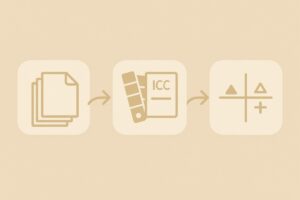
4) 선명도가 살아나는 출력 안정 흐름
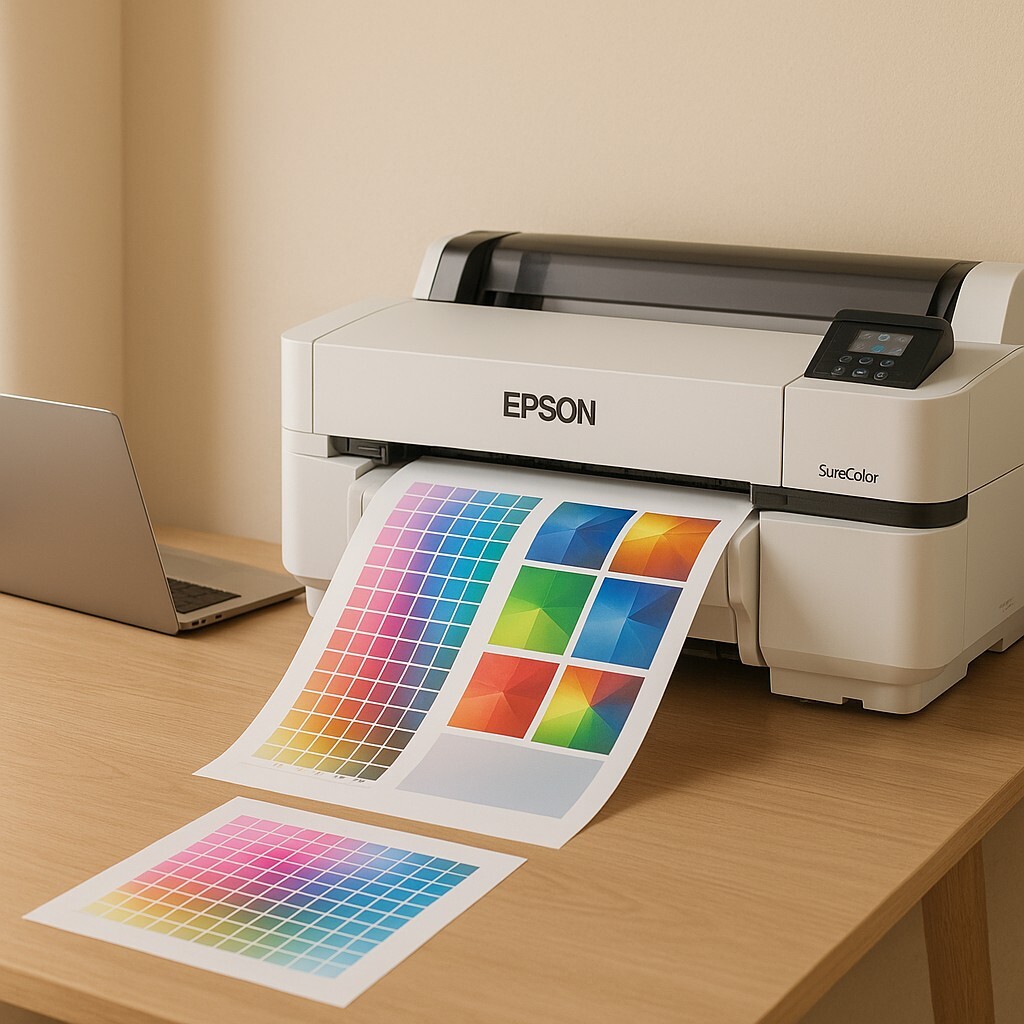
올바른 용지 타입 + ICC 단일 적용 + 올바른 컬러 관리 조합이 잡히면, 직선은 깔끔하게 살아나고 색상은 원본과 매우 가까운 형태로 복구됩니다. 출력 속도도 안정되며 색 번짐이 거의 사라집니다.
5) 출력 문제를 반복하지 않기 위한 핵심 정리
Epson 플로터의 품질 문제는 헤드 고장보다 설정 충돌이 대부분입니다. ‘용지–ICC–컬러 관리–정렬’의 네 흐름만 정확히 잡아두면 장기간 안정적으로 선명한 출력이 가능합니다.
환경별 Epson 플로터 품질 문제 패턴
설계/건축 사무실 : Plain Paper 설정으로 출력하는 실수가 가장 흔해 번짐·먹먹한 선 발생.
사진/그래픽 작업실 : Photoshop과 드라이버에서 컬러 관리가 중복 적용되는 경우가 많아 색이 탁해짐.
출력 서비스센터 : ICC 없음 → 자동 색상 보정으로 색 반전·과채도 현상 발생.
학교/연구기관 : 오래된 장비에서 헤드 정렬 불량이 누적돼 선이 울리는 현상 많음.
출력 품질 재발 방지를 위한 고정 세팅 방법
-
작업할 때마다 용지 타입 자동 확인
-
Photoshop(LR)에서 ICC 단일 적용, 드라이버 색상 관리는 OFF
-
장비 이동 후 반드시 헤드 정렬 1회
-
대형 출력 전 테스트 스트립 출력
-
습도 40–55% 유지(습도가 낮으면 번짐, 높은 환경에서는 잉크 번짐 증가)
💬FAQ
Q. 왜 용지 설정이 중요하나요?
잉크량을 결정하는 기준이기 때문에 선명도와 번짐을 크게 좌우합니다.Q. ICC가 두 번 적용되면 어떤 문제가 생기나요?
색이 과하게 보정되어 화면보다 탁하고 어둡게 나옵니다.Q. 헤드 청소는 몇 번까지 안전한가요?
1~2회까지만 권장합니다. 반복 청소는 잉크 낭비와 헤드 스트레스 증가로 이어집니다.Q. 사진 출력에서 색이 플랫하게 보이는 이유는?
컬러 관리 충돌 또는 잘못된 용지 프로파일 적용이 가장 흔합니다.Q. 출력 모드가 선명도에 영향을 주나요?
예. 고품질 모드에서는 잉크 분사량과 패턴이 달라져 더 정교한 표현이 가능합니다.
🔚 마무리
Epson 플로터 선명도 색상 출력 문제는 대부분 장비 고장이 아니라 설정 충돌에서 시작됩니다. 용지 타입, ICC, 컬러 관리 조합, 헤드 정렬만 정확히 잡아도 품질은 눈에 띄게 살아납니다. 이 네 가지 흐름만 정리해두면 다음 프로젝트에서도 출력 품질을 안정적으로 유지할 수 있습니다.
📆 2025년 11월 기준 최신 정보
📚 출처
- Epson 기술자료 – 「SureColor Series Color Management Guide (2024)」
- Adobe 공식 문서 – 「Color Management & ICC Workflow for Wide Format (2024)」(컬러 관리 및 ICC 워크플로)
🔗 함께 보면 좋은 글
🎨[Epson ICC 프로파일 정확 적용 가이드]
🖨️[HP 플로터 선명도 저하 해결 방법]