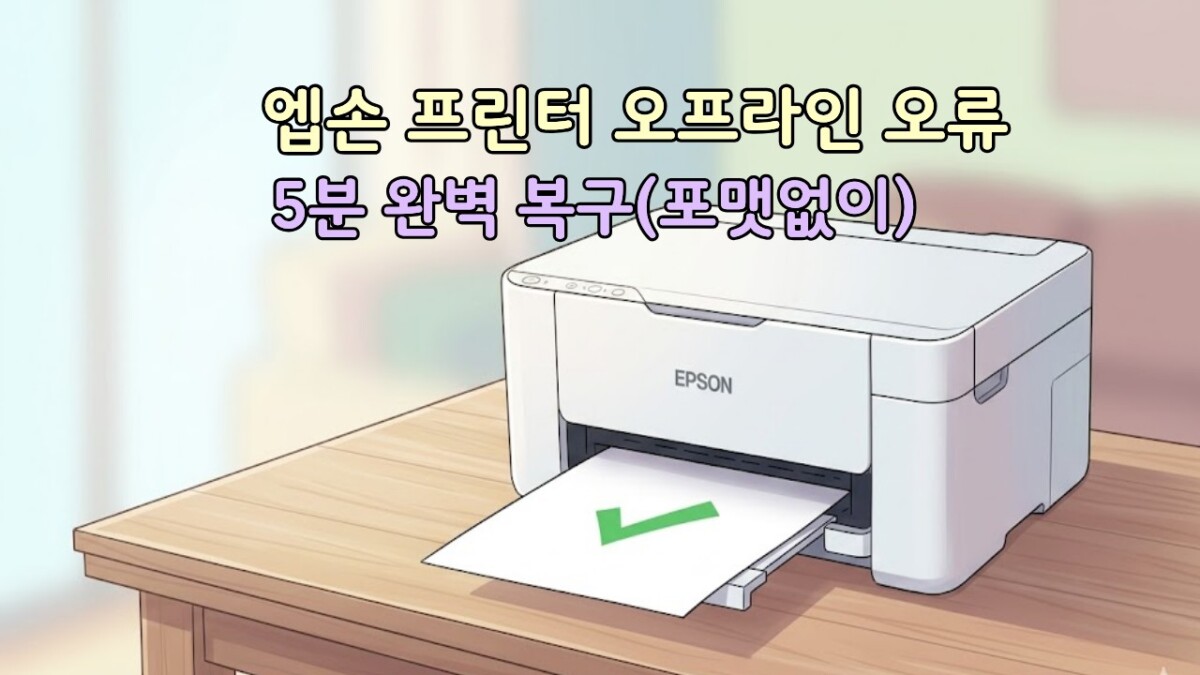
Epson 프린터 오프라인 오류 반복, 고장 없이 5분 만에 해결하는 법
문서 인쇄를 시도할 때 갑자기 Epson 프린터 오프라인 오류가 발생하여 인쇄가 멈추는 현상은 윈도우 환경에서 매우 흔하게 나타납니다. 기기를 껐다 켜보아도 상태가 변하지 않아 물리적인 고장을 의심하기 쉽지만, 무선(Wi-Fi) 연결 비중이 높은 Epson 프린터에서는 일시적인 네트워크 통신 단절이 주된 원인입니다.
무작정 드라이버를 삭제하거나 설정을 초기화하기 전에, 기존 데이터를 안전하게 유지하면서 Epson 프린터 오프라인 오류를 5분 만에 바로잡는 4단계 복구 루틴을 먼저 적용해 보세요. 가장 빠르고 안정적으로 프린터 연결을 되찾는 방법을 순서대로 깔끔하게 정리해 드리겠습니다.

1단계: Epson 프린터 오프라인 오류 원인 점검 (기본 프린터 설정)
엡손 무선 프린터는 와이파이 신호가 잠깐 끊겼다 다시 연결될 때, 윈도우가 엉뚱한 장치를 ‘기본 프린터’로 착각하는 경우가 잦습니다. 컴퓨터가 엉뚱한 곳으로 명령을 보내고 있는 것은 아닌지 가장 먼저 확인해야 합니다.
-
경로: [설정] → [Bluetooth & 장치] → [프린터 및 스캐너]로 들어갑니다.
-
선택: 목록에서 사용 중인 Epson 프린터를 찾아 클릭한 뒤, ‘기본 값으로 설정’ 버튼을 눌러주세요.
2단계: 네트워크 통신 지연 해결 (WSD → TCP/IP 포트 전환)
가장 많은 분이 이 단계에서 답답함을 해결하곤 합니다. 엡손 프린터를 무선으로 연결할 때 흔히 잡히는 ‘WSD 포트’는 통신 지연이 자주 발생하거든요. 속도와 인식이 훨씬 안정적인 방식(TCP/IP)으로 연결의 다리를 다시 놔주어야 합니다.
-
경로: [제어판] → [장치 및 프린터]에서 Epson 프린터 아이콘을 우클릭하고 [프린터 속성]을 엽니다.
-
설정 변경: 상단의 [포트] 탭을 눌렀을 때 현재 체크된 포트가 ‘WSD’로 시작한다면, 이를 해제하고 ‘표준 TCP/IP 포트(9100)’을 찾아 체크해 주세요. 연결의 끊김이 거짓말처럼 사라집니다.
3단계: 인쇄 대기열 먹통 복구 (Print Spooler 서비스 재시작)
컴퓨터는 인쇄 명령을 계속 내렸는데 프린터가 받지 못해 대기열만 꽉 막혀버린 상태일 수 있습니다. 이 엉킨 정보들을 싹 비우고 새 숨을 불어넣어 줍니다.
-
경로: 윈도우 하단 검색창에 ‘서비스(Services)’를 검색하여 실행합니다.
-
재시작: 수많은 항목 중 ‘Print Spooler’를 찾아 우클릭한 뒤, [다시 시작]을 꾹 눌러주세요. 장치 상태는 정상인데 통신 오류만 뜰 때 아주 탁월한 처방전입니다.
4단계: 드라이버 충돌 초기화 (장치 재인식)
윈도우가 최근 업데이트를 거치면서 엡손 드라이버를 반쪽만 인식하고 있을 가능성도 있습니다.
-
[장치 관리자]를 열고 [인쇄 대기열] 메뉴에서 느낌표가 떠 있거나 오류가 난 Epson 장치를 찾아 과감하게 [디바이스 제거]를 누릅니다.
-
프린터의 전원을 껐다가 다시 켜면, 컴퓨터가 똑똑하게 프린터를 새롭게 인식하며 충돌된 찌꺼기들을 말끔히 비워냅니다.
💡 Epson 프린터 오프라인 오류가 계속 반복된다면?
위의 4단계를 모두 거쳤는데도 와이파이를 잡지 못하고 오프라인이 뜬다면, 공유기의 신호가 너무 약하거나 프린터 내부의 네트워크 수신 부품이 노후화되었을 확률이 높습니다.
이럴 때는 프린터와 씨름하며 스트레스받기보다는, 집 안의 통신을 책임지는 Wi-Fi 6 지원 공유기로 교체하여 네트워크 안정성을 높이거나, 요즘 잔고장 없이 스마트폰 출력까지 매끄럽게 지원하는 가성비 무선 복합기들을 새롭게 살펴보시는 것도 마음 편한 대안이 될 수 있습니다.
💡 자주 묻는 질문 (FAQ)
Q. 아예 기계가 고장 난 건 아닐까요? 수리 기사님을 불러야 할까요?
가장 많이 걱정하시는 부분이지요. 하지만 이 오프라인 오류는 대부분 윈도우와 네트워크가 소통하는 길이 잠시 엇갈린 것일 뿐, 기기 자체의 물리적인 부품 고장인 경우는 매우 드무니 너무 걱정하지 않으셔도 됩니다.Q. 무선(Wi-Fi) 말고 USB 선을 직접 꽂아서 쓰는데도 오프라인이 뜰 수 있나요?
네, 그럼요. 컴퓨터가 전력을 아끼려고 USB 포트를 일시적으로 잠재우는 ‘절전 정책’이 작동했거나, 드라이버끼리 가벼운 충돌이 났을 때 종종 발생하곤 합니다.Q. 과정이 너무 복잡하게 느껴지는데, 딱 하나만 먼저 확인한다면요?
가장 흔한 원인인 ‘2단계: 포트 변경 (WSD → TCP/IP)’과 ‘1단계: 기본 프린터 확인’을 가장 먼저 추천해 드립니다. 엡손 프린터의 경우 이 두 가지만 확인해도 열에 아홉은 금방 제자리를 찾아 정상적으로 인쇄를 시작하니까요.
🌿 마무리를 하며
갑작스러운 인쇄 멈춤에 적잖이 당황하셨겠지만, 안내해 드린 순서대로 차분히 점검해 보셨다면 지금쯤 정상적으로 문서가 출력되고 있을 겁니다.
대부분의 프린터 오프라인 오류는 기기가 고장 난 것이 아니라, 윈도우와 네트워크가 잠시 길을 잃고 엇갈린 것에 불과하니까요. 불필요한 출장 수리나 복잡한 포맷 없이 깔끔하게 문제를 해결하셨기를 바라며, 이제 멈춰 두었던 업무를 홀가분한 마음으로 이어가시길 바랍니다.
📎 함께 보면 좋은 글
프린터 문제가 아직 완벽히 풀리지 않으셨거나, 앞으로 발생할 오류를 미리 예방하고 싶으시다면 아래의 글들도 꼭 한번 확인해 보세요.
-
[프린터 오프라인 오류 해결 – 어떤 프린터든 통하는 범용 4단계 복구 루틴]
-
[WSD 포트가 유독 느리고 끊길 때 – 안정적인 TCP 9100으로 영구 변경하는 방법]