EPSON 프린터 오류 해결 – 빠르게 점검하는 방법
EPSON 프린터 오류 해결이 필요한 순간은 언제나 예고 없이 찾아옵니다. 잘 나오던 문서가 멈추거나 색이 흐려지고, Wi-Fi 연결이 끊기면 금방이라도 고장처럼 느껴지죠.
하지만 대부분의 문제는 복잡한 내부 고장이 아니라 작은 신호 하나가 어긋난 데서 시작됩니다. 그래서 오늘은 혼란을 줄이고 집에서도 차분히 복구할 수 있는 흐름으로, EPSON 프린터 오류 해결 과정을 안내해드릴게요.
EPSON 프린터 오류 해결 기본 점검
프린터는 연결, 드라이버, 노즐, 네트워크, 내부 센서가 서로 맞물려 움직여야 정상 작동합니다. 이 중 하나라도 흔들리면 출력이 멈추거나 색이 틀어지고, 연결이 불안정해지는 문제가 나타납니다. 그렇기 때문에 오류 해결은 어떤 부분에서 문제가 시작됐는지를 차근차근 확인하는 과정이 가장 중요해요.
오류가 반복되는 이유
프린터는 소프트웨어 명령과 기계 센서, 네트워크 신호가 동시에 움직이는 장치입니다. 이 중 어느 하나라도 불안정해지면 전체가 멈춘 것처럼 보일 수 있어요. 그래서 EPSON 프린터 오류 해결은 연결 상태를 먼저 살피고, 드라이버와 노즐, Wi-Fi 신호, 내부 센서를 순서대로 확인하면 문제를 가장 빨리 만날 수 있습니다.
출력이 멈출 때 먼저 살펴보는 흐름
출력이 갑자기 멈추면 불안하지만, 대부분은 출력 대기열 충돌이나 연결 신호가 잠시 흔들린 것처럼 단순한 상황에서 시작됩니다.
컴퓨터와 프린터가 신호를 주고받는 흐름을 다시 안정시키면 출력이 자연스럽게 이어질 때가 많아요. 장시간 사용하지 않았던 경우라면 잉크 흐름이 잠시 굳어 출력이 멈출 수도 있어 노즐 상태를 함께 살펴보는 것도 좋습니다.
에러 코드가 나타날 때 필요한 조치
0x97, 0x69, 0x10 같은 코드가 나타나는 순간은 내부 센서나 메인보드가 신호를 잠시 놓친 경우가 대부분입니다. 전원을 완전히 끄고 플러그를 분리해 잠시 쉬게 한 뒤 다시 켜면 내부 신호가 초기화되면서 정상으로 돌아올 때가 있어요.
그래도 반복된다면 노즐 체크와 헤드 클리닝, 최신 드라이버 재설치를 통해 흐름을 안정시키면 원인을 정확히 파악할 수 있습니다.
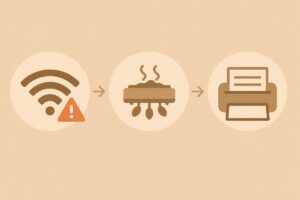
종이 걸림과 Wi-Fi 불안정 해결 흐름
✔ 종이 걸림은 이렇게 해결해요
종이가 내부에서 조금만 기울어 들어가거나 작은 조각이 남아 있으면 롤러가 멈추면서 오류가 생깁니다. 이 과정만큼은 단계적으로 진행하는 것이 가장 안전해요.
-
프린터 상단 또는 후면 커버를 열어 내부 확인
-
종이를 한쪽으로 당기지 않고 양손으로 천천히 제거
-
남은 종이 조각까지 완전히 제거
-
용지 가이드를 정확히 맞춘 뒤 다시 장착
종이를 세게 당기면 롤러나 센서가 손상될 수 있어요.
✔ Wi-Fi 연결 오류는 이렇게 복구해요
많은 EPSON 모델은 5GHz보다 2.4GHz 연결에서 안정적으로 작동합니다. Wi-Fi 오류의 대부분이 여기에서 발생해요.
-
프린터 네트워크 설정 초기화
-
공유기에서 2.4GHz SSID 선택 후 재연결
-
프린터와 공유기 사이 장애물 최소화
-
Epson Smart Panel 앱으로 자동 설정 진행
“연결은 되었는데 출력은 안 됨” 현상은 거의 모두 5GHz 혼선 때문이에요.
출력 품질이 흐려질 때 점검하는 흐름
줄이 생기거나 색이 흐려질 때는 노즐 속 잉크 흐름이 막히거나 오래된 잉크로 인해 생기는 경우가 많습니다. 아래 순서만 따라가면 대부분 금방 안정됩니다.
-
노즐 체크 수행
-
헤드 클리닝 2~3회 반복
-
정품 잉크 사용 여부 확인
-
출력 품질을 ‘고급’ 또는 ‘고해상도’로 설정
장기간 사용하지 않았던 프린터라면 테스트 출력만 주기적으로 해줘도 품질이 훨씬 빨리 돌아옵니다.
💬FAQ
Q. 프린터 전원이 아예 안 켜져요.
전원 케이블 연결을 다시 확인하고, 다른 콘센트에서 테스트해보세요. 장기간 미사용 시 전원보드 문제가 있을 수 있어 점검을 권합니다.Q. 출력할 때 소리가 너무 커요.
일부 기계적 소음은 자연스럽지만, 금속이 긁히는 소리나 불규칙한 소리가 지속되면 내부 롤러나 기어 점검이 필요해요.Q. Epson Smart Panel 앱은 꼭 필요한가요?
Wi-Fi 모델이라면 매우 편리한 앱입니다. 설정부터 유지보수, 상태 확인까지 스마트폰 하나로 해결돼요.
🔚 마무리
프린터 오류는 복잡해 보이지만 흐름 자체는 단순합니다. 연결을 바로잡고, 드라이버와 노즐을 확인하고, Wi-Fi 신호와 내부 센서까지 차근차근 점검하면 대부분의 EPSON 프린터 오류는 집에서도 충분히 해결할 수 있어요. 당황하지 않고 순서를 따라가면 출력이 다시 안정되는 순간을 곧 만나게 됩니다.
📆 2025년 11월 기준 최신 정보
📚 출처
-
Epson Korea 공식 지원센터 – 「프린터 오류 및 연결 문제 해결 가이드(2025)」
-
Epson Global Support(미국 본사) – “Troubleshooting Printer Errors (2024)”
📚 함께 보면 좋은 글
🖨️[EPSON EcoTank ET-3850 드라이버 설치 가이드]
🖨️[프린터 출력 색상 이상 해결법 – 맥 사용자용 ICC 가이드]