Canon PIXMA TS3320 드라이버 설치 가이드 – 초보자도 따라 하는 Wi-Fi 연결법
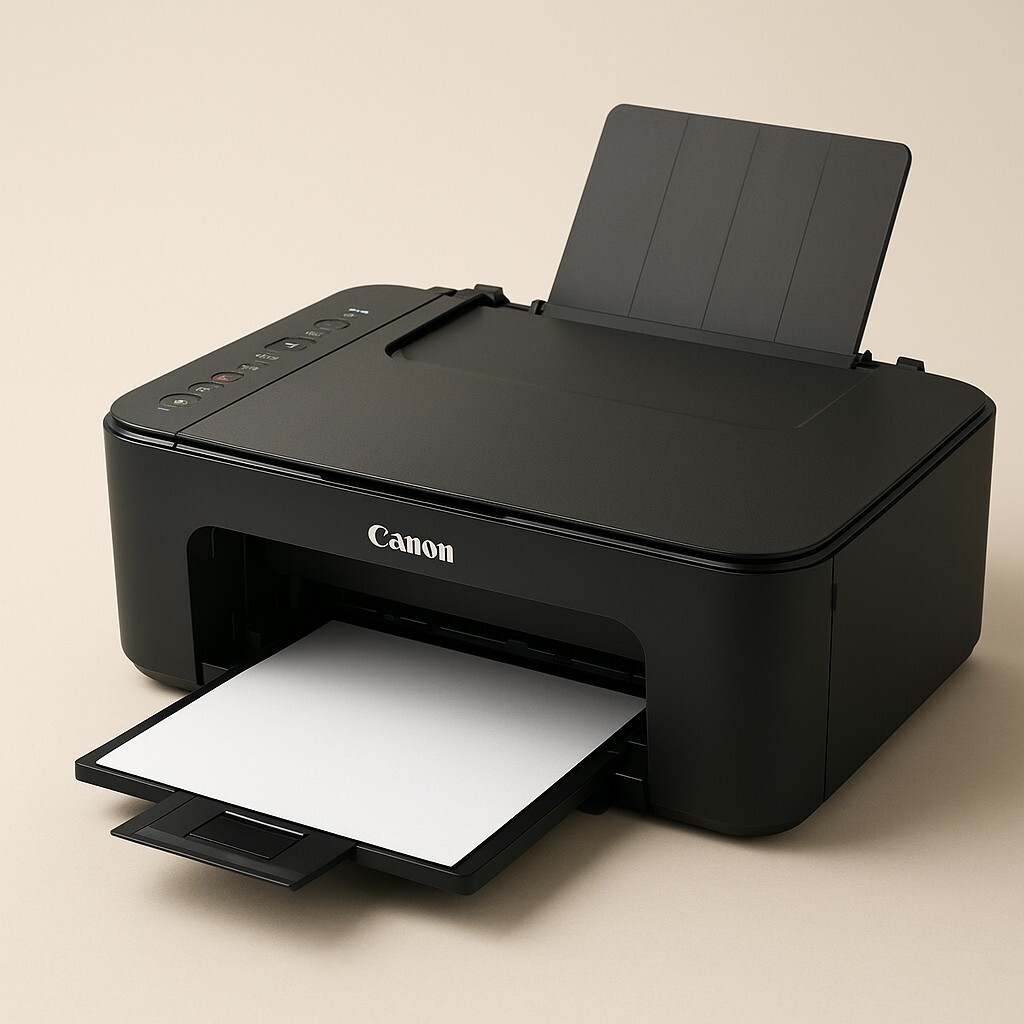
가정용 프린터 중 가장 많이 쓰이는 모델이 바로 Canon PIXMA TS3320입니다. 처음 설치할 때나 새 컴퓨터에서 다시 연결하려고 할 때, 드라이버 인식 오류나 Wi-Fi 연결 실패로 멈추는 경우가 많죠.
이 글에서는 Windows와 macOS에서 Canon PIXMA TS3320 드라이버를 올바르게 설치하는 방법을 단계별로 설명하고, 연결 오류 해결 팁까지 함께 정리했습니다.
Canon PIXMA TS3320 드라이버 설치 단계 (Windows·macOS용)
Wi-Fi 연결부터 수동 설치, 오류 해결까지 – 초보자도 쉽게 따라 할 수 있는 완전 가이드입니다.
최신 드라이버를 설치해야 하는 이유
프린터 성능은 드라이버 버전에 따라 달라집니다.
최근 배포된 Canon TS3320 드라이버는 Windows 11과 macOS Sonoma를 공식 지원하며, 다음과 같은 개선이 적용되었습니다.
-
호환성 향상: 최신 OS 및 보안 업데이트 대응
-
버그 수정: 이전 버전의 인식 오류 해결
-
출력 품질 개선: 잉크 색상 보정 및 연결 안정화
-
신기능 지원: 펌웨어 자동 업데이트, 원격 인쇄 기능
지원 운영체제
Windows : Windows 11, Windows 10, Windows 8.1,Windows 7 SP1
macOS : macOS 10.12 (Sierra) 이상, macOS 13 (Ventura), macOS 14 (Sonoma)
Canon PIXMA TS3320 드라이버 설치 단계
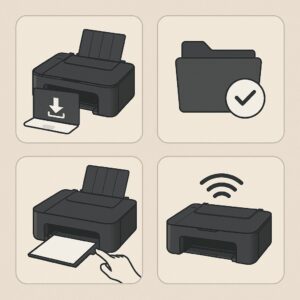
Windows용 설치 방법
1️⃣ Canon 공식 지원 페이지 접속 → PIXMA TS3320 검색
2️⃣ “Drivers & Downloads”에서 운영체제(Windows 11/10/8.1/7 SP1) 선택
3️⃣ 추천 드라이버 항목의 [Download] 클릭 후 파일 저장
4️⃣ 다운로드된 win-ts3300-1_1-n_mcd.exe 실행 → 설치 마법사 진행
5️⃣ 연결 방식 선택 (USB / Wi-Fi) → 화면 지시에 따라 설치 완료
💡 Wi-Fi 연결 실패 시,
라우터가 2.4GHz 대역인지 확인하고, IP 충돌이 발생하면 임시로 USB 모드에서 인식 후 무선 전환이 안정적입니다.
macOS용 설치 방법
1️⃣ 동일 페이지에서 macOS 버전(macOS 10.12~Sonoma) 선택
2️⃣ 최신 권장 드라이버 mac-ts3300-1_2-mcd.dmg 다운로드
3️⃣ 파일 더블클릭 → 설치 패키지 실행
4️⃣ 보안 경고 시 [보안 및 개인 정보 보호] → [허용] 선택
5️⃣ Wi-Fi 또는 USB로 프린터 연결 후 설치 완료
드라이버 파일 정보
📄 Windows 드라이버
파일명 : win-ts3300-1_1-n_mcd.exe
버전 : 1.1
크기 : 약 18 MB
📄 macOS 드라이버
파일명 : mac-ts3300-1_2-mcd.dmg
버전 : 1.2
크기 : 약 10 MB
🧩 설치 중 오류가 발생할 때
-
“프린터를 찾을 수 없습니다” 메시지 → USB로 연결 후 자동 인식되면 Wi-Fi 전환
-
설치 실패(Validation Error) → OS 버전 불일치 확인, 관리자 권한으로 재실행
-
드라이버 중복 설치 오류 → 기존 드라이버 삭제 후 재부팅
💬 자주 묻는 질문 (FAQ)
Q. Windows 11에서도 Canon PIXMA TS3320이 작동하나요?
→ 네. 2025년 4월 배포 버전부터 Windows 11을 완벽히 지원합니다.Q. macOS에서 보안 경고가 뜨면 어떻게 하나요?
→ 시스템 환경설정 → 보안 및 개인 정보 보호 → “허용” 선택 후 설치를 다시 시도하세요.Q. Wi-Fi가 계속 끊기면 어떻게 해야 하나요?
→ 5GHz 공유기에서는 인식이 불안정할 수 있습니다. 2.4GHz 대역으로 전환하면 안정적으로 연결됩니다.Q. 수동 설치는 가능한가요?
→ 예. 장치 관리자(Windows)에서 “프린터 추가” → “Canon TS3320 Series”를 선택하면 수동 설치가 가능합니다.
🔚 마무리
Canon PIXMA TS3320 드라이버를 올바르게 설치하면 인식 문제 없이 빠른 무선 인쇄 환경을 만들 수 있습니다. Windows든 macOS든 운영체제에 맞는 최신 드라이버를 사용하고, Wi-Fi 연결 환경만 점검하면 대부분의 오류는 쉽게 해결됩니다.
📆 2025년 4월 기준 최신 드라이버 및 호환 OS 정보
📚 출처
Canon 공식 지원 페이지 – PIXMA TS3320 Series Software and Drivers (2025.04)
📚 함께 보면 좋은 정보
🖨️ [Canon PIXMA TS3322 드라이버 설치 가이드 – 최신 버전 다운로드]
🔌 [프린터 Wi-Fi 연결 오류 해결법 – 완전 복구 가이드]