[2026] Canon PIXMA SELPHY CP1300 드라이버 설치 실패 오류 완벽 해결법
Canon PIXMA SELPHY CP1300 드라이버 설치는 최신 운영체제 환경에서 끊김 없는 고화질 사진 인화를 위한 가장 필수적인 첫단계입니다. 컴팩트한 디자인과 뛰어난 성능 덕분에 여전히 큰 사랑을 받고 있는 기기이지만, 최신 OS 환경에서는 드라이버 인식 실패나 무선 연결 끊김 현상이 빈번하게 발생하곤 합니다. 이 글에서는 2026년 최신 OS 환경에 맞춰 Canon PIXMA SELPHY CP1300 드라이버의 완벽한 설치 프로세스와 먹통 오류를 한 번에 잡는 명쾌한 해결책을 알려드립니다.
Canon PIXMA SELPHY CP1300 드라이버 최신 운영체제 지원 현황
새로운 PC나 노트북에 프린터를 연결하기 전, 현재 사용 중인 OS 환경과 호환되는지 확인하는 것이 우선입니다.
-
Windows 계열: Windows 11 / 10 (32비트, 64비트 모두 지원), 8.1, 7 SP1
-
macOS 계열: macOS 13 Ventura, 12 Monterey, 11 Big Sur, 10.15 Catalina
-
모바일 계열: iOS / Android (Canon PRINT 앱 연동 완벽 지원)
-
주의 사항: 최신 Windows 11 환경이나 macOS 특정 버전과의 호환성 확보 및 무선 연결 안정화를 위해 반드시 공식 규격에 맞는 드라이버 설치를 진행해야 합니다.
Canon PIXMA SELPHY CP1300 드라이버 다운로드 및 핵심 정보
안정적인 데이터 전송과 오작동 방지를 위해 아래의 공식 사양을 확인하신 후 Canon 공식 지원 센터를 통해 순정 파일을 다운로드하시기 바랍니다.
Windows 용 드라이버
macOS 용 드라이버
⚠️ 주의: 운영 체제 버전에 맞지 않는 파일로 진행할 경우 드라이버 호환성 문제가 생길 수 있으므로, 반드시 본인의 PC 환경을 매칭한 후 내려받으셔야 합니다.
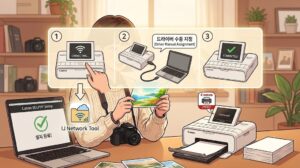
Canon PIXMA SELPHY CP1300 드라이버 단계별 설치 절차
설치 중 발생할 수 있는 포트 인식 오류나 파일 충돌을 차단하기 위해, 아래의 가이드를 순서대로 차근차근 따라 해보세요.
Windows 설치 순서 (오류 방지 정석)
macOS 설치 순서 (AirPrint 활용)
설치 오류 또는 연결 문제 해결 팁
-
설치 도중 실패 메시지가 뜰 때
컴퓨터와 프린터의 전원을 모두 종료한 뒤 다시 켜고 초기화된 상태에서 관리자 권한으로 재시도해 보세요.
- 무선 Wi-Fi 연결이 계속 끊기거나 안 될 때
무선 공유기의 신호 상태를 확인하고, 프린터 내부 네트워크 메뉴에서 Wi-Fi 주파수를 재설정하여 연결 대역을 맞춰 줍니다.
- 프린터가 미인식 상태로 감지되지 않을 때
장치와 물리적으로 연결된 USB 케이블의 연결 상태를 재점검하거나 다른 포트에 결합하여 포트 꼬임 에러를 방지하세요.
💬 자주 묻는 질문 (FAQ)
Q. 드라이버 순정 파일은 어디서 다운로드해야 안전한가요?
A. 가장 안전하고 검증된 파일은 Canon 공식 지원 페이지(국내 또는 글로벌 지원 센터)를 통해 본인의 컴퓨터 OS에 맞게 제공되는 순정 버전을 받아야 악성코드 오류가 없습니다.
🔗[Canon 공식 지원 센터 바로가기]Q. PC 연결 없이 스마트폰으로만 사진을 보낼 수도 있나요?
A. 네, 가능합니다. iOS와 Android 환경 모두에서 Canon PRINT 전용 앱을 스토어에서 다운로드하시면 무선 네트워크 연동을 통해 모바일 기기 속 사진을 즉석에서 자유롭게 출력할 수 있습니다.
Q. 구형 Windows OS를 쓰는데 최신 버전 파일로 깔아도 되나요?
A. 호환되지 않는 버전의 파일을 설치하면 장치 미인식 에러의 원인이 됩니다. Windows 7이나 8.1 같은 구형 OS 환경이라면 반드시 다운로드 페이지 목록에서 해당 버전에 명시된 전용 드라이버를 지정해 설치하셔야 합니다.
마치며
Canon PIXMA SELPHY CP1300 드라이버 설치를 올바르게 완료하면 최신 업데이트가 적용된 Windows 11과 맥북에서도 오류 없이 선명한 감성 사진들을 마음껏 뽑아낼 수 있습니다. 안내해 드린 순서대로 차근차근 세팅하셔서 소중한 추억들을 아날로그 액자 속에 예쁘게 담아보시기 바랍니다.
📌 함께 보면 좋은 글
🔗[Canon 셀피 CP1300 인화지 걸림 및 인화 픽셀 깨짐 해결법]