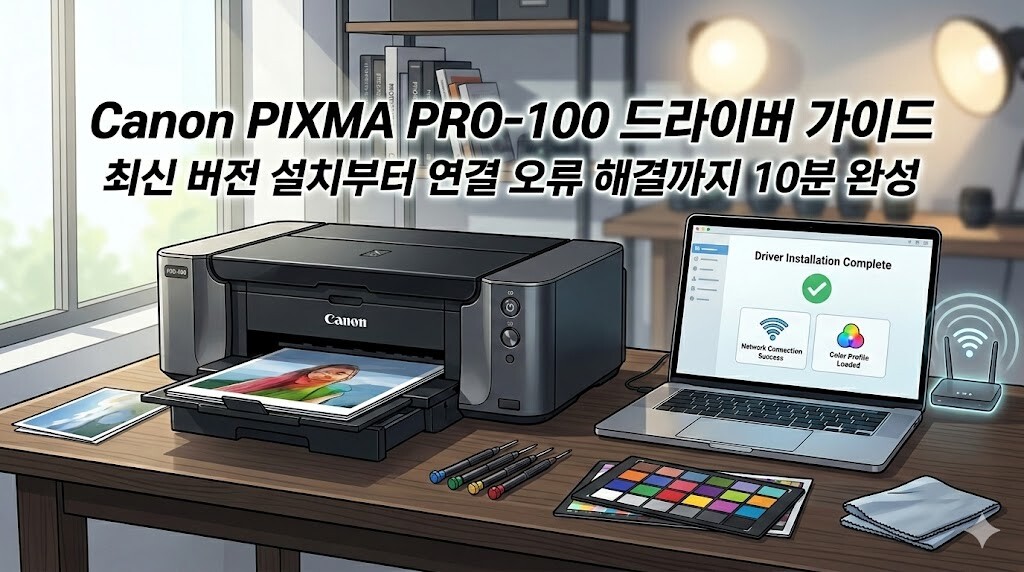
Canon PIXMA PRO-100 드라이버 설치 가이드: 최신 버전 오류 없이 10분 만에 끝내기
사진 전문가들의 필수품, Canon PIXMA PRO-100은 압도적인 색감과 디테일로 사랑받는 포토 프린터입니다. 하지만 이 뛰어난 성능을 온전히 활용하려면 운영체제에 최적화된 최신 드라이버 설치가 무엇보다 중요하죠.
혹시 설치 과정에서 오류가 발생했거나, 최신 macOS 업데이트 후 인쇄가 막히셨나요? 오늘 이 글을 통해 PIXMA PRO-100 드라이버 다운로드부터 설치, 그리고 발생 가능한 모든 오류 해결법을 단계별로 짚어드립니다.
1. 내 PC와 맞는 드라이버 확인하기
설치 전, 아래 정보를 확인하여 다운로드할 파일이 본인의 OS와 일치하는지 먼저 체크하세요.
[ Windows OS 환경 ]
-
지원 범위: Windows 11 / 10 / 8.1 / 7 (32bit & 64bit 공통)
-
파일명:
PRO-100-series-win-driver.exe -
버전: 2.02 (최신 기준)
[ macOS 환경 ]
-
지원 범위: macOS 10.15 (Catalina) ~ macOS 13 (Ventura)
-
파일명:
PRO-100-series-mac-driver.pkg -
버전: 2.10 (최신 기준)
2. Canon PIXMA PRO-100 드라이버 다운로드
가장 안전한 방법은 캐논 공식 지원 페이지를 이용하는 것입니다. 비공식 경로의 파일은 보안 문제나 호환성 오류를 유발할 수 있으니 반드시 아래 공식 링크를 확인하세요.
-
방법: 링크 접속 후 검색창에 ‘PRO-100’ 입력 > 운영체제 자동 선택 또는 수동 설정 > ‘드라이버’ 탭 클릭 > 최신 버전 다운로드

3. 운영체제별 설치 핵심 포인트
- Windows
설치 파일(.exe) 실행 시 반드시 [관리자 권한으로 실행]을 선택하세요. 설치 후 반드시 시스템을 재부팅해야 USB 및 Wi-Fi 포트가 정상 인식됩니다.
- macOS
최신 macOS(Ventura 이상)에서는 보안 정책상 공식 드라이버 설치가 까다로울 수 있습니다. 설치 후 [시스템 설정 > 프린터 및 스캐너]에서 장치를 다시 등록(Add)하는 과정을 꼭 거쳐야 합니다. (지원되지 않는 경우 PrintFab 등의 타사 대안 솔루션을 고려하세요.)
4. 설치 및 연결 오류 완벽 해결 팁
- 기존 드라이버 완전 삭제
설치가 반복적으로 실패한다면, [프로그램 제거] 후 [장치 관리자]에서 해당 프린터 드라이버를 찾아 ‘드라이버 소프트웨어 제거’까지 체크한 뒤 재부팅 후 새로 설치하세요.
- Wi-Fi 연결 시
무선 연결이 안 된다면, 공유기의 주파수가 2.4GHz인지 꼭 확인하세요. (5GHz 대역은 일부 프린터에서 인식되지 않을 수 있습니다.)
- 설치 실패 시
백신 프로그램(V3, 알약 등)이 시스템 접근을 차단하는 경우가 많습니다. 설치 도중 잠시 보안 기능을 비활성화하세요.
- 인쇄 품질 저하
설치 후 색감이 이상하다면 ‘프린트헤드 정렬’ 및 ‘노즐 점검’을 실행해 보세요.
자주 묻는 질문 (FAQ)
Q: 드라이버 없이 기본 인쇄만 해도 되나요?
운영체제 기본 드라이버로 출력은 가능하지만, PRO-100 특유의 고품질 컬러 프로파일을 활용할 수 없습니다. 정식 드라이버 설치를 강력 권장합니다.Q: 무선 인쇄가 계속 끊겨요.
네트워크 IP가 변경되어서일 수 있습니다. 공유기 설정에서 해당 프린터의 IP를 고정(Static IP)으로 변경해 보세요.
마치며
Canon PIXMA PRO-100은 공식 홈페이지의 최신 드라이버를 사용하고, 관리자 권한으로 설치하는 것만으로도 대부분의 오류를 해결할 수 있습니다.
함께 보면 좋은 정보