Canon MF743Cdw 드라이버 설치 가이드 – 무선 연결 오류부터 Mac 스캔 먹통까지 2026 완벽 해결
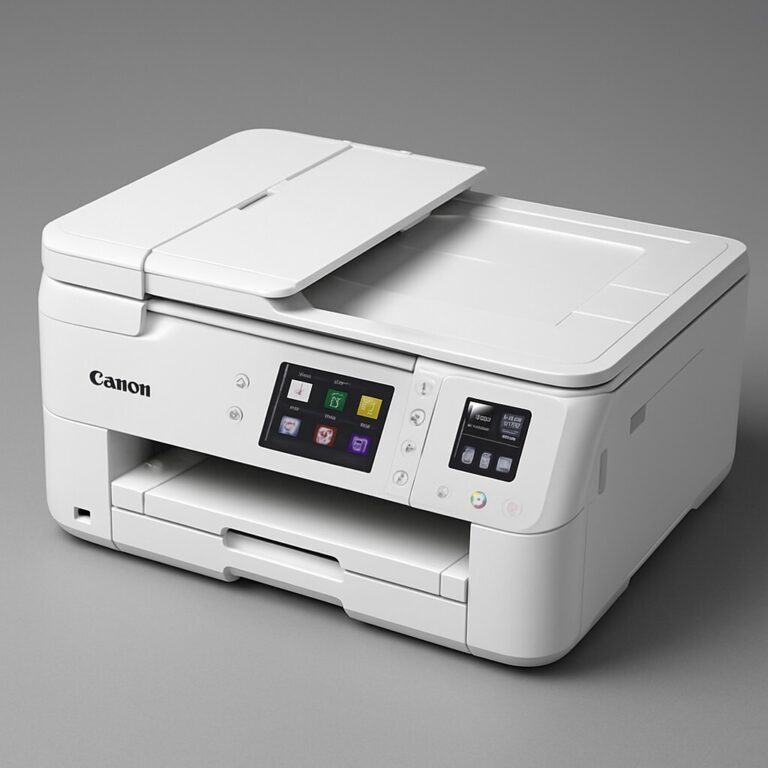
Canon MF743Cdw 드라이버 설치는 복합기 전원을 켜고 선을 꽂는다고 저절로 끝나지 않습니다. 2026년 최신 Windows 11(24H2)이나 macOS 환경에서는 복합기를 연결해도 ‘스캔 기능이 사라지거나’, 멀쩡하던 프린터가 ‘오프라인’으로 바뀌어 출력이 멈추는 현상이 빈번하게 일어납니다.
공식 홈페이지의 수많은 다운로드 파일 중 어떤 것을 골라야 하는지, 그리고 무선(Wi-Fi) 연결 및 스캐너 인식 실패를 3분 만에 해결하는 실전 세팅법을 한눈에 알기 쉽게 정리해 드립니다.
캐논 공식 다운로드 센터 Canon MF743Cdw 드라이버 선택법
캐논 다운로드 센터에 접속해 제품명(MF743Cdw)을 검색하면 UFR II, PCL6, PS3, Generic Plus 등 수많은 파일이 표시됩니다. 일반 오피스 환경이라면 아래 가이드를 확인하신 후 공식 센터에서 파일을 내려받으세요.
- 필수 설치: 인쇄(UFR II)와 스캔(ScanGear)이 합쳐진 공식 통합 패키지(약 180MB) 1개만 설치하면 끝납니다.
- 추가 권장: 복합기 터치패널에서 PC로 문서를 바로 스캔 전송하려면 MF Scan Utility를 함께 설치하세요.
- 주의 사항: 맥 환경은 인쇄와 스캐너 패키지가 분리되어 있으므로 두 파일 모두 설치해야 스캔 기능이 먹통 되지 않습니다.
Windows 11 환경 Canon MF743Cdw 드라이버 무선 설치 및 오류 해결
노트북이나 데스크톱을 공유기 와이파이로 복합기와 묶을 때 가장 많이 막히는 단계입니다.
macOS 사용자 필수: AirPrint 자동 연결 함정 탈출하기
macOS 환경에서 *Canon MF743Cdw 드라이버* 설치 시 가장 흔히 겪는 문제는 바로 AirPrint 자동 잡힘으로 인한 스캔 먹통입니다.
다운로드한 캐논 공식 프린터 드라이버(UFR II)와 스캐너 유틸리티(ICA Driver) 설치를 먼저 완료합니다.
[시스템 설정 > 프린터 및 스캐너]로 이동하여 목록에 자동 등록된 기존 기기를 우클릭한 뒤 [프린터 삭제(-)]합니다. (기존 AirPrint 설정을 지워야 충돌이 나지 않습니다.)
하단 [프린터, 스캐너 또는 팩스 추가(+)] 클릭 → 검색된 기기 선택 → 창 하단의 ‘사용(Use)’ 옵션을 기본값인 ‘Secure AirPrint’에서 [Canon MF740C Series]로 변경 후 추가합니다.
설치 후 즉시 해야 하는 실전 세팅 2가지
Canon MF743Cdw 드라이버 설치와 장치 연결을 마쳤다면, 첫 인쇄를 누르기 전에 아래 2가지 기본 설정을 반드시 점검해야 합니다.
-
양면 인쇄 기본값 해제 (선택)
기본 드라이버가 ‘양면 인쇄’ 기본 활성화로 잡혀 있는 경우가 많습니다. 단면 인쇄가 잦다면 [제어판 > 프린터 속성 > 기본 설정]에서 1면/양면 인쇄 기본값을 ‘단면’으로 변경합니다.
- 토너 절약 모드 해제
문서 속 텍스트가 흐릿하거나 가독성이 떨어진다면 인쇄 품질 탭에서 ‘토너 절약(Toner Save)’ 체크가 켜져 있는지 확인하고 꺼두어야 레이저 복합기 특유의 쨍하고 선명한 검은색 텍스트가 출력됩니다.
💬 FAQ
Q. 복합기 전원은 켜져 있는데 PC에서 갑자기 ‘프린터 오프라인’으로 뜹니다. 어떻게 하나요?
A. 공유기가 복합기에 새 IP를 재할당하면서 기존 연결 경로가 끊어졌을 가능성이 가장 높습니다. 복합기 터치패널에서 현재 IP를 확인한 뒤, 윈도우 [프린터 속성 > 포트 탭 > 포트 구성]에서 IP 주소를 현재 번호로 갱신해 주거나 표준 TCP/IP 포트를 다시 잡아주면 즉시 복구됩니다.
Q. 스캔을 누르면 “스캐너와 통신할 수 없습니다”라는 오류 창이 뜹니다.
A. 윈도우 방화벽이 캐논 스캔 포트를 차단했거나, 윈도우 필수 스캔 서비스가 꺼진 경우입니다. 키보드의
Win + R을 누르고services.msc를 입력한 뒤, Windows Image Acquisition (WIA) 서비스가 ‘실행 중(자동)’으로 켜져 있는지 점검하세요.Q. 스마트폰(갤럭시/아이폰)에서도 바로 출력이 가능한가요?
A. 스마트폰과 복합기가 같은 와이파이에 연결되어 있다면 별도 드라이버 설치 없이 가능합니다. 아이폰은 기본 AirPrint를 이용하고, 안드로이드 폰은 구글 플레이스토어에서 Canon PRINT Business 앱을 설치하면 문서와 사진을 무선으로 인쇄·스캔할 수 있습니다.
마치며
공식 배포 규격에 맞는 Canon MF743Cdw 드라이버를 정확히 설치하고 네트워크 IP를 고정해 두면, 잦은 오프라인 오류 없이 복합기를 안정적으로 운용할 수 있습니다. Canon MF743Cdw는 하드웨어 내구성과 인쇄 품질이 매우 뛰어난 복합기이지만, 엉뚱한 범용 드라이버나 AirPrint 기본값으로 잡아두면 제 성능의 절반도 쓰지 못합니다. 본 가이드의 MFDrivers 통합 설치와 네트워크 고정 세팅을 통해 잔오류 없는 쾌적한 오피스 환경을 완성해 보세요.