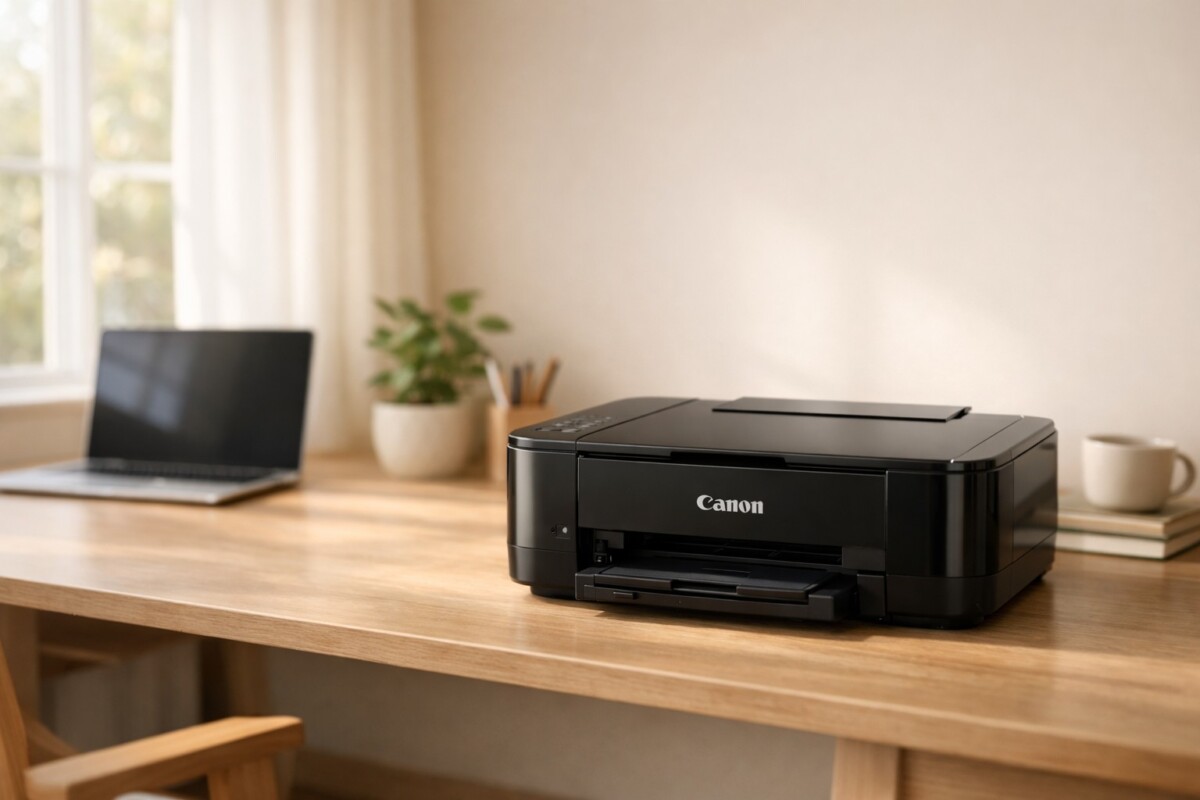
Canon 프린터 Wi-Fi 재연결 반복될 때 – 이 설정은 안정됩니다
잘 쓰던 Canon 프린터가 어느 순간 오프라인이 되고, 다시 연결하면 또 잠깐 정상.
Canon 프린터 Wi-Fi 재연결 반복 문제는 고장이 아니라, 연결 방식 선택 때문에 생기는 경우가 대부분입니다.
초기화, 공유기 교체, 드라이버 재설치부터 하기 전에
이 글에서 안내하는 설정 하나만 먼저 바꿔보세요.
대부분의 경우, 그걸로 끝입니다.
Canon 프린터 Wi-Fi 재연결 반복 문제, 안정되는 설정
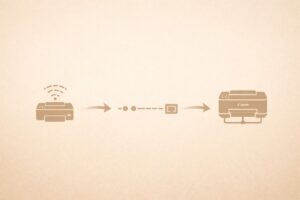
해결책은 단순합니다. 자동 연결(WSD / Bonjour)을 끄고, TCP/IP 고정 포트 방식으로 전환하는 것입니다. 이 설정은 Canon 프린터가 네트워크를 계속 “다시 찾느라” 끊기는 구조를 막고, Windows 재부팅·절전 모드 복귀·공유기 재연결 이후에도 프린터를 항상 같은 장치로 안정적으로 인식하게 만듭니다. 가정용·사무용 Canon 잉크젯과 레이저 모델 대부분에 공통으로 적용됩니다.
바로 실행하는 설정 방법 (5분이면 충분)
Canon 프린터 Wi-Fi 재연결이 반복된다면, 아래 순서대로만 진행하세요.
1️⃣ 프린터 IP 주소 확인
프린터 설정 화면 또는 공유기 관리자 페이지에서
프린터에 할당된 IPv4 주소를 확인합니다.
예: 192.168.0.35
2️⃣ 프린터 포트 변경
Windows에서
장치 및 프린터 → Canon 프린터 우클릭 → 프린터 속성 → 포트로 이동합니다.
-
기존 WSD 포트 / 자동 포트 체크 해제
-
새 포트 추가 → Standard TCP/IP Port 선택
3️⃣ TCP/IP 포트 수동 등록
-
장치 유형: TCP/IP 장치
-
호스트 이름 또는 IP 주소: 확인한 IP 입력
-
포트 이름: 자동 생성 그대로 사용
완료 후 해당 포트를 기본 포트로 지정합니다.
이 설정 하나로 Wi-Fi 재연결 반복 문제는 대부분 사라집니다.
왜 이 설정이 Canon 프린터를 안정시키는가
Canon 프린터는 기본적으로
네트워크를 자동 탐색하는 방식(WSD, Bonjour)에 의존합니다.
문제는 이 방식이
-
공유기 재부팅
-
Windows 업데이트
-
절전 모드 복귀
같은 상황에서 프린터를 다른 장치로 오인하거나 연결을 끊어버린다는 점입니다.
반면 TCP/IP 고정 포트 방식은
프린터를 항상 같은 주소의 장치로 인식하게 만들어
연결을 끊지 않고 유지합니다.
그래서 다음 날 다시 켜도, 업데이트 후에도
프린터가 조용히 정상 대기 상태를 유지합니다.
그래도 드물게 끊긴다면 추가 점검
대부분은 위 설정으로 끝나지만, 혹시 남는다면 아래만 확인하세요.
-
공유기에서 DHCP 예약으로 프린터 IP 고정
-
Canon 유틸리티의 자동 네트워크 감지 기능 비활성화
-
프린터 절전 모드에서 네트워크 유지 옵션 활성화
그래도 핵심은 변하지 않습니다.
👉 TCP/IP 포트 전환이 본질적인 해결책입니다.
💬FAQ
Q. Canon 프린터 Wi-Fi 재연결 반복은 고장인가요?
아닙니다. 대부분 하드웨어 문제가 아니라 연결 방식 문제입니다.Q. 모든 Canon 모델에 적용되나요?
대부분의 Canon 잉크젯·레이저 프린터에서 동일하게 적용됩니다.Q. 드라이버 재설치는 필요 없나요?
필요 없습니다. 포트 설정 변경만으로 해결되는 경우가 많습니다.
🔚 마무리
Canon 프린터 Wi-Fi 재연결 문제는 계속 참아야 할 증상이 아니라, 연결 방식을 바꾸면 끝나는 문제입니다. 자동 연결 대신 안정적인 고정 포트를 선택하는 순간, 프린터는 다시 제 역할을 묵묵히 합니다.
📆 2025년 12월 기준 최신 정보
📚 함께 보면 좋은 글
🖨️ [HP 프린터 Wi-Fi 자꾸 끊길 때 – 포트 변경으로 안정화하는 방법]
🖨️ [프린터 오프라인 반복될 때 – Windows에서 바로 복구하는 설정 루틴]