Canon 프린터 SSID 안 보일 때 – 숨은 원인과 바로 되는 해결 순서
Canon 프린터 SSID 안 보일 때, 대부분은 Wi-Fi가 고장 난 것이 아니라
프린터가 신호를 내보내지 못하고 있는 상태입니다.
프린터 전원은 켜져 있는데 Wi-Fi 목록에 Canon 프린터 이름 자체가 보이지 않는다면,
이건 연결 실패가 아니라 연결이 시작되지 못한 단계입니다
이 글은 매뉴얼을 다시 설명하지 않습니다.
현장에서 가장 많이 해결되는 원인부터, 바로 적용할 수 있는 수정 순서만 남겼습니다.
Canon 프린터 SSID가 안 보일 때, 가장 먼저 점검할 순서
SSID 미노출은 고장보다 환경·모드·주파수에서 발생하는 경우가 압도적으로 많습니다.
아래 순서는 성공 확률이 높은 것부터 정리한 즉시 점검 루틴입니다.
① 2.4GHz / 5GHz 주파수부터 확인하세요 (가장 흔함)
많은 Canon 프린터는 2.4GHz Wi-Fi만 인식합니다.
하지만 요즘 공유기는 기본값이 5GHz 우선이거나, 두 주파수를 하나의 이름으로 묶어 둔 경우가 많습니다.
이 상태에선 프린터가 SSID를 생성하지 못해 목록에 아예 나타나지 않을 수 있습니다.
바로 조치
-
공유기에서 2.4GHz 활성화 확인
-
가능하면 SSID 분리(임시라도 OK)
이 단계에서 바로 해결되는 사례가 가장 많습니다
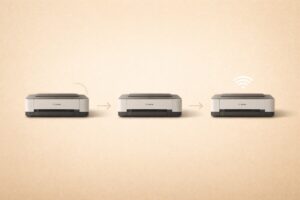
② 프린터가 ‘Wi-Fi 설정 대기 모드’인지 확인하세요
전원이 켜져 있어도, 프린터가 항상 설정 모드는 아닙니다.
이전에 쓰던 네트워크 정보가 남아 있거나 유선 대기 상태면 SSID를 브로드캐스트하지 않습니다.
바로 조치
-
프린터 네트워크 초기화
-
초기화 후 Wi-Fi 설정 대기 모드로 재진입
(모델별 버튼 조합은 다르지만, 흐름은 동일합니다)
③ Canon Direct Wi-Fi가 꺼져 있는지 확인하세요
일부 Canon 모델은 Direct Wi-Fi가 꺼져 있으면 SSID 자체를 표시하지 않는 구조입니다.
공유기·초기화가 정상이더라도, 이 옵션 하나로 아무 기기에서도 안 보일 수 있습니다.
바로 조치
-
프린터 메뉴에서 Direct(직접) 연결 활성화
-
가능하면 스마트폰으로 먼저 검색해 가시성 확인
④ PC에서는 안 보이고, 스마트폰에서는 보이는 경우
이 패턴이면 프린터 문제가 아닐 가능성이 큽니다.
대개 Windows 무선 드라이버/캐시 문제입니다.
바로 조치
-
PC Wi-Fi 껐다 켜기
-
다른 기기로 SSID가 보이는지 먼저 확인해 원인 분리
⚠️ 주의
이 글은 제조사 매뉴얼을 그대로 옮기지 않습니다.
모델별 메뉴 경로를 나열하는 대신,
👉 Canon 프린터 SSID가 안 보일 때
실제로 가장 많이 해결되는 순서만 정리했습니다.
메뉴 위치보다 점검 순서에 집중해서 따라가세요.
💬FAQ
Q. SSID가 아예 안 보이면 고장인가요?
아닙니다. 대부분 주파수·설정 모드·Direct Wi-Fi 문제로 해결됩니다.Q. 초기화를 여러 번 해도 안 보이면요?
2.4GHz 활성화와 Direct Wi-Fi 상태를 다시 확인하세요. 이 둘이 핵심입니다.Q. SSID는 보이는데 연결만 안 될 때는요?
그건 연결 불안정 단계입니다. 아래 글이 더 적합합니다.
🔚 마무리
Canon 프린터 SSID 미노출 문제는 복잡한 고장이 아니라 신호가 시작되지 못한 상태인 경우가 대부분입니다. 위 순서대로만 점검하면 괜히 초기화만 반복하거나 공유기를 바꾸지 않아도 대부분 여기서 해결됩니다.
📆 2025년 12월 기준 최신 정보
📚 함께 보면 좋은 글
🖨️ [Canon 프린터 Wi-Fi 재연결 반복될 때 – 이 설정은 안정됩니다]
🖨️ [프린터 오프라인 반복될 때 – Windows 즉시 복구 설정 루틴]