BIOS 업데이트, 괜히 했다가 벽돌 되는 이유와 안전하게 하는 법
컴퓨터를 쓰다 보면 한 번쯤 “BIOS 업데이트를 해야 하나?” 고민하게 됩니다. 하지만 BIOS 업데이트는 단순한 버전 업그레이드가 아니라, 잘못하면 메인보드가 완전히 고장 날 수 있는 고위험 작업입니다. 그래서 언제 해야 하는지, 어떻게 해야 안전한지 정확히 아는 것이 가장 중요합니다.
BIOS 업데이트가 위험한 이유와 반드시 알아야 할 핵심 원리
BIOS 업데이트는 시스템의 중심을 건드리는 작업이라 필요 없는 업데이트는 오히려 위험합니다. 하지만 꼭 필요한 상황에서는 문제 해결에 큰 도움이 되므로, 상황 판단과 안전 절차만 정확히 지키면 안정적으로 진행할 수 있습니다.
불필요한 업데이트가 위험해지는 이유
컴퓨터가 멀쩡하게 작동하는데 “새 버전이 나왔다고 해서” BIOS 업데이트를 하면 오히려 부팅 실패, 설정 초기화, 장치 인식 불가 같은 문제가 생길 수 있습니다. 특히 전원 불안정, 잘못된 파일 다운로드처럼 작은 실수 하나가 치명적인 결과를 만들기 때문에 신중함이 가장 중요합니다.
BIOS 업데이트 전 꼭 해야 하는 확인
업데이트를 시작하기 전에 반드시 스스로에게 질문해야 할 한 가지가 있습니다.
“정말 지금 BIOS 업데이트가 필요한가?”
아래 상황이 아니라면 업데이트하지 않는 것이 더 안전합니다.
-
컴퓨터는 정상인데 최신 버전 강박으로 업데이트하려는 경우
-
제조사 변경 로그에 특별한 문제 해결 내역이 없는 경우
-
CPU, SSD, 운영체제 추가 설치 계획이 없는 경우
대부분의 사용자들은 평생 한두 번만 업데이트를 해도 충분합니다.
업데이트가 꼭 필요한 상황
BIOS 업데이트는 아래 상황일 때만 ‘필수’ 수준이 됩니다.
-
새 CPU가 인식되지 않을 때
새 CPU는 오래된 BIOS에서 지원하지 않는 경우가 많아 최신 BIOS가 필요합니다. -
Windows 11 설치를 위한 TPM/Secure Boot 문제
운영체제 호환성 문제 때문에 BIOS 업데이트가 필요할 수 있습니다. -
보안 취약점 패치가 포함된 경우
제조사가 긴급 보안 패치를 올린 경우는 즉시 업데이트가 권장됩니다. -
메모리·그래픽카드 등 특정 하드웨어와 충돌할 때
제조사에서 이를 해결하는 BIOS 개선 버전을 제공하기도 합니다.
업데이트를 안전하게 하는 방법
BIOS 업데이트는 방법을 잘 선택하는 순간 절반은 성공입니다.
■ USB 업데이트 방식(가장 추천)
Q-Flash, EZ-Flash, M-Flash처럼 보드에 내장된 공식 도구를 사용하는 방식입니다.
윈도우 환경보다 오류가 훨씬 적고, 전원만 안정적이라면 초보자도 안전하게 진행할 수 있습니다.
■ 윈도우 실행 중 업데이트(권장하지 않음)
운영체제가 켜진 상태에서 업데이트하는 방식은 프로그램 오류·전원 끊김 등 리스크가 크기 때문에 초보자에게는 적합하지 않습니다.
■ 업데이트 중 절대 건드리지 않기
진행률이 느려 보여도, 멈춘 것처럼 보여도 키보드·전원 절대 금지입니다.
중간에 끊기면 즉시 벽돌(Brick) 위험이 발생합니다.
■ 미리 준비할 것
-
제조사 공식 사이트에서 모델명 기반 BIOS 파일 다운로드
-
USB는 FAT32 포맷
-
전원은 데스크탑이면 멀티탭 금지, 노트북은 배터리 + 어댑터 동시 연결

실수로 실패했을 때 실제로 생기는 문제들
BIOS 업데이트 실패는 생각보다 흔합니다.
-
전원 끊김 → 완전 벽돌
메인보드 교체가 필요한 최악의 상황. -
잘못된 BIOS 파일 적용
제조사 복구 도구가 있다면 살릴 수 있지만 초보자에게는 매우 어려운 과정입니다. -
재부팅 중 강제 종료
부팅 불가 + CMOS 설정 초기화 등 복잡한 문제가 반복 발생.
일부 고급 메인보드는 듀얼 BIOS를 제공하여 자동 복구가 가능하지만, 보급형 모델은 이 기능이 없다 보니 위험도가 훨씬 높습니다.
초보자가 자주 하는 오해 3가지
“최신 버전이면 무조건 좋은 거 아닌가요?” → NO
안정성이 더 중요한 BIOS는 불필요한 업데이트가 독입니다.
“업데이트하다가 멈춘 것 같아서 껐어요” → 최악
BIOS 업데이트 중 전원 차단은 복구 불가 상황을 만듭니다.
“한 번에 여러 버전 건너뛰면 되죠?” → NO
제조사에 따라 단계별 업데이트가 필요할 때가 있습니다.
제조사별 업데이트 특징 (ASUS · MSI · Gigabyte · ASRock)
ASUS
EZ-Flash가 직관적이고 복구 기능도 안정적.
MSI
M-Flash 사용, 전원 안정성이 특히 중요.
Gigabyte
Q-Flash Plus 기능(USB만으로 업데이트) 지원 모델 많음.
ASRock
Instant Flash 기능으로 비교적 단순하지만 호환성 확인 필수.
💬FAQ
Q. BIOS 업데이트는 꼭 해야 하나요?
아닙니다. 필요 없는 업데이트는 오히려 위험합니다. CPU 인식 문제, 보안 패치, 운영체제 호환성 문제일 때만 진행하세요.Q. 초보자도 BIOS 업데이트가 가능한가요?
가능합니다. 단, 제조사 공식 설명서 + USB 업데이트 방식만 사용하세요.Q. 업데이트 실패하면 어떻게 하나요?
듀얼 BIOS가 있으면 자동 복구됩니다. 없으면 서비스 센터 또는 메인보드 교체가 필요할 수 있습니다.Q. 업데이트 후 설정이 리셋되었어요. 정상인가요?
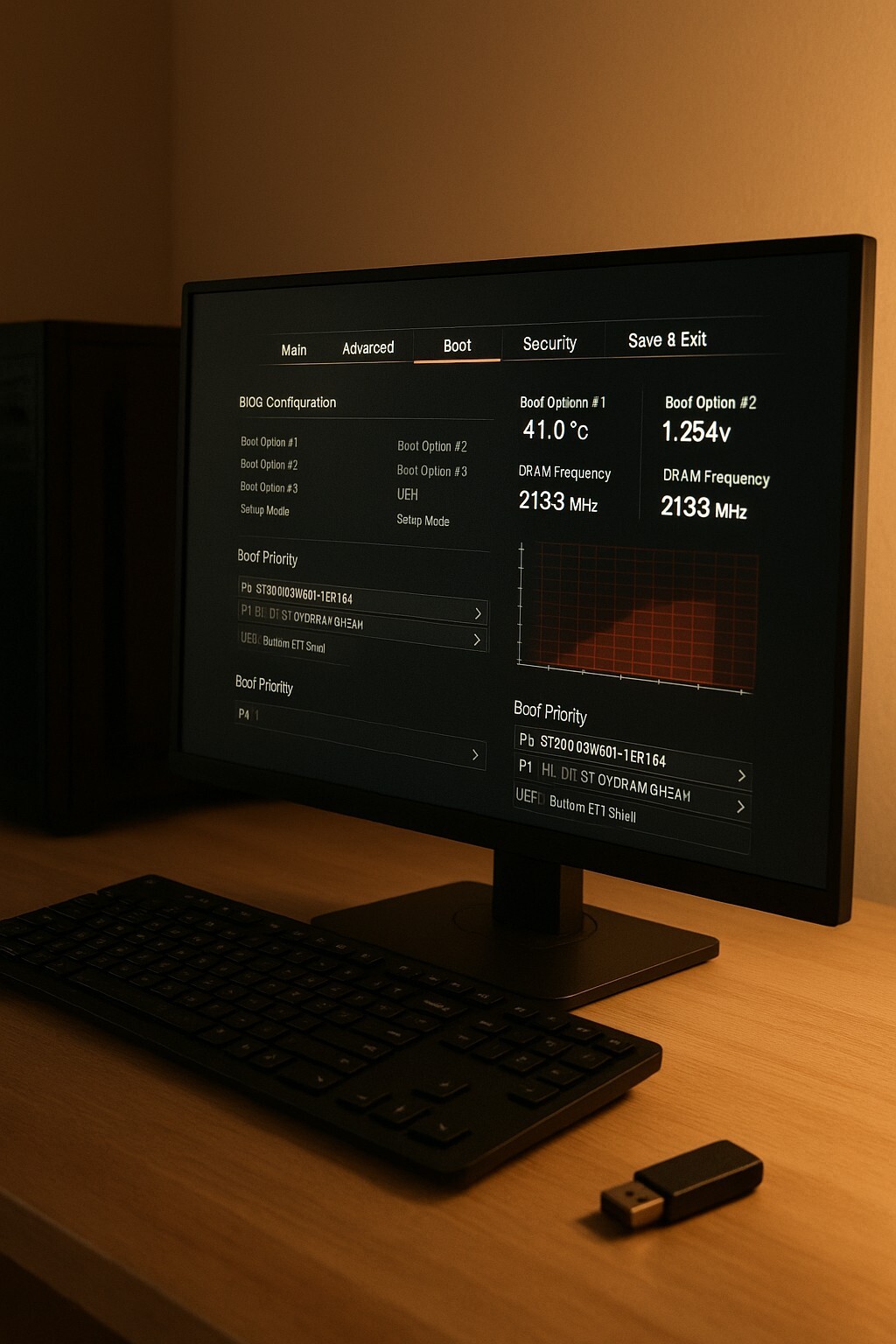
네. 부팅 순서, XMP, 오버클럭 설정 등은 모두 초기화됩니다.
🔚 마무리
BIOS 업데이트는 컴퓨터의 가장 깊은 부분을 수정하는 작업이라 “단순한 업그레이드”가 아닙니다. 하지만 정확한 상황 판단 + 공식 절차 + USB 방식 + 안정적인 전원, 이 네 가지만 지키면 누구나 안전하게 진행할 수 있습니다. 필요할 때만 올바르게 적용하면 오히려 시스템 안정성과 호환성을 크게 높일 수 있습니다.
📆 2025년 11월 기준 최신 정보
📚 출처
-
한국인터넷진흥원(KISA) – 「펌웨어·부트 로더 보안 가이드」(2024)
-
ASUS Technical Documentation – “BIOS Update & Recovery Guide”(BIOS 업데이트 및 복구 가이드, 2024)
🔗 함께 보면 좋은 글
🖨️[Windows 11 블루 스크린 해결 가이드 – 부팅 오류 복구]
🖨️ [그래픽 카드 드라이버 설치 가이드 – NVIDIA·AMD·Intel]