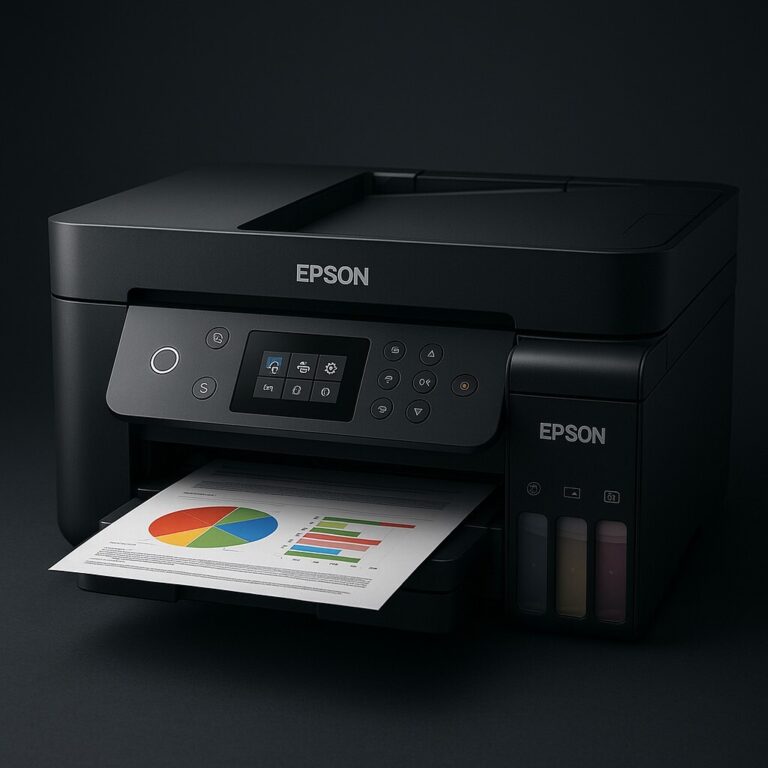
Epson SureColor T3170X Driver — 설치 오류 해결과 안정 연결 방법
대형 도면을 출력하기 위해 프린터를 준비했는데, 설치 프로그램이 멈추거나 장치가 인식되지 않으면 누구라도 당황할 수밖에 없습니다. 특히 Epson SureColor T3170X driver는 자동 설치 흐름에서 포트 충돌이 자주 발생해, 일반 프린터보다 설치 과정이 더 까다롭게 느껴질 수 있어요.
이 글에서는 설치 오류의 원인을 기술적으로 정리하고, 어떤 환경에서도 안정적으로 연결되는 최적의 설치 흐름을 제공합니다.
T3170X 드라이버 설치 흐름
설치 실패의 핵심 원인은 Windows가 자동으로 설정하는 WSD 포트와 Epson이 요구하는 RAW 포트 간 충돌입니다. 자동 검색 대신 수동 포트 지정으로 전환하면 설치 성공률이 가장 높습니다.
설치 실패 원인
T3170X는 고해상도 플로터 기반이어서, 일반 프린터보다 포트 구조가 더 민감합니다. Windows는 새 장치를 인식할 때 기본적으로 WSD 포트를 자동 설정하려고 하는데, Epson 드라이버는 RAW 포트 기반으로 동작하는 구조입니다. 이 포트 충돌로 인해
-
장치는 보이나 설치가 중단되거나
-
드라이버는 설치됐는데 출력이 되지 않거나
-
자동 검색이 중간에서 멈추는 문제가 반복적으로 발생합니다.
문제 해결의 핵심은 “자동 검색 → 수동 설정”으로 흐름을 바꾸는 것입니다.
장치 관리자 초기화
설치 과정이 꼬인 경우, 장치 관리자에 남아 있는 이전 드라이버 정보가 문제를 계속 만듭니다.
초기화 단계
-
장치 관리자 실행
-
“Epson SureColor T3170X” 혹은 “알 수 없는 장치” 항목 확인
-
우클릭 → 장치 제거
-
“이 장치의 드라이버 소프트웨어 삭제” 체크
-
PC 재부팅
이 과정을 거치면 설치 프로그램과 Windows 간 충돌이 사라져 설치가 훨씬 깔끔하게 진행됩니다.

드라이버 다운로드 및 수동 설치
1) 공식 패키지 다운로드
Epson 공식 지원에서 최신 T3170X 패키지를 다운로드합니다.
자동 설치 프로그램(Installer)은 WSD 충돌을 해결하지 못하므로 아래 방식으로 진행하세요.
2) 자동 검색 비활성화
설치 프로그램 실행 후 자동으로 장치 찾기 옵션을 끄고 “수동 설정”으로 전환합니다.
3) 포트 설정(핵심 단계)
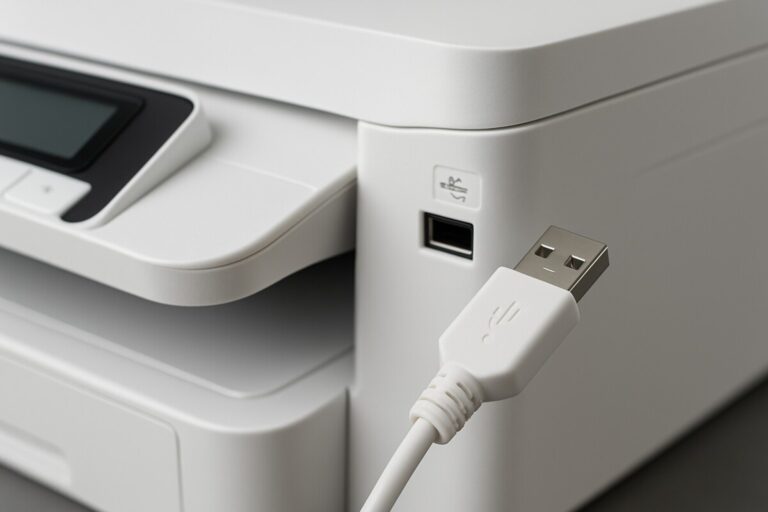
USB 연결
-
포트: USB001 또는 “프린터 가상 포트”
-
드라이버 포맷: RAW
-
다른 USB 프린터가 연결되어 있다면 충돌 가능성 → 장치 관리자에서 제거 후 진행
네트워크 연결(LAN)
-
프린터 패널에서 고정 IP 설정
-
설치 프로그램 → “직접 IP 입력”
-
포트: RAW
-
DHCP 자동 할당 상태에서 설치하면 50% 지점에서 멈추는 오류가 매우 흔함
4) 테스트 페이지 출력
설치가 성공하면 반드시 테스트 페이지로 RAW 포트가 정상 응답하는지 확인합니다.
실제 사례 기반 문제 해결
사례 1 — 자동 검색에서는 보이는데 “설치 완료”로 넘어가지 않는 경우
-
원인 : WSD 포트 자동 설정
-
해결 : 수동 포트 선택 → RAW 포트 지정
사례 2 — USB 연결인데 “알 수 없는 장치”로 표시
-
원인 : 기존 USB 프린터 드라이버 충돌
-
해결 : 장치 관리자 제거(+ 드라이버 삭제) → 재부팅 → 재설치
사례 3 — 네트워크 설치 시 50%에서 멈춤
-
원인 : DHCP 변동 IP
-
해결 : 고정 IP 설정 → 설치 프로그램에서 직접 입력
운영체제별 설치 호환
Windows 11
-
자동 설치 성공률 높음
-
WSD 충돌 시 RAW 포트 수동 지정 필요
Windows 10
-
자동 설치 중단 빈도 높음
-
장치 관리자 초기화 후 설치하는 방식이 안정적
macOS
-
기본 AirPrint 호환
-
고급 기능 사용 시 Epson 패키지 설치 필요
USB/LAN 공통
-
RAW 포트 인쇄가 가장 안정적
-
네트워크는 고정 IP 필수
-
스풀링 오류를 줄이려면 수동 포트가 가장 효과적
💬FAQ
Q. 자동 검색이 멈추는 이유는?
WSD 포트와 RAW 포트가 충돌해 설치가 중단됩니다.Q. USB 연결인데 인식이 안 될 때는?
기존 USB 드라이버가 충돌한 것입니다. 장치 관리자에서 삭제 후 재설치하세요.Q. 네트워크 설치가 불안정할 때?
고정 IP → 수동 입력 방식이 가장 성공률이 높습니다.
🔚 마무리
설치 중단은 대부분 포트 충돌과 장치 관리자 정보가 꼬여 발생합니다. T3170X는 고품질 플로터라 설치 흐름만 정확히 잡으면 어떤 환경에서도 안정적으로 연결됩니다. 오늘 설명한 “장치 관리자 초기화 → 수동 포트 지정 → 테스트 출력”만 기억하면 설치 실패 확률이 크게 낮아집니다.
📆 2025년 11월 기준 최신 정보
📚 출처
-
Epson 공식 지원 페이지 – Epson SureColor T3170X Series Software & Drivers (2025.03)
- Microsoft Print Management Guide (2024, US)
🔗 함께 보면 좋아요
🖨️[Epson 플로터 자동 인식 오류 해결]
🖨️[HP 플로터 드라이버 설치 실패 해결 방법]