2026 macOS 프린터 컬러 설정 완벽 가이드: 모니터 색감 그대로 인쇄하는 비법
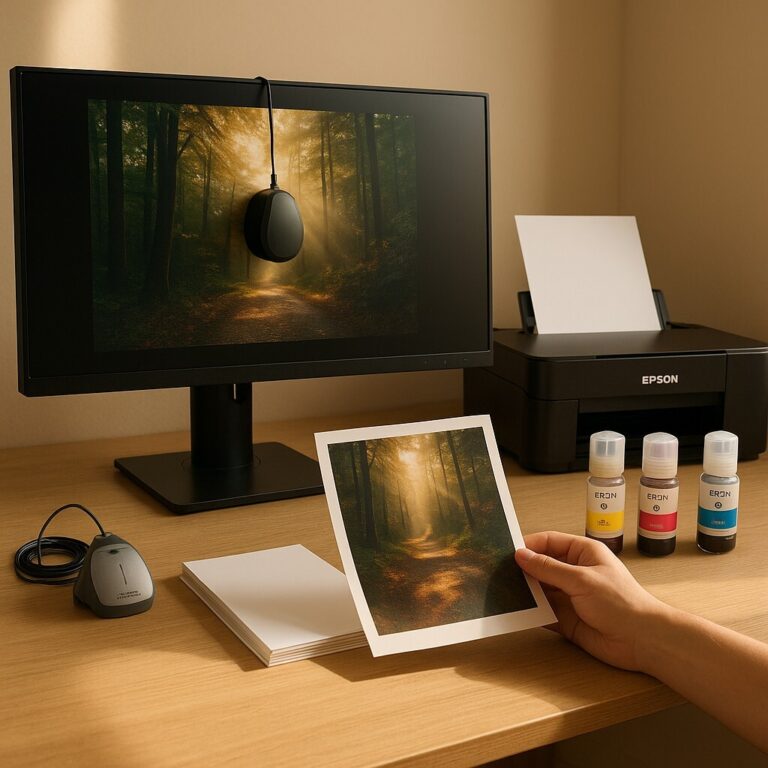
macOS 프린터 컬러 설정은 작업을 마친 수많은 맥(Mac) 사용자들이 모니터 앞에서 마주하는 가장 까다로운 마지막 관문입니다. 공들여 완성한 결과물이 인쇄기만 거치면 왜 물 빠진 듯 탁해지는지, 2026년 현재를 살아가는 창작자들에게 이 문제는 단순한 기술 오류를 넘어 자부심의 문제이기도 하죠. 오늘은 하드웨어 탓을 하기 전, 반드시 확인해야 할 5단계 최적화 비법을 정리해 드립니다.
1. 드라이버의 차이가 결과의 차이: AirPrint 대신 전용 드라이버 설치
많은 사용자가 편리함 때문에 macOS의 기본 기능인 ‘AirPrint’를 사용합니다. 하지만 AirPrint는 빠른 인쇄를 위한 규격일 뿐, 정교한 색상 제어에는 한계가 있습니다.
-
핵심 포인트: 제조사(Epson, HP, Canon 등) 공식 홈페이지에서 본인의 macOS 버전에 맞는 최신 드라이버를 수동으로 설치하세요.
-
이유: 전용 드라이버를 설치해야만 인쇄창 내부에 숨겨진 ‘색상 일치’ 및 ‘용지 프로파일’ 메뉴가 활성화됩니다. 드라이버 하나만 제대로 잡아도 색감의 80%가 회복됩니다.
2. macOS 프린터 컬러 설정의 정수, ColorSync 활용하기
macOS의 핵심 색상 관리 기술인 ColorSync는 장치 간의 색상 차이를 계산해 표준화해주는 역할을 합니다. 이 옵션을 켜는 것만으로도 색 왜곡을 크게 줄일 수 있습니다.
-
설정 경로: 인쇄 창(Command + P) → [미리보기] 대신 [색상 일치] 메뉴 선택
-
설정 방법: ‘프린터 컬러 관리’가 아닌 ‘ColorSync’를 직접 선택하세요.
-
프로파일 매칭: 사용 중인 용지(광택지, 매트지 등)에 맞는 전용 프로파일을 지정하면 화면과 출력물 사이의 괴리가 최소화됩니다.

3. 출력 품질의 한계를 넓히는 ICC 프로파일 수동 등록
더 깊이 있는 색 재현을 원한다면 ICC 프로파일을 직접 관리해야 합니다. 이는 종이의 질감에 맞춰 잉크 분사량을 미세하게 조정하는 설계도와 같습니다.
-
파일 경로: Finder에서
~/Library/ColorSync/Profiles폴더를 활용하세요. -
적용 방법: 다운로드한 프로파일(.icc) 파일을 이 폴더에 넣으면 시스템이 이를 인식합니다.
-
효과: 검은색은 더 깊게, 미세한 그라데이션은 더 부드럽게 표현되어 전문가급 결과물을 얻을 수 있습니다.

4. 디자인 툴과 시스템 설정의 ‘이중 관리’ 방지
포토샵이나 라이트룸 같은 전문 앱을 사용한다면 소프트웨어 간의 충돌을 막는 것이 무엇보다 중요합니다.
-
전략적 설정: 어도비 앱에서 ‘응용 프로그램에서 색상 관리’를 선택했다면, 프린터 드라이버 설정에서는 반드시 ‘색상 관리 안 함’으로 지정해야 합니다.
-
주의사항: 양쪽 모두에서 색 보정을 켜게 되면 색이 과하게 타버리거나 뭉개지는 현상이 발생합니다.
5. 인쇄물 색감이 탁할 때 체크해야 할 하드웨어 팁
소프트웨어가 완벽해도 출력 장치의 상태가 나쁘면 소용없습니다. 설정 확인 전, 다음의 물리적 상태를 먼저 점검하세요.
-
체크리스트:
-
헤드 청소: 노즐이 미세하게 막히면 특정 색만 빠져서 전체적인 밸런스가 무너집니다.
-
잉크 잔량: 잉크가 부족하면 분사 압력이 일정하지 않아 색감이 균일하게 나오지 않습니다.
-
정품 권장: 호환 잉크는 기존 ICC 프로파일 데이터와 맞지 않아 색 왜곡의 주범이 되기도 합니다.
-

✅ 자주 묻는 질문 (FAQ)
Q. macOS 프린터 컬러 설정을 마쳤는데도 결과물이 화면보다 어둡습니다.
모니터는 직접 빛을 쏘는 장치고 종이는 빛을 반사하는 매체이기 때문입니다. 인쇄 전 밝기를 10~15% 정도 높여서 출력해 보시는 것을 권장합니다.Q. 2026년형 최신 Mac에서도 경로가 동일한가요?
네, 시스템 설정의 디자인은 바뀌었지만 핵심 인쇄 엔진의 구조는 동일합니다. 위 가이드의 명칭을 따라가시면 무리 없이 설정 가능합니다.