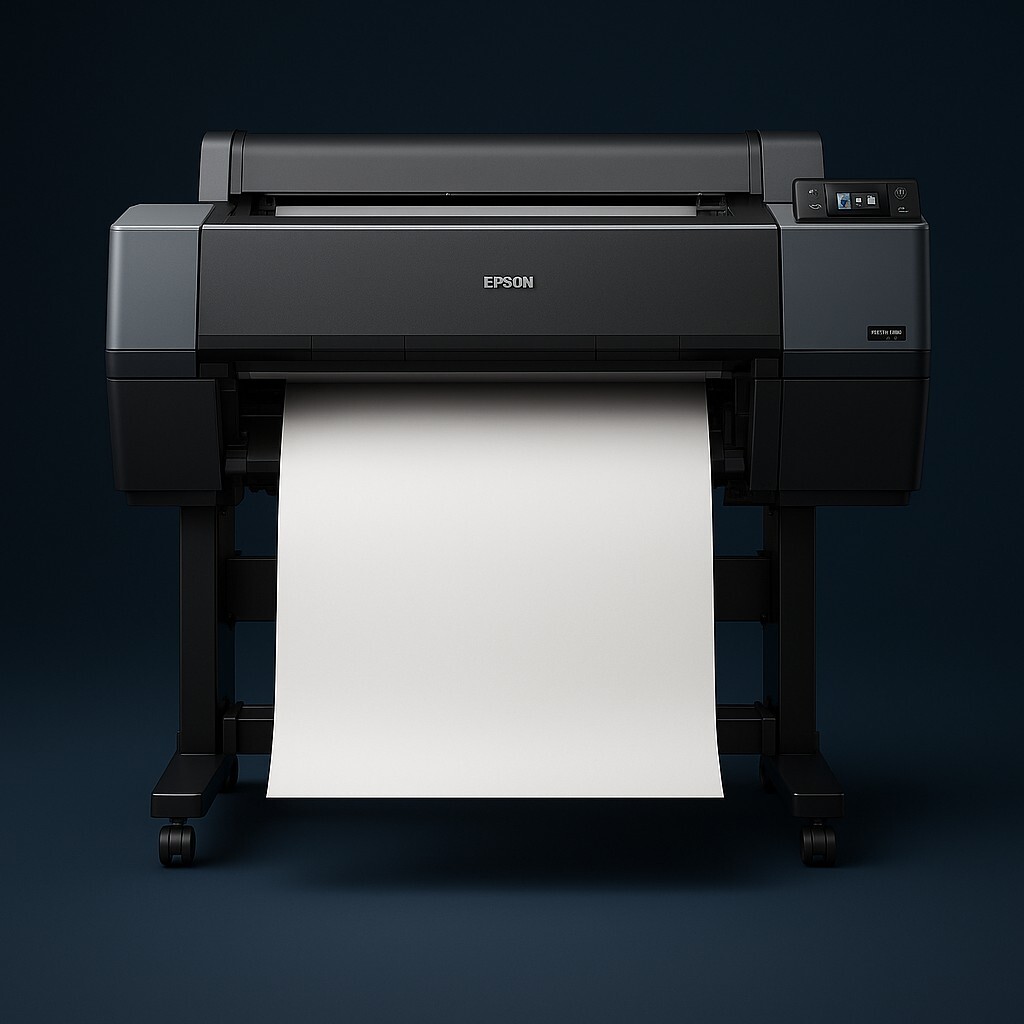
Epson SureColor P9000 드라이버 설치 가이드 – Windows, macOS 운영체제별 완벽 정리
‘Epson SureColor P9000’은 사진, 그래픽, 전시용 출력에 최적화된 전문 대형 포토 프린터입니다. 정확한 색상과 안정적인 품질을 유지하려면 운영체제별 전용 드라이버를 수동 설치해야 합니다.
이 가이드는 Windows 11과 macOS Ventura 환경을 기준으로 Epson 공식 드라이버 다운로드, 설치 절차, 자주 발생하는 오류 해결 방법을 가장 간단하고 정확하게 정리한 설치 안내서입니다.
Epson P9000 드라이버 다운로드 및 설치 방법
Windows와 macOS 환경 모두에서 Epson P9000 드라이버를 다운로드하고 설치하는 전체 절차를 안내합니다. 설치 오류, 인식 문제, 출력 품질 저하 등 실제 사용자 중심의 해결 팁도 함께 제공합니다.
최신 드라이버 설치가 필요한 이유
① Windows 11 및 macOS Ventura 이상 완벽 대응
② 출력 품질 개선 및 색상 정밀도 향상
③ 보안 강화 및 오류 수정 반영
④ 소프트웨어 기능 안정성 향상
💡 Tip: 새 버전 설치 전에는 기존 드라이버를 제거하고 재설치하면 충돌을 예방할 수 있습니다.
지원 운영체제
✅ Windows
-
Windows 11 / 10 (64bit)
✅ macOS
-
macOS 13 Ventura
-
macOS 12 Monterey
-
macOS 11 Big Sur
✅ Linux
-
Epson 공식 홈페이지에서 드라이버 확인 필요
Epson SureColor P9000 드라이버 다운로드 방법
▶ Windows용 드라이버
-
아래 링크를 클릭해 Epson P9000 공식 지원 페이지로 이동
-
운영체제를 Windows 11 또는 10으로 선택
-
‘Printer Driver v6.81’ 항목에서 다운로드 클릭
-
저장한 설치 파일을 실행하여 설치 진행
▶ macOS용 드라이버
-
같은 지원 페이지에서 macOS 버전을 선택
-
‘Printer Driver v12.65’ 항목에서 다운로드 클릭
-
.dmg 파일을 저장하고 설치 실행
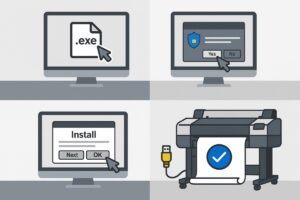
Epson SureColor P9000 드라이버 설치 방법
▶ Windows에서 설치하기
-
.exe파일을 실행 -
설치 마법사의 지시에 따라 ‘다음’ 클릭
-
프린터 연결 방식(USB 또는 네트워크) 선택
-
설치 완료 후 테스트 인쇄로 정상 작동 확인
▶ macOS에서 설치하기
-
.dmg파일을 열고 설치 프로그램 실행 -
설치가 완료되면 프린터 연결 후 시스템 설정 > 프린터 및 스캐너에서 장비 추가 확인
드라이버 파일 정보
📄 Windows 드라이버
파일명: [예: epson65428.exe]
버전: [예: 6.82]
크기: [예: 37.2 MB]
배포일: [예: 2024-10-03]
📄 macOS 드라이버
파일명: [예: epson65430.dmg]
버전: [예: 12.05]
크기: [예: 24.6 MB]
배포일: [예: 2024-10-03]
📅 [최신 기준 날짜: 예 – 2025년 3월]
설치 중 자주 발생하는 오류 해결
✔️ 설치 중 오류 발생
기존 드라이버를 제거한 후 관리자 권한으로 재설치하세요.
macOS에서는 시스템 보안 설정을 열고 ‘허용’ 버튼을 눌러야 할 수 있습니다.
✔️ 프린터 연결 불가
USB 또는 LAN 연결 상태 확인
프린터 전원이 켜져 있고 에러 없이 작동 중인지 확인
✔️ 출력 품질 문제
정품 Epson 잉크 사용 여부 확인
프린터 유틸리티에서 헤드 클리닝 및 색상 보정 실행
💬 자주 묻는 질문 (FAQ)
Q. Epson SureColor P9000 드라이버는 자동 업데이트되나요?
→ 자동 업데이트 기능은 없습니다. Epson 공식 사이트에서 수동으로 최신 버전을 주기적으로 확인해야 합니다.Q. macOS Sonoma에서도 사용할 수 있나요?
→ 현재 공식 지원은 Ventura까지이며, Sonoma는 추후 호환성 업데이트 여부를 확인해야 합니다.Q. 드라이버 설치 후 프린터가 인식되지 않아요.
→ 전원, 연결 상태, 케이블 이상 여부를 확인하고 프린터 재시작 후 드라이버를 다시 설치해보세요.
🔚 마무리
Epson SureColor [모델명]의 안정적인 운용을 위해서는 운영체제에 맞는 최신 공식 드라이버를 수동 설치하는 것이 가장 확실한 방법입니다. 정상 설치 후에는 출력 품질과 컬러 매칭 정확도가 크게 개선됩니다.
🧭 함께 보면 좋은 글