사진 백업 어플 추천 – 휴대폰이 갑자기 고장 나도 사진은 그대로 남겨두세요
휴대폰은 예고 없이 고장 나고, 전원이 꺼지고, 화면이 멈추기도 합니다.
문제는 그 순간부터 “사진이 다 사라진 건 아닐까?” 하는 불안이 찾아온다는 점이에요.
여행 사진, 아이의 성장 기록, 반려동물의 소중한 일상…
다시 찍을 수 없는 순간들이기 때문에 사진 백업은 선택이 아니라 ‘보험’에 가깝습니다.
이 글에서는 실제 사용 흐름을 기준으로
어떤 사람에게 어떤 백업 앱이 가장 잘 맞는지 명확하게 비교해드립니다.
휴대폰이 고장 나도, 분실돼도, 바꿔도 사진은 그대로 남도록 도와드릴게요.
사진 백업 어플 추천 – 나에게 맞는 백업 방법 한눈에 고르기
백업 앱 선택의 기준은 스마트폰 종류, 보유 용량, 사용 습관으로 나뉩니다.
아래 기준대로 고르면, 어떤 상황에서도 사진을 안전하게 보관할 수 있어요.
🟦 Google Photos – 안드로이드라면 무조건 1순위
Google 계정만 있으면 자동 백업이 시작되고,
AI 기반 정리 기능과 업로드 안정성이 가장 우수합니다.
👍 이런 분께 추천
-
안드로이드 사용자
-
사진 정리를 자동화하고 싶은 사람
-
여러 기기에서 사진을 관리하는 사람
핵심 장점
-
무료 15GB 제공
-
얼굴·장소·날짜 기반 자동 정리
-
백업 속도·안정성 뛰어남
아쉬운 점
-
고화질 무제한 정책 종료로 유료 업그레이드 필요
🟩 iCloud 사진 – 아이폰·아이패드·맥 사용자에게 최고의 조합
연동성은 말 그대로 ‘완벽’합니다.
아이폰에서 찍은 사진이 곧바로 iPad·Mac에도 반영됩니다.
👍 이런 분께 추천
-
iPhone / iPad / Mac 보유
-
자동 백업 선호
-
기본 사진 앱 그대로 사용하고 싶은 사람
핵심 장점
-
Apple 생태계에서 가장 매끄러운 연동
-
복구·앨범 공유 효율 최고
-
자동 업로드로 관리가 편함
아쉬운 점
-
무료 5GB는 매우 부족
-
가족 공유는 iCloud+ 필요
🟨 Amazon Photos – 프라임 회원이라면 이득이 너무 큼
프라임 멤버는 원본 화질 사진을 무제한 저장할 수 있어
대용량 사용자에게 가장 경제적인 서비스입니다.
👍 이런 분께 추천
-
Amazon Prime 회원
-
고화질 사진을 많이 찍는 사람
-
가족 앨범 공유를 자주 하는 사람
핵심 장점
-
원본 사진 무제한 저장
-
가족 앨범·AI 정리 기능 우수
아쉬운 점
-
Prime 미가입자는 메리트 적음
🟧 Naver MYBOX – 한국 사용자에게 가장 빠르고 익숙한 백업 앱
국내 서버 기반이라 업로드·다운로드 속도가 빠르고
사진·문서·동영상 백업 모두 가능한 범용 클라우드입니다.
👍 이런 분께 추천
-
한국 사용자
-
안정적인 속도 중시
-
폴더·테마별 정리를 선호
핵심 장점
-
무료 30GB 제공
-
자동 앨범·파일 관리
-
네이버 계정만 있어도 즉시 사용 가능
아쉬운 점
-
해외 이용 시 속도 저하 가능성
🟥 Dropbox – 사진과 업무 파일을 통합 관리하려면 최적
사진·동영상뿐 아니라 문서·업무 자료까지
한 번에 관리하고 싶은 사용자에게 가장 효율적인 서비스예요.
👍 이런 분께 추천
-
사진 + 파일 통합 관리
-
여러 기기에서 협업
-
업무·개인 파일을 분리해 저장
핵심 장점
-
기기간 동기화 정확도 높음
-
백업·복구 안정성 뛰어남
아쉬운 점
-
무료 용량이 매우 적고 유료 중심
🔒 사진 백업 어플, 보안은 안전할까?
대부분 AES-256 암호화 + TLS 통신으로 안전하게 관리됩니다.
다만 계정 보안은 사용자의 설정이 매우 중요해요.
-
Google Photos / iCloud → 2단계 인증 필수
-
MYBOX → 보안 코드 잠금
-
Dropbox → 비밀번호 재사용 금지
-
공용 PC 로그인 → 반드시 자동 로그아웃
💡 한 달에 한 번 로그인 기록만 확인해도 보안 수준이 크게 올라갑니다.
백업이 느리거나 멈출 때 체크할 3가지
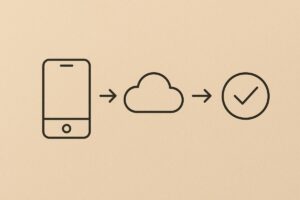
사진 백업 속도는 아래 세 조건만 맞으면 정상이에요:
-
Wi-Fi 연결
-
전원 연결
-
화면 켜짐 상태
OS별 체크
📱 Android → ‘백그라운드 데이터 제한 해제’
🍎 iOS → ‘iCloud Photos 모바일 데이터 허용’
💡 백업 완료 후 → ‘원본 유지 vs 최적화 저장’ 선택
🌿 백업 후 사진 정리 루틴
백업은 끝이 아니라 시작이에요.
다시 찾기 쉽게 정리하는 루틴이 필요합니다.
① 한 달에 한 번 스크린샷 정리
② 여행·가족·반려동물 폴더 만들기
③ 가족·지인과 공유 앨범 생성
이렇게만 해도
백업이 단순 보관이 아니라 기억 관리로 바뀝니다.
💬 FAQ
Q. 백업 용량이 부족하면 어떻게 하나요?
→ Google One, iCloud+, MYBOX 멤버십 확장 가능.Q. 백업 완료 후 원본 삭제해도 되나요?
→ 100% 업로드 확인 후 가능하지만, 한 번 더 점검하는 것이 안전합니다.Q. 여러 기기에서 같은 계정을 쓰면 자동 동기화되나요?
→ 네, 동일 계정이면 자동 백업·동기화됩니다.Q. 백업이 멈추거나 느려지면 어떻게 하나요?
→ Wi-Fi + 전원 연결 + 화면 켜짐 상태를 먼저 확인해 주세요.
🔚 마무리
사진은 단순한 이미지가 아니라 시간의 기록입니다.
휴대폰이 고장 나거나 교체되는 순간,
백업해두지 않은 사진은 되돌릴 수 없어요.
지금 딱 5분만 투자해 백업 앱을 선택해두면
앞으로의 기억은 언제든 안전하게 꺼내볼 수 있습니다.
📆 2025년 11월 기준 최신 정보
📚 출처
📄 Google Photos Help – Backup & Sync Guide (2025)
📄 Apple iCloud Support – Photo Library Setup (2025)
🔗 함께 보면 좋은 글
📸 [사진 정리 앱 추천 – AI 태그 자동 분류]
💾 [클라우드 저장 공간 확보 팁 – Google Drive·MYBOX 관리]