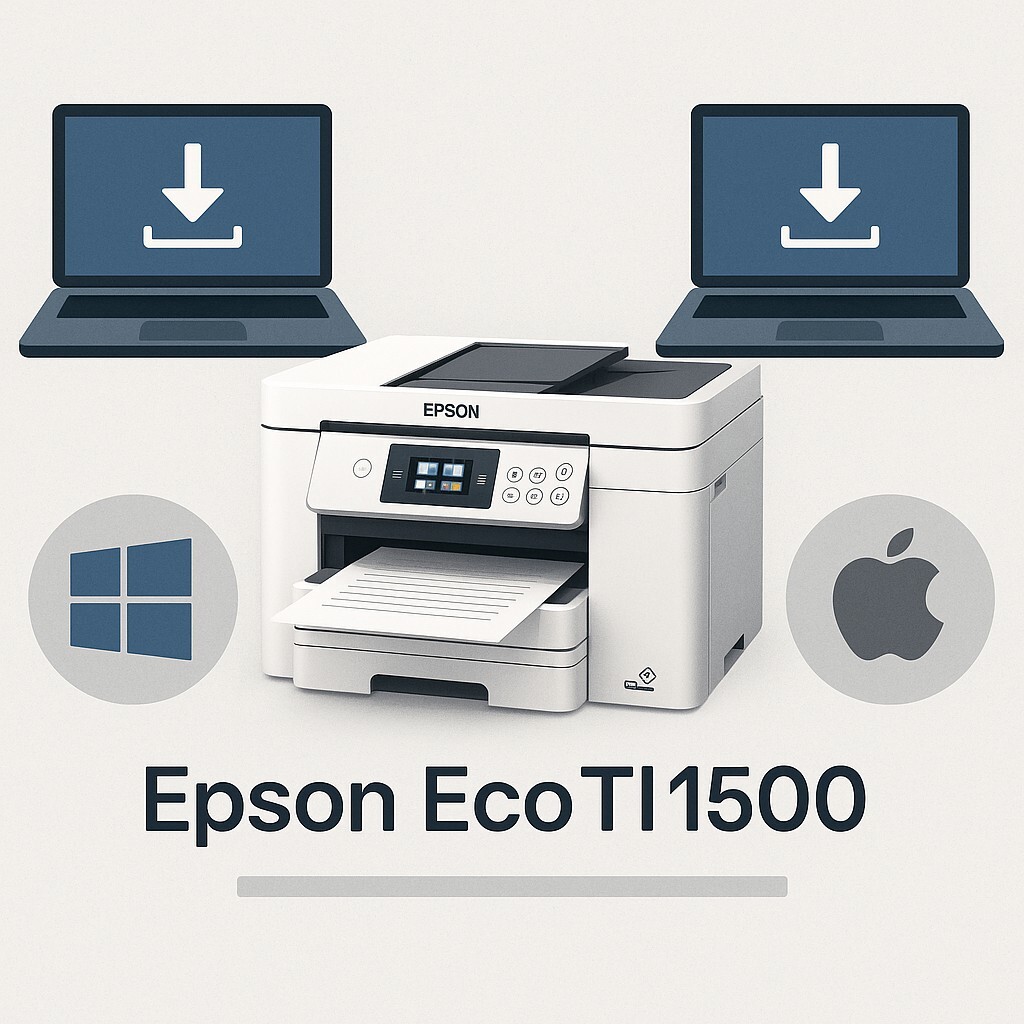
Epson EcoTank ET-15000 드라이버 설치 가이드 – Windows 11 & macOS 전용 완벽 정리
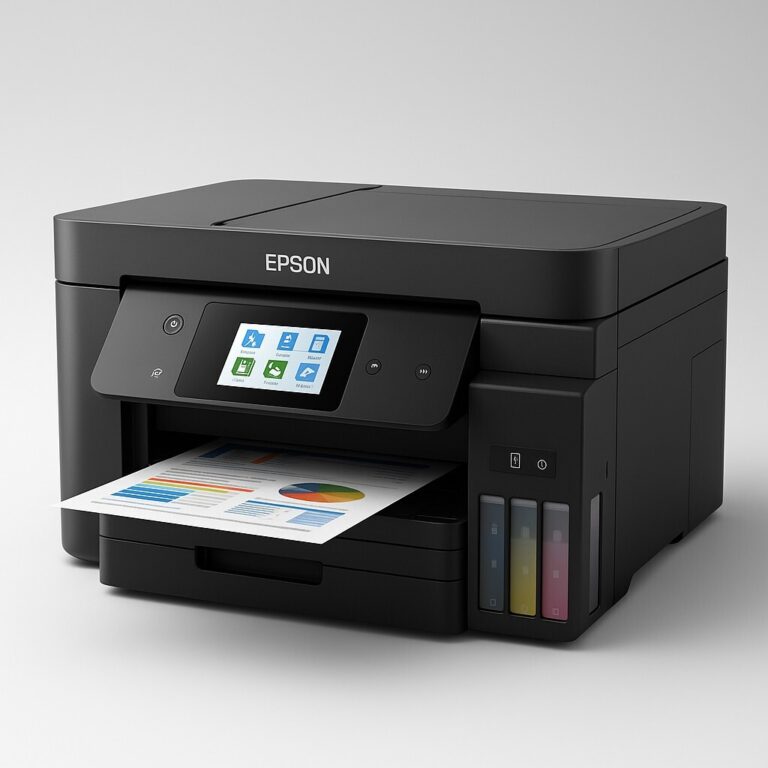
Epson EcoTank ET-15000은 대형 A3 출력과 무한 잉크 시스템을 지원하는 고성능 컬러 프린터입니다. 하지만 Windows 11이나 MacOS 최신 환경에서는 자동 인식 오류나 스캔 제한이 발생할 수 있습니다. 이 경우 반드시 최신 Epson ET-15000 드라이버를 수동 설치해야 안정적으로 모든 기능을 활용할 수 있습니다.
Epson ET-15000 드라이버 설치 요약
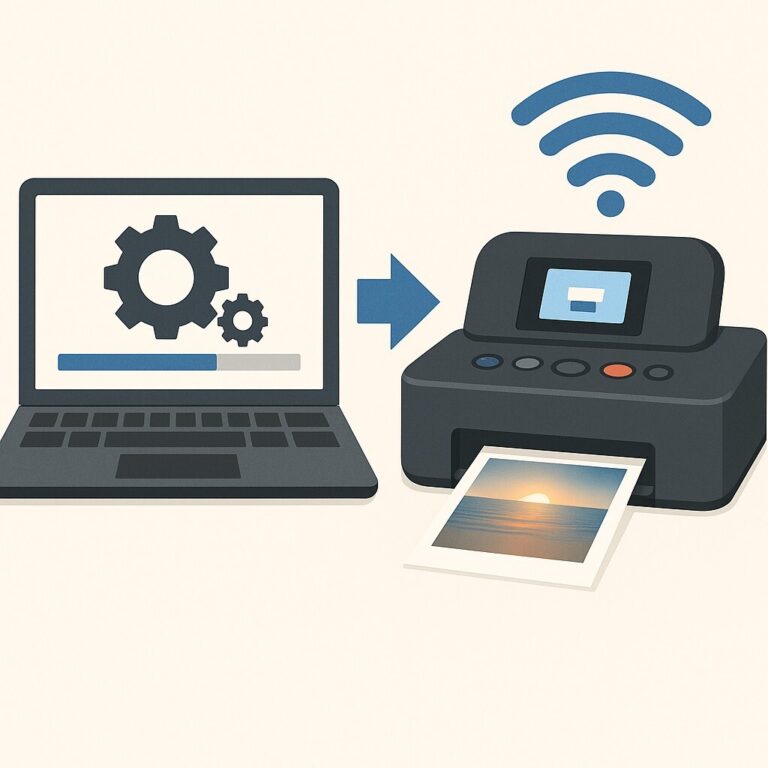
Windows 11과 MacOS Ventura·Sonoma 환경에서는 자동 드라이버 인식이 불안정할 수 있습니다. 공식 Epson 지원 페이지에서 운영체제를 선택한 뒤, 프린터 드라이버와 Epson Scan 2 유틸리티를 함께 설치하면 인쇄·스캔 기능을 모두 정상적으로 사용할 수 있습니다.
최신 드라이버 설치가 필요한 이유
최신 운영체제와 호환성 유지, A3 대형 출력 지원, 무선 출력 안정화, 색상 정확도 향상 등을 위해서는 최신 드라이버 설치가 필수입니다. 특히 스캔 기능은 Epson Scan 2 유틸리티 없이는 작동하지 않으므로 반드시 함께 설치해야 합니다.
지원 운영 체제
✅ Windows
Windows 11 / 10 / 8.1 / 7 (32비트 및 64비트)
✅ macOS
macOS Sonoma (14)
macOS Ventura (13), Monterey (12), Big Sur (11), Catalina (10.15)
⚠️ 주의 사항
-
macOS에서 스캔 기능 사용 시 Epson Scan 2 유틸리티 설치 필수
-
Linux 환경에서는 Epson 공식 사이트에서 별도 패키지 확인 필요
Epson ET-15000 드라이버 다운로드
▶ Windows용 드라이버
-
‘운영체제 선택’ → Windows 11 또는 10 선택
-
‘드라이버 및 유틸리티 콤보 패키지(.exe)’ 다운로드
▶ macOS용 드라이버
-
동일한 Epson 공식 지원 페이지 에서 macOS Ventura 또는 Sonoma 선택
-
‘드라이버(.dmg)’ + ‘Epson Scan 2’ 유틸리티 함께 다운로드
📌 참고:
macOS Ventura 이상에서는 ‘시스템 보안 설정 > Epson 허용’이 필요할 수 있습니다.
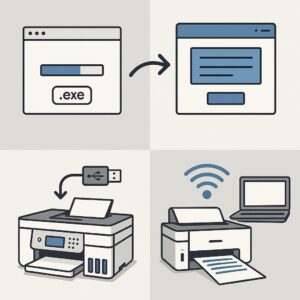
Epson EcoTank ET-15000 드라이버 설치 절차
▶ Windows 설치 방법
-
다운로드한 .exe 파일 실행
-
설치 마법사 지시에 따라 진행
-
프린터 전원 ON 후 USB 또는 Wi-Fi 연결
-
설치 완료 후 테스트 인쇄 진행
▶ macOS 설치 방법
-
.dmg 파일 열기 → 설치 패키지 실행
-
[시스템 설정] > [보안 및 개인정보 보호] → ‘Epson’ 허용
-
[프린터 및 스캐너] > ‘+’ 클릭 → ET-15000 추가
드라이버 정보
📋 Windows 드라이버
-
버전: 2.70.00
-
파일 크기: 15.3MB
-
출시일: 2025-02-20
-
형식: .exe
📋 macOS 드라이버
-
버전: 13.30
-
파일 크기: 13.1MB
-
출시일: 2025-02-22
-
형식: .dmg
문제 해결 팁
✔ 드라이버 설치 오류 발생 시
-
기존 드라이버 완전 제거 후 재설치
-
백신·방화벽 일시 비활성화
-
‘관리자 권한으로 실행’ 필수
✔ 프린터 연결 오류 시
-
USB 케이블 확인 또는 Wi-Fi 수동 재설정
-
Epson 네트워크 유틸리티 재설치
✔ 인쇄 품질 저하 / 스캔 오류 시
-
헤드 클리닝 / 정품 잉크 확인
-
Epson Scan 2 설치 여부 확인
🔚 마무리
Epson ET-15000 드라이버는 Windows 11·MacOS에서 수동 설치해야 최상의 성능을 발휘합니다. 프린터와 스캐너 드라이버를 함께 설치하면 출력 품질과 스캔 안정성을 모두 확보할 수 있습니다.
💬 자주 묻는 질문 (FAQ)
Q. Epson ET-15000 드라이버는 어디서 다운로드하나요?
→ Epson 공식 지원 페이지에서 운영체제를 선택 후 다운로드하실 수 있습니다.
➡️ 지원 페이지 바로 가기Q. Windows 11에서도 정상 작동하나요?
→ 네, Windows 11과 완벽하게 호환되며 인식 오류 없이 사용 가능합니다.Q. macOS Ventura에서 스캔이 안 돼요.
→ 드라이버와 Epson Scan 2를 모두 설치한 후, 보안 설정에서 ‘Epson 허용’을 체크하세요.Q. 무선 연결이 자주 끊깁니다.
→ 고정 IP 설정 또는 공유기 Wi-Fi 채널 수동 설정을 권장합니다.
🔍 함께 보면 좋은 글