Canon PIXMA GX6020 드라이버 설치 가이드 – Windows & macOS 최신 버전 완전 정리
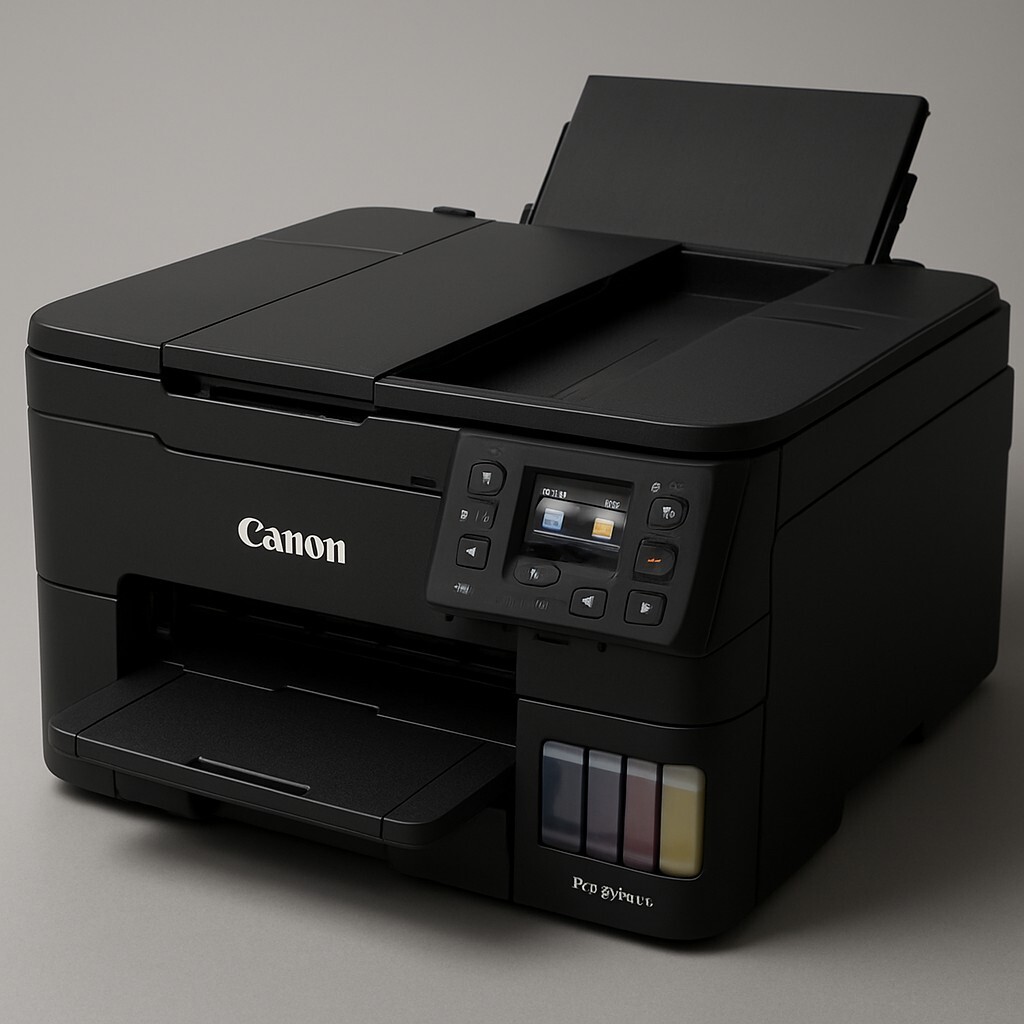
Canon PIXMA GX6020은 대용량 MegaTank 시스템으로 잉크 교체 부담을 줄이면서도, 선명한 문서와 사진 출력을 모두 소화하는 올인원 프린터입니다. 그러나 최신 OS(특히 Windows 11, macOS Sonoma) 환경에서는 자동 설치가 실패하거나 일부 기능이 비활성화되는 경우가 많습니다.
이 글에서는 운영체제별 공식 드라이버 다운로드와 설치 과정, 그리고 자주 발생하는 오류 해결법까지 한눈에 정리했습니다.
Canon PIXMA GX6020 드라이버 설치 방법과 호환성 체크 포인트
GX6020은 단순한 가정용 프린터가 아니라, 비즈니스 문서와 사진 인쇄를 동시에 커버하는 하이브리드 기종입니다. 하지만 OS 업데이트 이후 드라이버 호환성 문제가 발생하면 출력 속도 저하나 네트워크 인식 오류가 생길 수 있습니다. 따라서, 공식 Canon 지원 페이지에서 최신 드라이버를 운영체제별로 정확히 설치하는 것이 가장 안정적입니다.
최신 드라이버 설치가 필요한 이유
운영체제 업데이트 후 기존 드라이버는 인쇄 엔진과 통신이 맞지 않아 오류를 유발할 수 있습니다.
최신 버전으로 교체하면 다음과 같은 개선 효과가 있습니다.
-
Windows 11 / macOS Sonoma 환경에서 완벽한 호환성 확보
-
버그 및 출력 오류 수정
-
인쇄 품질·속도 향상
-
Canon PRINT 앱 연동 안정화
지원 운영 체제
✅ Windows: 11 / 10 / 8.1 / 7 SP1
✅ macOS: 10.12 (Sierra) 이상
✅ 모바일: iOS, Android (Canon PRINT 앱 지원)
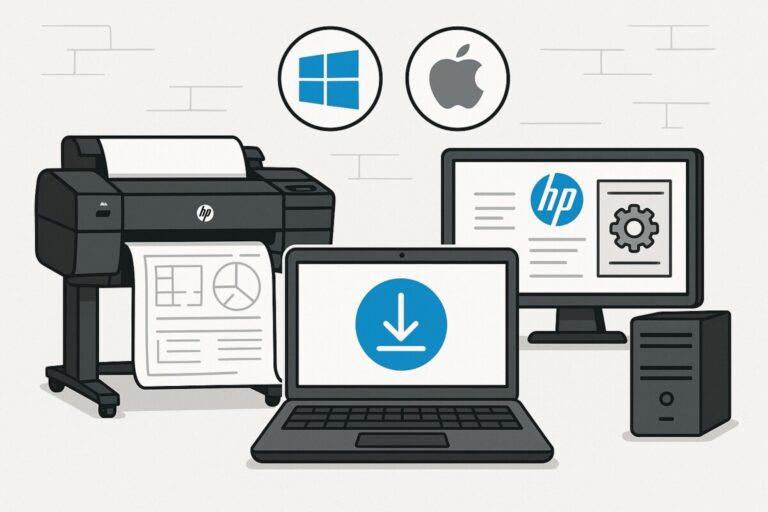
Canon PIXMA GX6020 드라이버 다운로드 방법
운영체제에 맞는 드라이버를 선택하는 것이 가장 중요합니다.
다음은 공식 경로를 통한 안전한 다운로드 절차입니다.
📄 Windows용 드라이버
-
“Drivers & Downloads” 탭 선택
-
사용 중인 Windows 버전 자동 감지 후, 권장 드라이버 다운로드(Download) 클릭
-
GX6020-series-driver.exe파일 저장
📄 macOS용 드라이버
-
동일한 페이지에서 macOS 버전 선택
-
전체 드라이버 및 소프트웨어 패키지 선택
-
“Download” 클릭 →
.pkg파일 저장
Canon PIXMA GX6020 드라이버 설치 절차
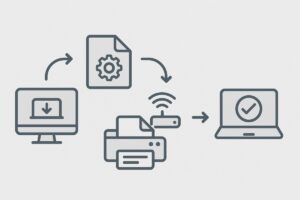
운영체제별 설치 과정은 간단하지만, 연결 방식(USB/Wi-Fi)에 따라 주의할 점이 있습니다.
📄 Windows에서 설치
-
저장된
.exe파일 더블 클릭 -
설치 마법사 지시에 따라 진행
-
프린터와 PC를 USB 또는 Wi-Fi로 연결
-
설치 완료 후 재부팅 권장
📄 macOS에서 설치
-
다운로드한
.pkg파일 실행 -
설치 마법사 완료 후 응용 프로그램 폴더로 이동
-
프린터를 USB 또는 Wi-Fi로 연결
-
시스템 설정 > 프린터 및 스캐너에서 정상 인식 확인
드라이버 파일 정보
📄 Windows 드라이버
파일명: GX6020-series-driver.exe
버전: 1.02
크기: 42.5MB
📄 macOS 드라이버
파일명: GX6020-series-driver.pkg
버전: 1.01
크기: 38.7MB
문제 해결 팁
-
프린터 인식 실패: USB 케이블 연결 상태 확인 또는 Wi-Fi 재설정
-
설치 중 오류: Canon 공식 페이지에서 펌웨어 업데이트
-
출력 속도 저하: 인쇄 품질을 ‘표준’ 모드로 변경
-
앱 연동 오류: Canon PRINT 앱 최신 버전으로 업데이트
💬 자주 묻는 질문 (FAQ)
Q: 스마트폰에서도 인쇄할 수 있나요?
→ 네, Canon PRINT 앱을 이용하면 iOS/Android 기기에서 무선 인쇄가 가능합니다.Q: MegaTank 출력량은 어느 정도인가요?
→ GX6020은 흑백 약 6,000장, 컬러 약 7,700장 인쇄가 가능합니다.Q: 잉크 잔량 확인은 어떻게 하나요?
→ 프린터의 LCD 디스플레이나 Canon PRINT 앱에서 실시간 확인이 가능합니다.
🔚 마무리
Canon PIXMA GX6020의 강점은 잉크 효율성과 무선 연결 안정성입니다. 이 두 가지를 제대로 활용하려면 운영체제에 맞는 최신 드라이버를 공식 페이지에서 수동 설치해야 합니다. Windows든 macOS든 절차만 정확히 따르면, 인쇄 품질과 앱 호환성 모두 한층 향상됩니다.
🕓 2025년 10월 기준 최신 정보