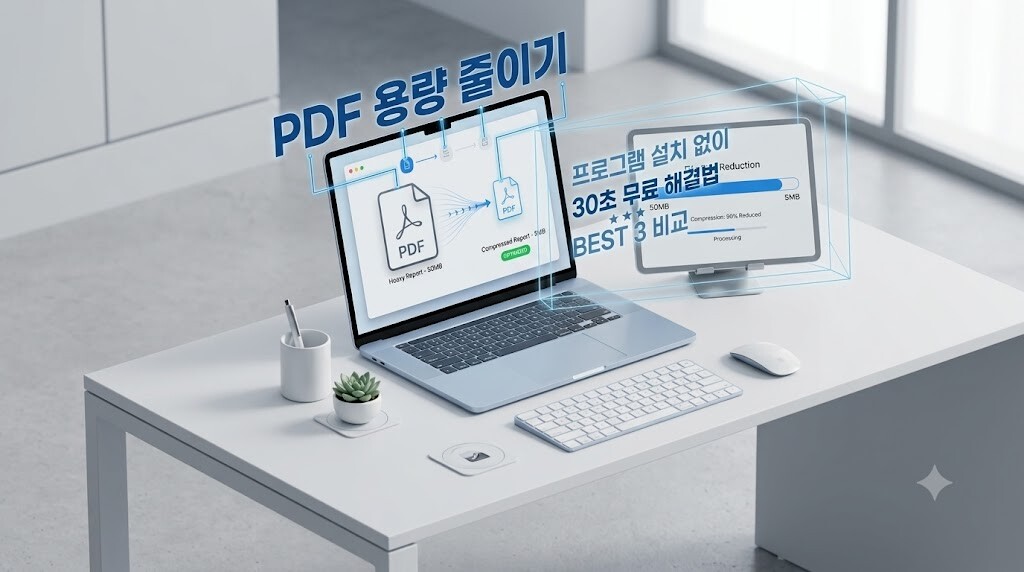
PDF 용량 줄이기 무료 사이트 BEST 3 (2026년 최신)
PDF 용량 줄이기가 급하게 필요하신가요? 공공기관 서류 제출, 대기업 채용 사이트 입사지원서 등록, 또는 이메일 파일 첨부 시 용량 제한 초과 경고가 뜨면 당황스럽기 마련입니다. 별도의 프로그램 설치 없이 웹 브라우저만으로 PDF 용량 줄이기를 완벽하게 해결하는 대표 무료 사이트 BEST 3와 각 장단점을 정리해 드립니다.
PDF 용량이 커지는 원인과 해결 원리
PDF 파일 용량이 불필요하게 커지는 주된 원인은 고해상도 이미지 포함, 폰트 임베딩, 불필요한 메타데이터 누적 때문입니다.
온라인 무료 압축 사이트는 문서 내 이미지 해상도를 웹 환경에 맞게 최적화하고 불필요한 레이어 데이터를 제거하여 화질 손상을 최소화하면서 용량을 최대 80~90%까지 줄여줍니다.
💡 용량 줄이기 전 필수 체크사항
원본 파일 백업: 압축 후 화질이 생각보다 많이 낮아질 수 있으므로, 원본 PDF 파일은 따로 저장해 두세요.
보안 문서 주의: 주민등록번호나 계좌번호 등 민감한 개인정보가 담긴 서류는 오프라인 프로그램(Adobe Acrobat Pro 등)을 이용하는 것이 더욱 안전합니다.
PDF 용량 줄이기 무료 사이트 BEST 3 비교
별도 프로그램 설치 없이 웹 브라우저에서 바로 사용할 수 있는 가장 대표적인 무료 압축 사이트 3곳의 특징을 비교했습니다.
[1위] iLovePDF (압축률 및 처리 속도 1위)
전 세계에서 가장 많이 사용하는 무설치 무료 PDF 편집 사이트입니다. 가입 없이 즉시 사용 가능하며 압축 옵션을 3단계로 선택할 수 있습니다.
- 사이트 접속 후 [PDF 압축] 메뉴 선택
- 압축할 PDF 파일 드래그앤드롭 등록
- 압축 레벨(추천 압축/극심한 압축/최소 압축) 선택 후 [PDF 압축] 클릭
[2위] Adobe Acrobat Online (공식 뷰어의 뛰어난 화질 보존)
PDF 원조 개발사인 어도비(Adobe)에서 제공하는 공식 웹 압축 툴입니다. 텍스트 깨짐이나 그래픽 뭉개짐 없이 화질을 유지하는 능력이 탁월합니다.
- Adobe Acrobat 온라인 용량 줄이기 페이지 접속
- 파일 업로드 후 압축 품질(높음/중간/낮음) 설정
- 압축 완료 후 압축된 PDF 파일 다운로드
[3위] Smallpdf (깔끔하고 직관적인 UI)
스위스에서 제작된 깔끔한 인터페이스가 장점인 플랫폼입니다. 초보자도 클릭 몇 번으로 손쉽게 용량을 줄일 수 있습니다.
- Smallpdf 홈페이지 접속 후 [PDF 압축] 클릭
- 파일 선택 영역에 PDF 드롭
- [기본 압축] 선택 후 다운로드

PDF 용량 줄이기 사이트 특징 한눈에 비교하기
사이트별 무료 사용 조건과 주요 특징을 한눈에 비교해 보고 상황에 맞게 선택하세요.
💬자주 묻는 질문 (FAQ)
Q. 온라인 사이트에 PDF 서류를 올려도 보안상 안전한가요?
A1. 오늘 소개해 드린 주요 사이트들은 암호화 통신(SSL)을 지원하며, 업로드된 파일은 작업 완료 후 1~2시간 이내에 서버에서 자동으로 영구 삭제되므로 보안 우려는 안 하셔도 됩니다.
Q. PDF 용량을 줄였더니 글씨나 이미지가 깨져 보입니다.
A2. 지나치게 높은 압축률을 선택하면 이미지가 저화질로 변할 수 있습니다. 2위로 소개해 드린 Adobe Acrobat Online을 이용하시거나 iLovePDF에서 ‘추천 압축’ 옵션을 선택해 보세요.
Q. 용량을 줄여도 수신자가 열람할 때 문제가 없나요?
A3. 네, 단순 데이터 압축 방식이기 때문에 원본 문서의 확장자나 읽기 호환성은 100% 동일하게 유지됩니다.
마치며
급하게 서류를 제출해야 할 때 오늘 알려드린 PDF 용량 줄이기 3가지 사이트만 기억해 두시면 언제든 30초 만에 해결하실 수 있습니다. 가장 빠르고 제한 없는 작업을 원하시면 iLovePDF를, 선명한 화질 보존이 우선이라면 Adobe Online을 활용해 보시는 것을 추천합니다.