bcdboot 액세스가 거부되었습니다 오류 3분 수동 해결법 (2026)
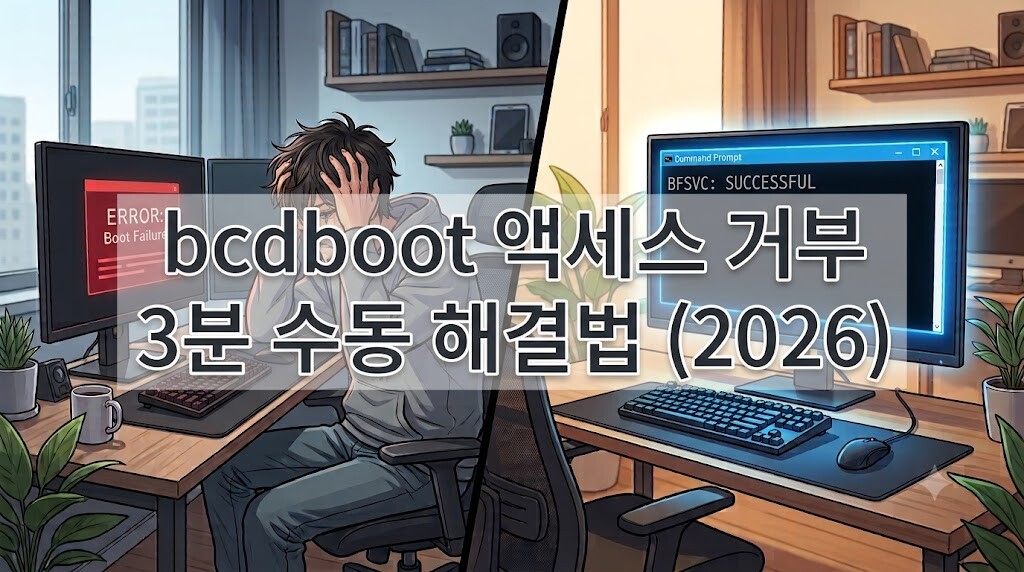
bcdboot 액세스가 거부되었습니다 에러 코드는 윈도우 부팅 파일 복구 과정에서 가장 빈번하게 발생하는 오류 중 하나입니다. 이 문제가 나타나는 본질적인 이유는 윈도우가 설치된 드라이브의 문자 할당이 꼬였거나, 윈도우 10 및 11 시스템이 보호하는 EFI 시스템 파티션의 쓰기 권한이 잠겨 있기 때문입니다. 2026년 최신 보안 환경에서도 즉시 적용 가능한 수동 우회 및 복구 가이드로 해결해 보겠습니다.
bcdboot 명령어 입력 시 액세스 거부 오류가 발생하는 이유
컴퓨터 전원을 켰을 때 메인보드의 UEFI는 가장 먼저 EFI 시스템 파티션(ESP)에 저장된 부트 로더를 찾습니다. 윈도우 업데이트가 도중에 끊기거나 SSD/HDD 드라이브 간 마이그레이션을 진행하는 과정에서 이 영역이 손상되면 부팅 불가 상태에 빠집니다.
이를 복구하기 위해 설치 미디어나 복구 모드로 진입해 bcdboot C:\Windows /l ko-KR 같은 명령을 내리지만, 다음과 같은 원인으로 인해 액세스가 거부되었습니다라는 코드가 나타납니다.
-
잘못된 드라이브 문자 인식
평소에 C드라이브로 쓰던 공간이 복구 환경에서는 D드라이브나 E드라이브로 밀려나 있는 경우입니다. 존재하는 줄 알았던 경로가 틀렸기 때문에 시스템이 접근을 차단합니다.
- 볼륨 잠금 상태 및 보안 규정
UEFI 부팅 보안(Secure Boot) 및 윈도우 파일 보호 시스템이 활성화되어 있어 시스템 내부의 핵심 영역인 EFI 시스템 파티션으로의 접근을 차단하고 복사 명령을 거부하는 현상입니다.
bcdboot 액세스가 거부되었습니다 상황별 수동 우회 방법
문제를 해결하기 위해서는 컴퓨터에 연결된 스토리지의 올바른 구조를 파악하고, 숨겨져 있는 EFI 시스템 파티션에 강제로 문자를 할당하여 쓰기 권한을 얻어야 합니다. 아래의 절차를 정해진 순서대로 정확하게 실행해 주시기 바랍니다.
1. 디스크 파트(Diskpart) 진입 및 디스크 선택
윈도우 복구 환경의 명령 프롬프트에서 diskpart를 입력해 디스크 관리 툴을 실행합니다. 이어서 list disk를 입력하여 현재 장착된 디스크 목록을 확인한 뒤, 윈도우가 설치된 디스크 번호를 확인하여 sel disk 0(숫자는 본인 환경에 맞게 변경)을 입력합니다.
2. 숨겨진 EFI 시스템 파티션 확인 및 드라이브 문자 할당
list vol 명령어를 입력하여 PC 내의 모든 볼륨을 나열합니다. 여기서 FS(파일 시스템)가 FAT32로 되어 있고 크기가 100MB~500MB 사이인 ‘시스템’ 또는 ‘System’ 볼륨을 찾습니다. 해당 볼륨 번호를 sel vol 3 형태로 선택한 뒤, 임의의 문자를 부여하기 위해 assign letter=V를 입력합니다. (여기서 V는 임시로 지정한 문자입니다.)
3. 윈도우가 실제로 설치된 드라이브 문자 교차 확인
마찬가지로 list vol 목록에서 윈도우 OS가 설치되어 있는 주 파티션(보통 용량이 가장 크고 NTFS 형식)의 문자를 확인합니다. 평소 C드라이브였더라도 복구 모드에서는 D:나 E:로 지정되어 있을 수 있으므로 이 알파벳을 반드시 기억해 두어야 합니다. 확인이 끝났다면 exit를 입력해 디스크 파트를 빠져나옵니다.
4. 부팅 파일 생성 및 상황별 수동 우회 명령어 실행
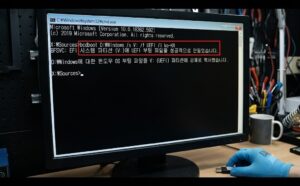
이제 본격적으로 bcdboot 명령어를 사용해 부팅 파일을 강제로 덮어씌웁니다. 만약 윈도우 설치 드라이브가 D:였고, 앞에서 EFI에 할당한 문자가 V:라면 아래 명령어를 입력합니다.
※ 이 명령어는 D드라이브의 윈도우 소스를 기반으로 V드라이브(EFI)에 UEFI 방식의 한국어 부팅 파일을 강제 수동 생성하라는 의미입니다.
📌 주의 사항
만약 위 단계를 거쳤음에도 여전히 동일하게 거부 메시지가 뜬다면, EFI 파티션 내부에 기존에 생성되어 있던 BCD 데이터가 심각하게 꼬여서 수정 자체를 거부하는 상태입니다. 이럴 때는 디스크 파트에서 해당 볼륨(V:)을 선택한 상태로 format fs=fat32 quick을 입력하여 EFI 시스템 파티션을 한 번 초기화(포맷)해 준 직후에 4단계의 bcdboot 명령어를 다시 입력하면 100% 정상적으로 복사 완료 메시지를 볼 수 있습니다.
💬자주 묻는 질문 (FAQ)
Q. bcdboot 실행 시 ‘부팅 파일을 복사하는 동안 오류가 발생했습니다’라고 뜹니다.
A. 이 경우는 십중팔구 윈도우가 설치된 원본 경로(예: C:\Windows 또는 D:\Windows)의 문자 지정을 잘못했거나, EFI 파티션의 포맷이 FAT32가 아닌 NTFS 등 다른 형식으로 잘못 지정되어 있을 때 발생합니다.
list vol을 통해 각 드라이브의 실제 문자와 파일 시스템 형식을 다시 정밀하게 체크해 보세요.Q. UEFI 모드가 아니라 레거시(MBR) 환경인데 명령어 조합을 어떻게 해야 하나요?
A. 최근 PC들은 대부분 UEFI 방식을 쓰지만, 구형 MBR 환경이라면 이야기가 다릅니다. MBR 환경에서는 EFI 파티션 대신 ‘시스템 예약(보통 NTFS 형식, 100MB~500MB)’ 파티션에 문자를 할당(예: V)한 뒤, 명령어 끝부분의 옵션을
/f UEFI대신/f BIOS혹은/f ALL로 변경하여 입력해 주셔야 수동 우회가 가능합니다.
마치며
윈도우 부팅 불능 상태에서 마주하는 흑백의 커맨드 화면은 누구에게나 두렵지만, 원리와 구조만 명확히 안다면 bcdboot 명령어와 디스크 파트 제어를 통해 센터에 방문하지 않고도 수동으로 완벽하게 해결할 수 있습니다. 차근차근 구조를 파악하여 소중한 데이터와 PC 환경을 안전하게 복구하시길 바랍니다.