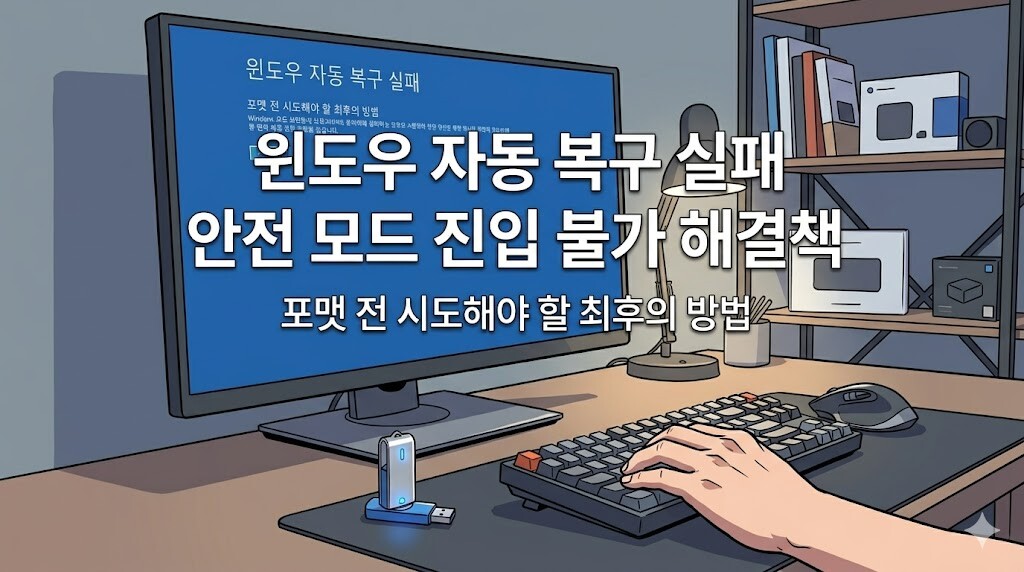
윈도우 자동 복구 실패 안전 모드 안될 때 최후의 해결책 3가지
윈도우 자동 복구 실패 현상이 반복되면서 안전 모드조차 진입이 불가능할 때, 포맷을 하기 전 마지막으로 시도할 수 있는 확실한 해결책 3가지를 정리해 드립니다. 블루스크린이나 무한 부팅 루프가 지속되면 당황하기 쉽지만, 정해진 명령어를 정확히 입력하면 데이터 손실 없이 시스템을 원래대로 되돌릴 수 있습니다. 부팅 파일 꼬임, 시스템 코어 손상, 레지스트리 오류 등 원인별 조치 방법을 순서대로 확인해 보시기 바랍니다.
윈도우 자동 복구 실패 먹통 상태를 깨우는 3가지 방법
윈도우가 정상적으로 켜지지 않고 무한 루프에 빠졌다면, 윈도우 설치 USB(부팅 디스크)를 꽂은 뒤 [컴퓨터 복구] ➔ [문제 해결] ➔ [고급 옵션] ➔ [명령 프롬프트(CMD)] 순서로 진입해야 합니다. 안전 모드가 막혔을 때는 이 명령 프롬프트 창이 최후의 수단이 됩니다.
1. 부팅 레코드(BCD) 강제 재건
가장 흔한 원인은 부팅 파일이 꼬인 경우입니다. 명령 프롬프트 창에 다음 명령어를 한 줄씩 입력하고 엔터를 누릅니다.
-
bootrec /fixmbr -
bootrec /fixboot -
bootrec /rebuildbcd
이 작업은 손상된 부팅 경로를 수동으로 복구하여 시스템이 정상적인 윈도우 드라이브를 다시 인식하도록 강제 유도합니다.
2. 시스템 파일 검사기(SFC) 오프라인 복구
최근 업데이트 오류나 급격한 전원 차단으로 코어 파일이 깨졌을 때 사용하는 방법입니다. 일반적인 검사 명령어가 아닌, 부팅되지 않는 드라이브를 타깃으로 하는 오프라인 명령어를 입력해야 합니다.
-
sfc /scannow /offbootdir=c:\ /offwindir=c:\windows
이 명령어를 실행하면 시스템 파일의 손상 여부를 확인하고 정상 파일로 자동 교체합니다. 드라이브 문자(c:\)는 사용자 환경에 따라 다를 수 있으므로 dir c: 명령어로 윈도우 폴더가 있는지 먼저 확인해야 합니다.
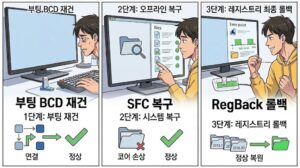
3. 레지스트리 백업본(RegBack) 수동 롤백
프로그램 충돌이나 악성코드로 인해 레지스트리가 완전히 망가졌을 때, 시스템이 저장해 둔 정상 시점의 백업 데이터로 덮어씌우는 방법입니다. 명령 프롬프트에서 아래 경로로 이동합니다.
-
cd c:\windows\system32\config\regback -
copy *.* ..(모든 파일을 상위 폴더인 config로 복사 및 덮어쓰기)
만약 복사할 파일들의 용량이 모두 0바이트로 나온다면 운영체제 기능상 백업본이 존재하지 않는 것이므로, 이때는 고급 옵션 메뉴에 있는 ‘시스템 복원’ 기능을 이용하여 이전 복원 지점으로 돌려야 합니다.
💬FAQ (자주 묻는 질문)
Q. 명령 프롬프트 창에서 ‘액세스가 거부되었습니다’라고 나옵니다.
최신 UEFI 방식의 메인보드를 사용하는 시스템에서 주로 발생합니다.bootsect /nt60 sys명령어를 실행한 뒤에도 같은 오류가 반복된다면,diskpart명령어를 통해 EFI 시스템 패티션(보통 100MB 안팎의 FAT32 포맷 볼륨)을 찾아 드라이브 문자를 직접 할당하고 BCD를 복구하는 과정을 진행해야 합니다.Q. 레지스트리 백업 폴더(RegBack) 내부 파일이 모두 0바이트입니다.
마이크로소프트의 공식 정책 변경으로 인해 최신 윈도우 버전은 디스크 공간 절약을 목적으로 이 자동 백업 기능을 비활성화해 둡니다. 따라서 파일 크기가 0이라면 강제 복사가 불가능하므로, 고급 옵션 메뉴의 ‘시스템 복원’을 통해 정상 작동하던 이전 시점으로 되돌려야 합니다.Q. 복구 작업을 진행하면 기존에 있던 파일이나 사진이 지워지나요?
본문에서 소개해 드린 3가지 방법은 손상된 시스템 파일과 부팅 경로만 정상화하는 작업입니다. 포맷과 달리 개인 데이터나 설치된 프로그램은 그대로 유지되므로 안심하고 진행하셔도 됩니다.
마치며
이처럼 윈도우 자동 복구 실패와 안전 모드 진입 불가라는 최악의 상황에서도, 명령 프롬프트 제어를 통해 데이터 손실 없이 시스템을 원래대로 되돌릴 수 있습니다. 갑작스러운 오류로 포맷이라는 극단적인 선택을 하기 전, 위 3가지 해결책을 차근차근 실행해 보시길 권장합니다.
📌 함께 보면 좋은 글
🔗[다이소 5000원 USB로 윈도우 순정 설치/복구 드라이브 제작하는 법]
컴퓨터가 정상일 때 미리 만들어두면 평생 안심하는 비상용 부팅 USB 제작 가이드입니다.