간편 결제(페이) 등록 : 카드 없이 핸드폰만 대면 결제되는 방법
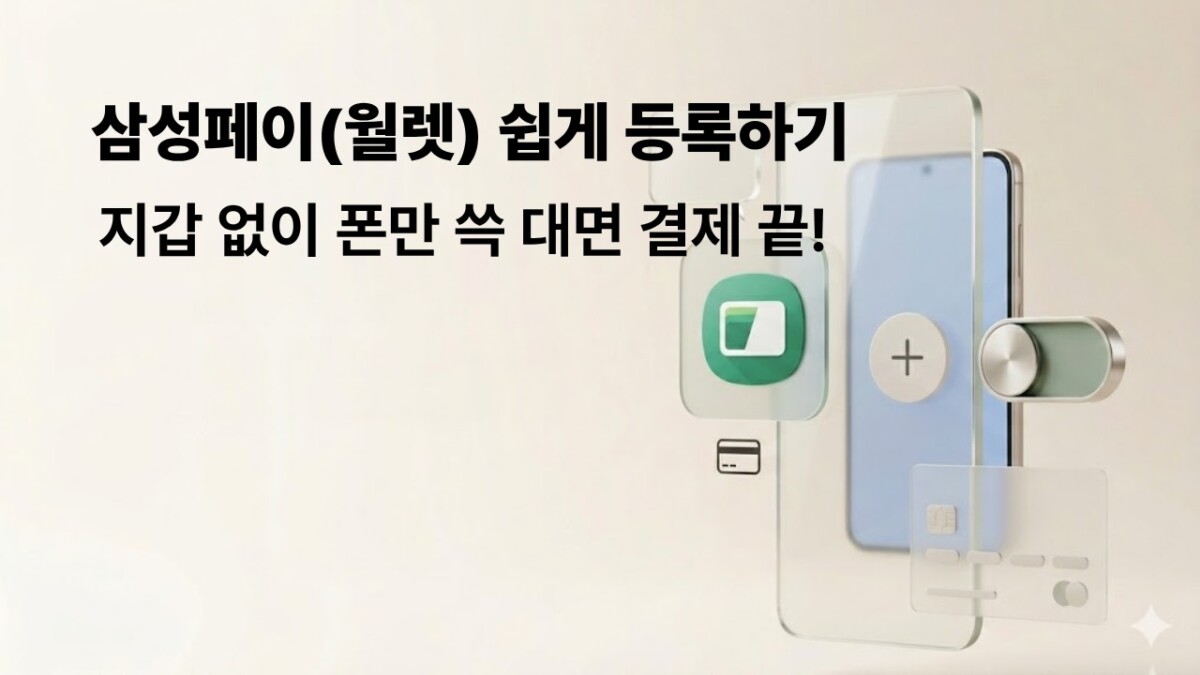
계산대 앞에서 지갑을 깜빡해 당황한 적, 한 번쯤 있으시죠. 요즘은 무거운 지갑 대신 스마트폰 하나로 간편 결제(페이)를 이용하는 분들이 참 많아졌습니다. 한 번만 제대로 등록해 두면 전국 어디서나 폰만 대고 가뿐하게 계산할 수 있으니까요.
1분 만에 끝내는 간편 결제(페이) 등록 방법
복잡한 은행 업무처럼 생각하지 않으셔도 됩니다. 내 신용카드를 핸드폰 카메라로 사진 찍듯 비춰주기만 하면 끝나는 아주 쉬운 과정입니다. 아래 3단계 순서대로 천천히 따라와 보세요.
1️⃣ 핸드폰에서 지갑 모양 앱(어플) 찾기
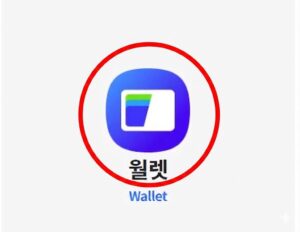
핸드폰 화면을 아래에서 위로 쓱 올려서 여러 앱이 모여있는 곳을 보세요. 파란색 바탕에 카드가 겹쳐진 [삼성 월렛(Wallet)] 아이콘을 찾아 꾹 눌러줍니다. 원래부터 핸드폰에 기본으로 깔려있는 경우가 많으니 쉽게 찾으실 수 있을 거예요.
2️⃣ ‘카드 추가’ 버튼 누르기
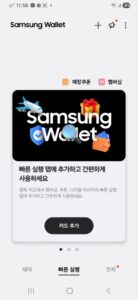
앱을 열면 결제를 준비하는 메인 화면이 나타납니다. 화면 중앙에 큼직하게 자리 잡은 [+ 추가] 또는 [카드 추가] 버튼을 꾹 눌러주세요. 이제 여러분의 실물 카드가 핸드폰 속으로 들어갈 준비가 되었습니다.
3️⃣ 내 신용카드 사진 찍고 비밀번호 정하기
추가 버튼을 누르면 마치 사진을 찍는 것처럼 카메라 화면이 켜집니다. 이때 준비해 둔 내 신용카드를 네모 칸 안에 잘 맞춰서 비춰주세요. 기계가 알아서 카드 번호를 읽고 저절로 입력을 해준답니다.
마지막으로, 앞으로 물건을 살 때 진짜 주인이 맞는지 확인하기 위해 누를 비밀번호 6자리를 정해주세요. 기억하기 쉬운 번호로 꾹꾹 눌러주시면 됩니다. 비밀번호 누르는 것조차 번거로우시다면, 화면에 손가락을 대서 지문을 등록해 두셔도 아주 좋습니다.
자, 이제 모든 준비가 끝났습니다. 다음부터 식당이나 마트에 가시면 당황하지 마시고, 핸드폰 화면을 맨 아래에서 위로 가볍게 쓱 쓸어올려 보세요. 방금 등록한 카드가 화면에 마법처럼 나타납니다. 아까 정한 비밀번호만 누르면 계산 준비 완료이지요.
자주 묻는 질문 (FAQ)
Q. 핸드폰을 잃어버리면 다른 사람이 제 돈을 쓰게 되는 건가요?
아닙니다. 안심하셔도 됩니다. 결제를 할 때마다 처음에 설정해 둔 비밀번호를 누르거나 지문을 인식해야만 카드가 활성화됩니다. 비밀번호를 모르면 절대 결제할 수 없으니, 지갑을 통째로 잃어버리는 것보다 오히려 안전합니다.Q. 동네 작은 구멍가게나 시장에서도 쓸 수 있나요?
네, 거의 다 됩니다! 신용카드를 긁거나 꽂아서 계산하는 기계가 있는 곳이라면 식당, 약국, 동네 마트 어디서든 사용할 수 있습니다. 점원에게 “카드로 할게요”라고 말씀하신 뒤, 카드 기계에 핸드폰 뒷면을 가볍게 가져다 대시면 됩니다.
마무리를 하며
한 번만 등록해 두면 앞으로 무거운 지갑을 챙길 일이 확 줄어들죠. 스마트폰 하나만 들고나가는 가벼운 주머니만큼, 일상도 훨씬 편안해지실 겁니다. 오늘 바로 가까운 카페나 편의점에서 폰만 쓱 대고 결제하는 편리함을 누려보세요!
함께 보면 좋은 정보
-
[챗GPT 자동결제 해지하기 : 화면 그대로 따라하기]