Wi-Fi 연결은 되는데 인터넷 없음 뜰 때, 이 설정 먼저 확인하면 바로 됩니다
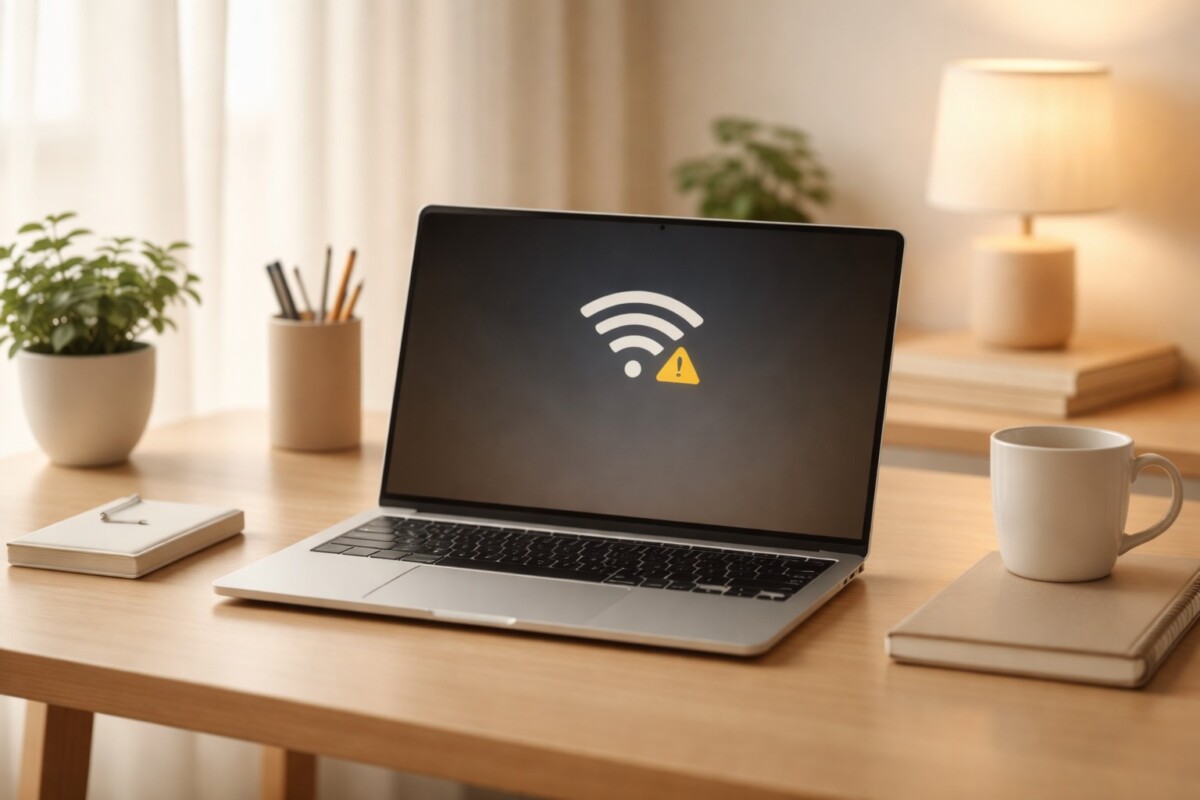
Wi-Fi 연결은 되는데 인터넷 없음 뜰 때 ‘인터넷 없음’ 메시지가 보이면 대부분 설정 문제입니다.
Wi-Fi 연결은 되는데 인터넷 없음 뜰 때 대부분은 고장이 아니라 설정 문제입니다.
특히 이 상황은 원인을 찾기보다
👉 정확한 순서대로 해결하는 것이 가장 빠릅니다.
지금부터 바로 해결되는 방법부터 알려드립니다.
Wi-Fi 연결은 되는데 인터넷 없음 뜰 때 해결 방법
Wi-Fi 연결은 되는데 인터넷 없음 뜰 때뿐 아니라, 연결 자체가 안될 때도 이 방법으로 대부분 해결됩니다.
Wi-Fi 연결은 되는데 인터넷 없음 뜰 때는
DNS 초기화 → 네트워크 초기화 → 게이트웨이 확인
이 순서만 정확히 진행하면
👉 대부분 5분 안에 해결됩니다.
Wi-Fi 연결됐는데 인터넷 없음 뜰 때, 이 설정 먼저 확인하세요
DNS 초기화와 네트워크 재설정만 해도, 대부분 5분 안에 바로 해결됩니다.
DNS 초기화 — 가장 먼저 해야 할 핵심
이 문제의 대부분 원인은 DNS입니다.
Wi-Fi는 연결됐지만
👉 인터넷 주소를 못 찾는 상태입니다.
실행 방법
👉 시작 → cmd 입력 → 관리자 권한 실행
ipconfig /release
ipconfig /renew
👉 이 단계에서 바로 해결되는 경우가 가장 많습니다.

네트워크 초기화 — 설정 꼬였을 때
DNS로 해결 안 되면
👉 네트워크 설정 자체가 꼬인 상태입니다
실행 방법
👉 설정 → 네트워크 및 인터넷 → 고급 네트워크 설정 → 네트워크 초기화
재부팅 후 다시 연결하면
👉 대부분 정상으로 돌아옵니다.
기본 게이트웨이 확인 — 연결은 됐는데 막힌 경우
Wi-Fi는 연결되지만
👉 인터넷으로 나가는 길이 막힌 경우입니다
확인 방법
👉 cmd 실행 후 입력
👉 “기본 게이트웨이” 확인
-
값 없음 → 공유기 문제
-
값 있음 → 정상 (다음 단계)
공유기 재부팅 — 의외로 가장 빠른 해결
많은 경우
👉 공유기에서 문제가 발생합니다
확인 방법
-
다른 기기도 인터넷 안됨 → 공유기 문제
-
내 PC만 안됨 → PC 문제
👉 공유기 전원 OFF → 10초 후 ON
👉 이걸로 해결되는 경우 매우 많습니다.
드라이버 확인 — 업데이트 이후 발생
어제까지 잘 됐는데 갑자기 안 된다면
👉 드라이버 문제일 가능성이 큽니다
확인 방법
👉 장치 관리자 → 네트워크 어댑터
-
드라이버 업데이트
-
또는 롤백 진행
💬FAQ
Q. Wi-Fi 연결은 되는데 인터넷 없음 계속 뜹니다
DNS 문제일 가능성이 가장 높습니다. DNS 초기화를 먼저 진행하세요.Q. 다른 기기는 되는데 내 PC만 인터넷 없음입니다
PC 설정 또는 드라이버 문제입니다. 네트워크 초기화를 먼저 진행하세요.Q. 인터넷 없음이 갑자기 뜹니다 (어제까지 정상)
Windows 업데이트 또는 드라이버 영향일 가능성이 큽니다. 드라이버를 확인하세요.
🔚 마무리
Wi-Fi 연결은 되는데 인터넷 없음 뜰 때는 복잡하게 생각할 필요 없습니다.
대부분은 DNS, 네트워크 설정, 공유기 중 하나입니다.
순서대로만 진행하면
👉 누구나 5분 안에 해결할 수 있는 문제입니다.
📆 2026년 03월 기준 최신 정보
📚 출처
-
한국인터넷진흥원(KISA) – 네트워크 장애 대응 가이드
-
Microsoft Docs (마이크로소프트 개발자 문서) – TCP/IP 및 DNS 설정
📚 함께 보면 좋아요
🖨️ [Wi-Fi 연결 안될 때, 이 순서 먼저 확인하면 바로 됩니다]
🖨️ [노트북 Wi-Fi 안될 때, 이 설정 하나로 바로 해결됩니다]