프린터 오프라인인데 고장 아닐 때, 먼저 확인할 것
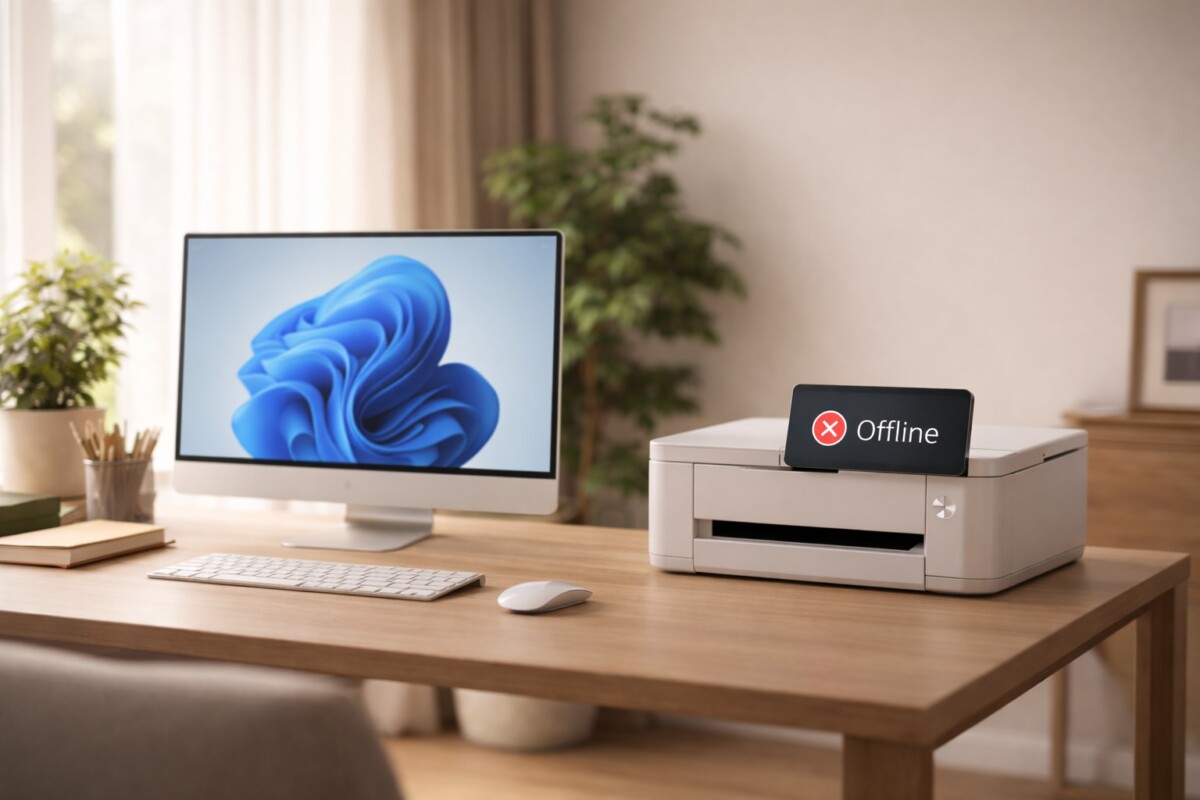
프린터가 갑자기 오프라인으로 표시되면 대부분 고장을 먼저 의심합니다.
하지만 실제로는 프린터 오프라인 고장 아님인 경우가 훨씬 많습니다. 전원도 켜져 있고, 케이블이나 네트워크도 정상인데 인쇄만 되지 않는다면 하드웨어 문제가 아니라 시스템 연결 구조나 설정 문제일 가능성이 큽니다.
이 글에서는 드라이버 재설치 없이, 가장 먼저 확인해야 할 것들만 빠른 순서로 정리합니다.
프린터 오프라인인데 고장 아닐 때 이 경우부터 확인하세요
프린터 오프라인 표시가 떠도 실제 고장이 아닌 경우가 많으며, 대부분 포트·연결 경로·기본 프린터 설정 문제부터 점검하면 빠르게 해결할 수 있습니다.
해결 방법
프린터 오프라인 고장 아님 문제는 재설치보다 포트와 연결 설정을 점검하는 것이 가장 빠른 해결 방법입니다.
1️⃣ 프린터 포트부터 확인
가장 흔한 원인입니다.
-
제어판 → 장치 및 프린터
-
프린터 우클릭 → 프린터 속성
-
포트 탭 확인
포트가 WSD로 바뀌었거나 실제 프린터 IP와 맞지 않으면, 프린터가 고장 나지 않았어도 오프라인으로 표시됩니다.
이 경우 표준 TCP/IP 포트로 다시 지정하면 바로 정상으로 돌아오는 경우가 많습니다.
2️⃣ ‘프린터 오프라인 사용’ 상태 점검
Windows가 자동으로 프린터를 오프라인으로 전환하는 경우가 있습니다.
-
인쇄 대기열 열기
-
프린터 오프라인 사용 체크 해제
-
일시 중지된 작업 제거
아주 단순해 보이지만, 프린터 오프라인 고장 아님 상황에서 자주 발견되는 원인입니다.

3️⃣ 연결 방식이 맞는지 확인
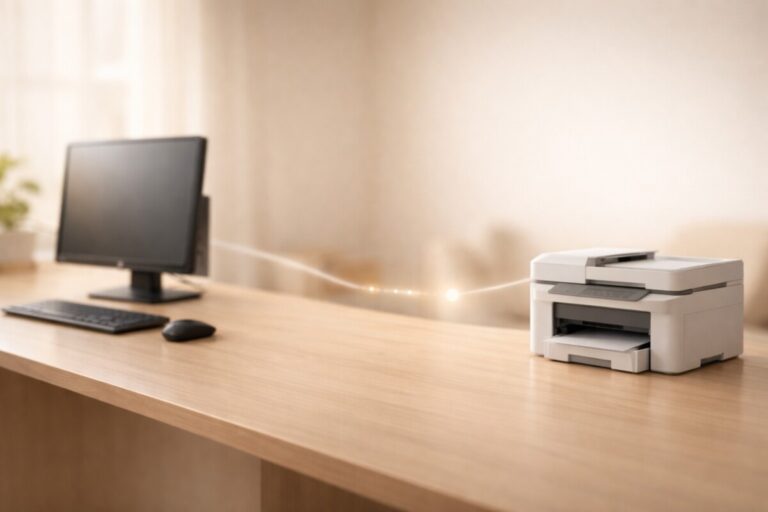
프린터는 연결 방식이 어긋나도 오프라인으로 표시됩니다.
-
USB 프린터 → 절전/전원 관리 영향
-
네트워크 프린터 → IP 변경 여부
-
공유 프린터 → 호스트 PC 전원 상태
이 경우도 하드웨어 고장이 아니라 연결 구조 문제입니다.
4️⃣ 기본 프린터 자동 관리 해제
시스템이 기본 프린터를 자동으로 바꾸면 정상 프린터가 오프라인처럼 보일 수 있습니다.
-
프린터 설정 열기
-
Windows에서 기본 프린터 관리 끄기
-
사용 중인 프린터를 직접 기본값으로 지정
왜 고장이 아닌데 오프라인으로 뜰까?
운영체제는 업데이트, 재부팅, 네트워크 변경 시 장치 우선순위와 연결 경로를 다시 정렬합니다.
이 과정에서 프린터는 멀쩡한데 시스템이 경로를 잃어버리면 프린터 오프라인 고장 아님이라는 혼란스러운 상태가 발생합니다.
💬FAQ
Q. 프린터 드라이버를 다시 설치해야 하나요?
대부분 필요 없습니다. 프린터 오프라인 고장 아님 문제는 설정으로 해결되는 경우가 많습니다.Q. 프린터를 껐다 켜면 해결되나요?
일시적으로 해결될 수 있지만, 설정 문제가 남아 있으면 다시 반복됩니다.Q. 이건 하드웨어 문제일 가능성은 없나요?
거의 없습니다. 오프라인 표시는 대부분 시스템 쪽 문제입니다.
🔚 마무리
프린터 오프라인 고장 아님 상태에서 가장 중요한 것은 불필요한 재설치나 교체를 하지 않는 것입니다. 포트, 연결 방식, 기본 프린터 설정만 순서대로 확인해도 대부분의 문제는 빠르게 해결됩니다.
📆 2026년 2월 기준 최신 정보
📚 출처
-
Microsoft 공식 지원 문서 – Windows에서 프린터 오프라인 문제 해결 가이드
-
Microsoft Learn – Windows 인쇄 시스템 및 포트 관리 설명서
📚 함께 보면 좋아요
🖨️ [Windows 11 재부팅 후 프린터만 오프라인? 고장 아닙니다]
🖨️ [Windows 업데이트 후 프린터 인쇄 안 됨? 고장 아닙니다]