Windows 업데이트 후 프린터 안 될 때, 롤백 전에 이 순서부터
Windows 업데이트 직후 프린터가 멈추면 대부분은 고장을 의심합니다.
하지만 실제로는 재설치나 분해가 필요 없는 경우가 훨씬 많고, 확인 순서만 바로잡아도 바로 해결되는 상황이 대부분입니다.
이 글은 Windows 업데이트 이후 프린터가 작동하지 않을 때, 어디부터 확인해야 하는지 한눈에 정리한 체크리스트형 안내서입니다.
각 단계는 이미 검증된 해결 글로 바로 연결되도록 구성했습니다.
Windows 업데이트 후 프린터 안 될 때, 확인은 이 순서입니다
이 문제는 원인을 파고들수록 늦어집니다. 아래 순서대로만 확인하면 불필요한 재설치와 반복 오류를 피할 수 있습니다.
① 프린터 포트부터 확인
Windows 업데이트 이후 가장 흔한 원인은 프린터 포트 자동 변경입니다.
프린터가 멀쩡해 보여도 출력 경로만 바뀌면 인쇄는 멈춥니다.
👉 이 단계에서 확인할 내용과 해결 방법은
[Windows 업데이트 후 프린터 포트 자동 변경 해결법] 글에서 바로 확인하세요.
② 기본 프린터가 맞는지 확인
프린터가 정상 설치돼 있는데 인쇄가 안 된다면,
기본 프린터가 다른 장치로 바뀌어 있는 경우가 많습니다.
Windows 업데이트나 장치 추가 과정에서
PDF 가상 프린터나 예전 프린터가 기본값으로 지정되기도 합니다.
👉 이 부분은
‘[프린터 재설치 전에 꼭 확인해야 할 3가지 설정]’에서 정리돼 있습니다.
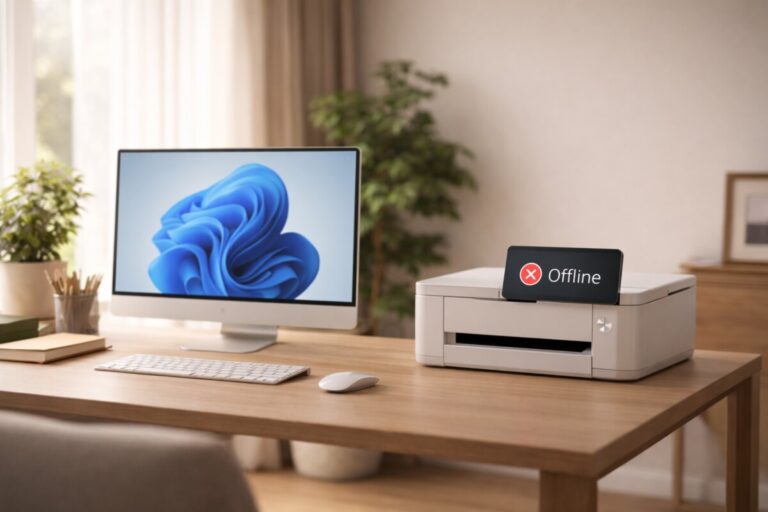
③ 인쇄 대기열·프린터 상태 확인
프린터 상태가
-
오프라인
-
일시 중지
-
인쇄 대기 문서가 멈춘 상태
라면, 재설치 없이도 대기열 정리만으로 해결되는 경우가 많습니다.
👉 이 역시
‘[프린터 재설치 전에 꼭 확인해야 할 3가지 설정]’에서 이어서 확인하면 됩니다.
④ 그래도 안 되면, 그때 재설치
위 세 단계를 모두 확인했는데도 해결되지 않는다면,
그때가 재설치를 고려할 시점입니다.
이 순서를 건너뛰고 재설치를 먼저 하면,
같은 설정이 그대로 다시 적용돼 문제가 반복될 가능성이 큽니다.
💬FAQ
Q. Windows 업데이트 후 프린터가 안 되면 무조건 재설치해야 하나요?
아닙니다. 대부분은 포트·기본 프린터·대기열 설정 문제로, 재설치 없이 해결됩니다.Q. 프린터가 고장 난 것처럼 보이는데 설정 문제일 수도 있나요?
네. 실제 현장에서는 설정 문제인 경우가 훨씬 많습니다.Q. 이 순서대로 봤는데도 안 되면요?
그 경우에만 재설치를 진행하는 것이 가장 안전한 흐름입니다.
🔚 마무리
Windows 업데이트 후 프린터가 멈췄을 때, 가장 중요한 건 무엇을 먼저 보느냐입니다. 이 글에서 제시한 순서대로만 확인해도 불필요한 재설치와 시간 낭비를 크게 줄일 수 있습니다.
📆 2026년 1월 기준 최신 정보
📚 함께 보면 좋아요
🖨️ [Windows 업데이트 후 프린터 포트 자동 변경 해결법]
🖨️ [프린터 재설치 전에 꼭 확인해야 할 3가지 설정]