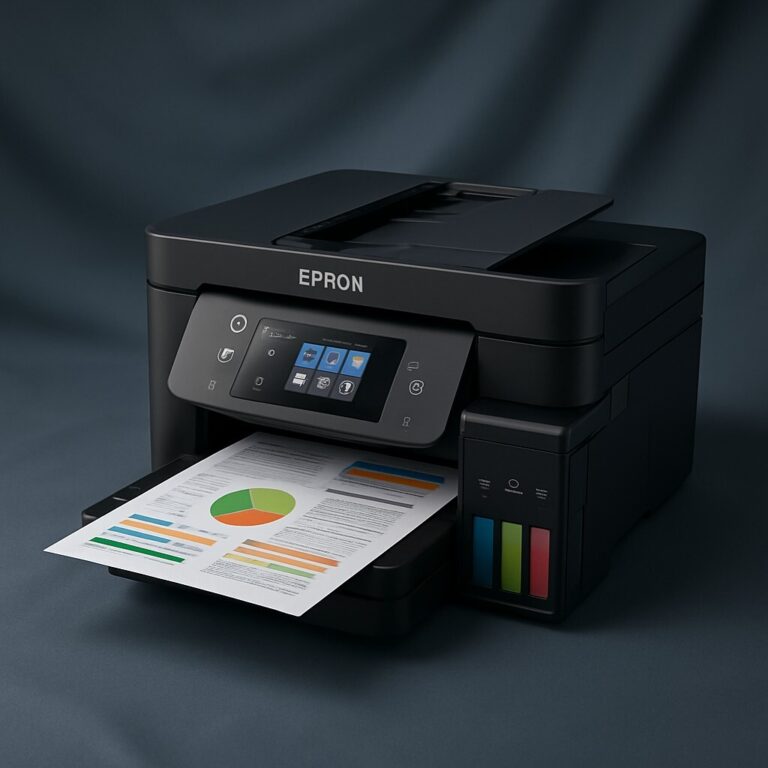
헤드 청소를 해도 인쇄 품질이 개선되지 않을 때, 이 순서대로 점검하세요
헤드 청소까지 했는데도 인쇄 품질이 나아지지 않으면, 많은 분들이 이쯤에서 프린터 고장을 의심합니다. 하지만 제조사 매뉴얼 기준으로 보면, 이 단계에서 바로 고장으로 판단하는 것은 가장 마지막 선택입니다.
실제 현장에서는 헤드 청소 이후에도 설정·출력 경로·소모품 조건이 맞지 않아 품질이 그대로인 경우가 훨씬 많습니다. 그래서 이 글에서는 추가 청소나 교체 전에, 반드시 확인해야 할 점검 순서를 매뉴얼 흐름에 맞춰 정리합니다.
헤드 청소를 해도 인쇄 품질이 개선되지 않을 때 점검 순서
헤드 청소 이후에는 “다시 청소”가 아니라 조건 확인이 먼저입니다. 아래 순서는 제조사 매뉴얼과 실제 트러블슈팅 현장에서 가장 재현율이 높은 흐름입니다.
① 인쇄 설정부터 다시 확인
헤드 상태와 무관하게, 출력 품질 설정이 낮거나 흑백·그레이스케일 경로가 잘못 잡혀 있으면 인쇄 결과는 개선되지 않습니다.
청소 전과 동일한 설정으로 출력하고 있다면, 결과가 바뀌지 않는 것이 정상입니다.
② 노즐 체크 패턴으로 ‘개선 여부’ 판단
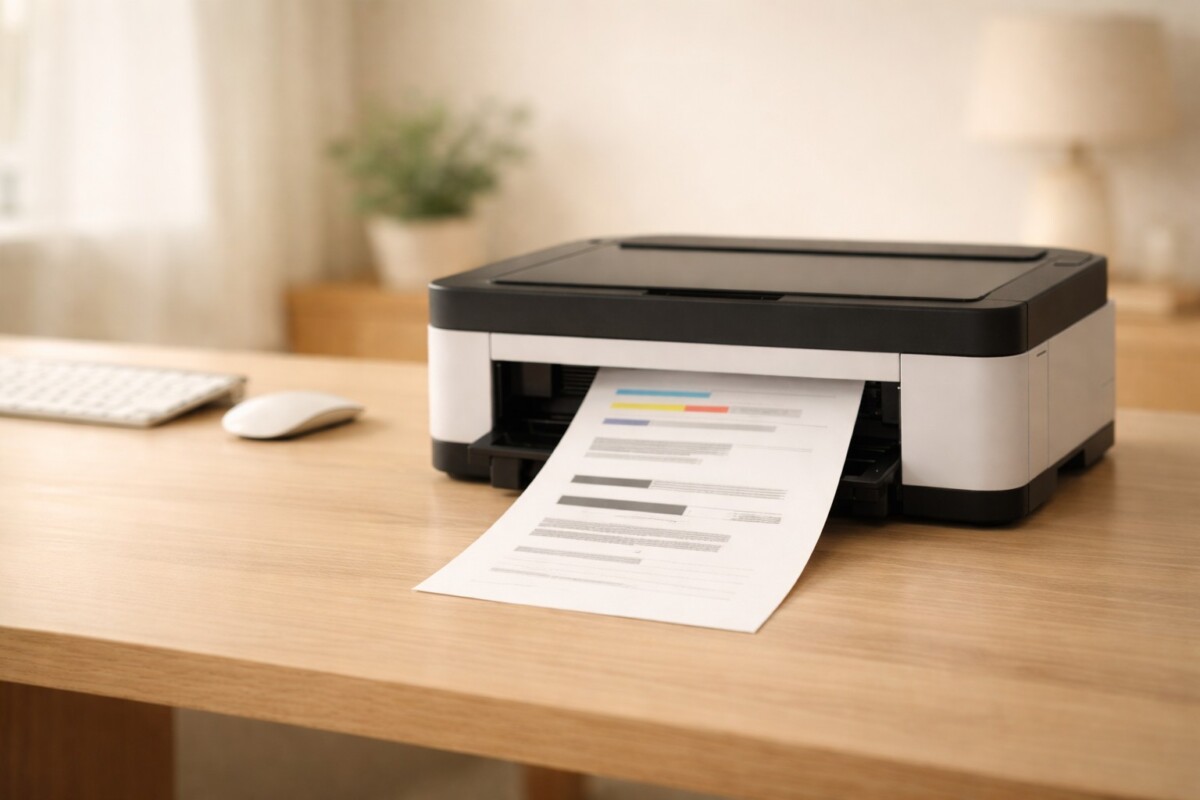
헤드 청소를 했다면, 반드시 노즐 체크 패턴으로 결과를 확인해야 합니다.
이 단계에서 중요한 것은 “완벽함”이 아니라 청소 전보다 나아졌는지입니다.
변화가 없다면, 추가 청소보다 다른 조건을 점검해야 합니다.

③ 용지 종류·용지 설정 불일치
의외로 많이 놓치는 부분입니다.
일반 용지인데 사진 용지로 설정되어 있거나, 반대로 설정된 경우 잉크 번짐·흐림·밀도 저하가 발생할 수 있습니다.
이 문제는 헤드 청소로는 절대 해결되지 않습니다.
④ 드라이버 중복 또는 오래된 드라이버
운영체제 업데이트 이후에도 예전 드라이버를 그대로 쓰는 경우, 출력 품질 제어가 정상적으로 적용되지 않을 수 있습니다.
매뉴얼에서도 이 단계에서는 드라이버 재설치 또는 초기화를 권장합니다.
⑤ 그다음이 ‘추가 청소’ 또는 ‘부품 점검’
위 조건을 모두 점검한 뒤에도 개선이 없다면, 그때가 추가 헤드 청소나 정밀 점검을 고려할 시점입니다.
이 순서를 건너뛰고 반복 청소만 하면, 잉크 소모만 늘어날 가능성이 큽니다.
🔚 마무리
헤드 청소는 만능 해결책이 아닙니다. 청소 후에도 인쇄 품질이 나아지지 않는다면, 문제는 대부분 출력 조건과 설정 흐름에 있습니다. 매뉴얼이 권장하는 이 순서대로 점검하면, 불필요한 청소와 교체를 피하고 원인을 정확히 좁힐 수 있습니다.
📆 2026년 1월 기준 최신 정보
📚 함께 보면 좋은 글
🖨️ [헤드 청소해도 출력이 흐릴 때 확인해야 할 설정]
🖨️ [노즐 체크 결과로 헤드 상태 판단하는 방법]