사진 인쇄 품질이 떨어질 때, 이 3가지 설정 먼저 바꾸세요
사진을 출력했는데
화면에서는 선명하던 색이 탁해지고, 어둡고, 뭔가 답답하게 나올 때가 있습니다.
잉크가 부족한 것도 아니고, 프린터 상태가 나쁜 것도 아닌데 결과가 마음에 안 들면 대부분 사진 인쇄 품질이 떨어질 때 반드시 바꿔야 할 3가지 설정을 그대로 두고 출력한 경우가 많습니다.
이 글에서는 원인 설명보다 먼저,
지금 바로 바꿔야 할 설정 3가지를 정확한 순서로 짚습니다.
이 설정만 정리해도 “아, 이래서였구나” 하는 순간이 옵니다.
사진 인쇄 품질이 떨어질 때, 반드시 바꿔야 할 설정
사진 출력이 어둡고 탁하게 나올 때는 프린터 고장보다 설정 문제인 경우가 훨씬 많습니다. 색상 보정 중복, 용지 설정 오류, 과도한 출력 품질 옵션만 바로잡아도 사진 인쇄 품질은 눈에 띄게 회복됩니다. 아래에서는 가장 먼저 바꿔야 할 3가지 설정을 실제 출력 기준으로 정리합니다.
① 프린터 드라이버 색상 보정, ‘자동’부터 꺼야 합니다
사진이 전체적으로 어둡고, 회색 기운이 돌거나 색이 뭉개져 보인다면
가장 먼저 의심해야 할 것은 프린터 드라이버의 자동 색상 보정입니다.
특히 사진 편집 프로그램이나 기본 사진 뷰어에서 이미 색 보정을 한 상태라면,
프린터에서 한 번 더 자동 보정을 걸면서 이중 보정이 발생합니다.
이때 인쇄물은 거의 예외 없이 탁해집니다.
-
프린터 속성에서
색상 보정 / 컬러 보정 / 이미지 보정 항목을 찾아
자동 → 끔 / 수동 / 응용 프로그램에서 관리로 변경하세요.
이 한 단계만으로도
“잉크가 이상한가?” 싶던 문제가 절반은 사라집니다.

② 용지 종류, ‘사진용지’가 아니라 정확히 맞춰야 합니다
사진 인쇄 품질이 떨어질 때 많은 분들이
용지는 대충 두고 해상도만 올립니다.
하지만 프린터는 용지 설정을 기준으로 잉크량을 계산합니다.
예를 들어
-
실제로는 유광 사진용지를 쓰는데
-
설정은 일반 용지 또는 잉크젯 용지로 되어 있다면
잉크가 덜 분사되거나 번져서
색이 죽고 선명도가 떨어진 출력물이 나옵니다.
반드시 확인하세요.
-
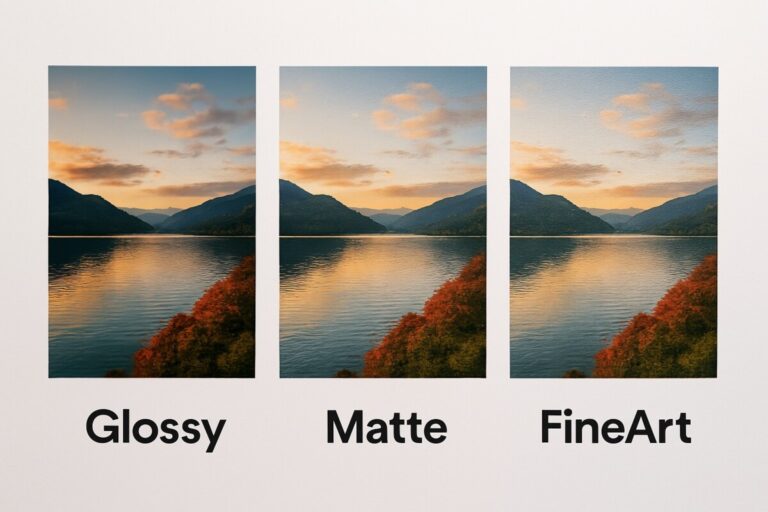
유광 사진용지 → 유광(Photo Glossy)
-
무광 사진용지 → 무광(Photo Matte)
-
제조사 전용 용지 → 해당 브랜드 전용 설정
용지 설정이 맞아야
프린터가 “사진 인쇄”로 인식하고 제대로 출력합니다.
③ 출력 품질 ‘최고’보다 중요한 건 해상도 기준입니다
사진 인쇄 품질이 떨어질 때
무조건 출력 품질을 ‘최고’로 올리는 건 오히려 역효과일 수 있습니다.
특히 일반 가정용 프린터에서는
-
최고 품질 + 자동 색상 보정 + 사진용지 조합이
색 번짐과 과다 잉크를 만드는 경우가 많습니다.
권장 방식은 이렇습니다.
-
출력 품질: 높음(High) 또는 사진(Photo)
-
해상도: 프린터 기본 권장값 유지
-
선명도 강화, 윤곽 보정 옵션은 가급적 끔
사진은 날카로워야 좋은 게 아니라
톤이 자연스러워야 좋아 보입니다.
왜 이 3가지만 바꿔도 사진 인쇄 품질이 살아날까?
사진 인쇄 품질이 떨어지는 대부분의 원인은
하드웨어 문제가 아니라 색상 처리 경로가 꼬여서 생깁니다.
-
화면 → 프로그램 → 프린터
이 흐름에서
어디서 색을 관리할지 정하지 않으면
프린터는 “친절하게” 색을 망쳐줍니다.
그래서
-
색상 보정은 한 곳에서만
-
용지 기준은 정확하게
-
품질은 과하지 않게
이 3원칙만 지켜도
출력 결과가 눈에 띄게 안정됩니다.
💬FAQ
Q. 사진만 유독 흐릿하게 나오는데 프린터 고장인가요?
아닙니다. 대부분 색상 보정 중복이나 용지 설정 오류입니다. 이 글의 3가지 설정부터 확인하세요.Q. 모니터랑 출력 색이 다른 건 정상인가요?
완전히 같을 수는 없지만, 설정이 맞으면 지금보다 훨씬 가까워집니다. 어둡게 나오는 건 정상 범위를 벗어난 경우가 많습니다.Q. 사진 출력할 때마다 설정을 바꿔야 하나요?
사진 전용 프리셋으로 저장해 두면 한 번 클릭으로 해결됩니다.
🔚 마무리
사진 인쇄 품질이 떨어질 때 잉크를 의심하고 프린터를 탓하기 전에, 사진 인쇄 품질이 떨어질 때 반드시 바꿔야 할 3가지 설정부터 점검해 보세요. 이 설정만 바로 잡아도 “이 프린터 원래 이렇게 잘 나왔나?” 싶은 결과를 보게 됩니다.
📆 2026년 1월 기준 최신 정보
📚 출처
-
Epson 공식 출력 가이드
-
HP 사진 인쇄 품질 트러블슈팅 문서
📚 함께 보면 좋아요
🖨️ [화면과 출력 색감이 다를 때 바로 잡는 설정법]
🖨️ [사진 출력이 어둡게 나올 때 해결 순서 정리]