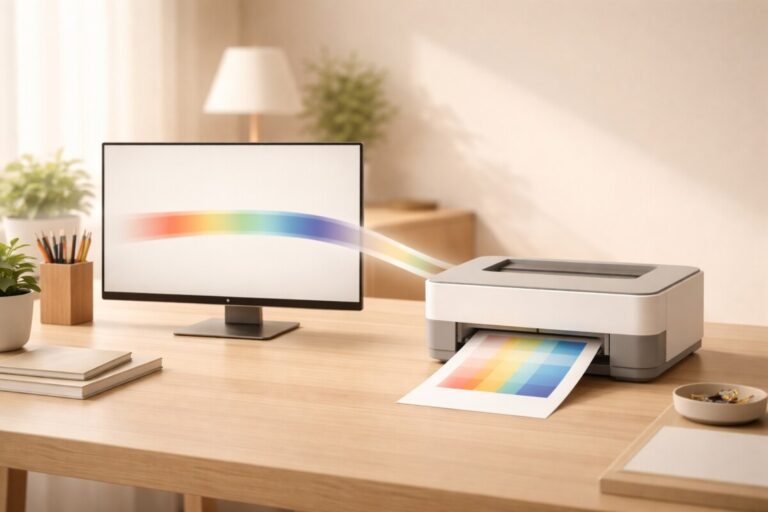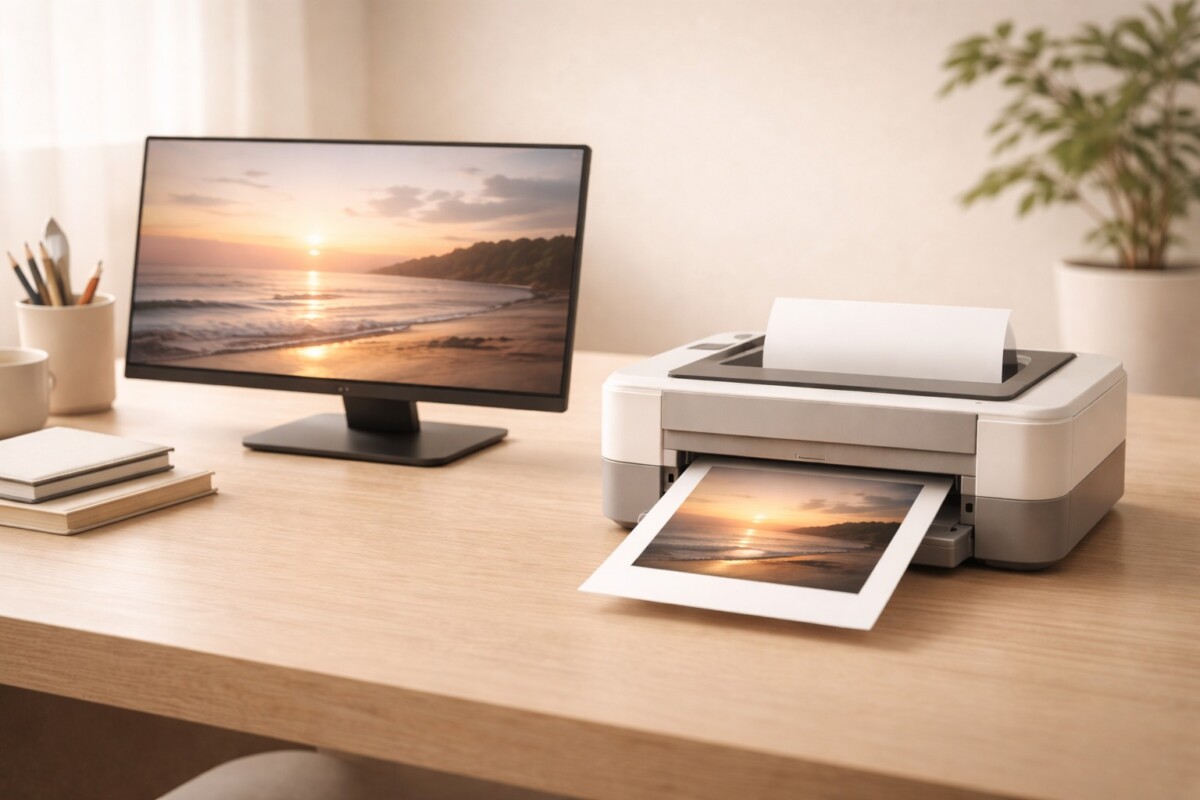
화면과 출력 색감이 다를 때, 이 설정부터 맞추세요
화면과 출력 색감이 다를 때 대부분은 모니터가 문제인지, 프린터가 문제인지부터 헷갈립니다.
화면에서는 분명 자연스러운데, 출력하면 색이 어둡거나 탁하고 분위기가 완전히 달라 보이기 때문입니다.
하지만 화면과 출력 색감이 다를 때 이 현상은 고장이 아니라,
모니터·프로그램·프린터가 서로 다른 기준으로 색을 해석하고 있는 상태인 경우가 거의 대부분입니다.
지금부터 안내하는 설정부터 맞추면,
전문 장비 없이도 체감 색감 차이를 크게 줄일 수 있습니다.
화면과 출력 색감이 다를 때 가장 먼저 맞춰야 할 설정
핵심은 단순합니다. 색상 관리의 기준을 하나로 통일하는 것, 이게 전부입니다. 기준이 둘 이상이면 출력은 항상 어긋납니다.
✅ 해결 순서
① 프린터 색상 보정은 ‘OFF’로 두고 시작 (가장 먼저)
처음 기준은 프린터입니다.
프린터 드라이버에서 아래 항목을 먼저 확인하세요.
-
색상 보정 / 자동 색상 보정
-
선명도 강화 / 대비 강화
-
사진 자동 보정
이 옵션들이 켜져 있으면,
출력 결과는 원본보다 항상 더 진하고 무거워집니다.
👉 기준을 잡을 땐 프린터는 최대한 조용히 둡니다.

② 프로그램과 프린터, 색상 관리는 한 곳만
화면과 출력 색감이 다를 때 가장 흔한 원인은
이중 색상 관리입니다.
-
프로그램에서 색상 관리 ON
-
프린터 드라이버에서도 색상 보정 ON
→ 결과: 색이 한 번 더 눌려서 출력
현실적인 선택은 이렇습니다.
-
일반 문서 / 웹 출력 → 프린터만 관리
-
사진·디자인 작업 → 프로그램에서 관리 + 프린터 보정 OFF
③ “완전히 똑같게” 맞추려 하지 말 것
중요한 포인트 하나 짚고 갑니다.
화면과 출력은 물리적으로 완전히 같을 수 없습니다.
-
화면은 빛
-
출력물은 잉크 + 종이
그래서 목표는
👉 “완전 일치”가 아니라
👉 “밝기·톤·분위기가 크게 어긋나지 않는 상태”
여기까지 맞아도, 체감 만족도는 크게 올라갑니다.
⚠️ 그래도 차이가 크다면?
이 경우는 환경 쪽을 봅니다.
-
모니터 밝기가 과도하게 높음
-
주변 조명이 너무 어두움
-
사진 용지 설정 불일치
하지만 이 단계까지 오는 경우는 많지 않습니다.
대부분은 앞의 설정 단계에서 해결됩니다.
🔚 마무리
화면과 출력 색감이 다를 때, 누가 틀린 게 아니라 기준이 서로 달랐을 뿐입니다. 오늘 정리한 순서대로 기준을 하나로 맞추면, 출력 결과는 훨씬 자연스럽게 따라옵니다.
📆 2026년 1월 기준 최신 정보
📚 함께 보면 좋은 글
🖨️ [컬러 출력이 회색으로만 나올 때, 이 설정부터 확인하세요]
🖨️ [프린터 출력 색이 어둡게 나올 때, 이 설정 하나만 먼저 확인하세요]