프린터 오프라인 반복될 때 – Windows 즉시 복구 설정 루틴
프린터가 갑자기 오프라인이 되고,
재부팅하면 되긴 되는데 또 반복된다면 지금 필요한 건 분석이 아니라 즉시 복구입니다.
이 글은 “왜 이런지”를 길게 설명하지 않습니다.
지금 당장 출력되게 만드는 Windows 복구 루틴만 순서대로 정리했습니다.
프린터 오프라인 반복될 때, 지금 바로 효과 있는 순서
아래 루틴은 HP·Canon·Epson 구분 없이 Windows에서 공통으로 적용됩니다. 위에서부터 순서대로만 진행하세요.
① 인쇄 스풀러 즉시 재시작
프린터가 오프라인일 때 가장 먼저 해야 할 단계입니다.
-
Windows + R →
services.msc입력 -
Print Spooler 찾기
-
중지 → 5초 대기 → 다시 시작
이 단계만으로도
“갑자기 안 되던 출력”이 바로 살아나는 경우가 많습니다.
② 기본 프린터 설정 강제 초기화
Windows 업데이트 이후 특히 중요합니다.
-
설정 → Bluetooth 및 장치 → 프린터 및 스캐너
-
상단의 ‘Windows에서 기본 프린터 관리’ 끄기
-
사용 중인 프린터를 기본 프린터로 직접 지정
자동 관리가 켜져 있으면
Windows가 엉뚱한 장치를 기본값으로 바꿔버리는 경우가 많습니다.
③ 포트 상태 점검 (WSD 여부 확인)
여기서부터가 반복 오프라인의 핵심 분기점입니다.
-
장치 및 프린터 → 프린터 우클릭 → 프린터 속성
-
포트 탭 확인
-
포트가
WSD로 되어 있다면
→ 이 상태가 반복 오프라인의 가장 흔한 원인입니다.
👉 지금 당장 살리는 목적이라면 아래 ④번으로 바로 넘어가세요.
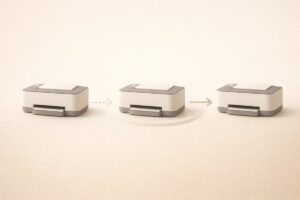
④ TCP/IP 포트로 임시 전환 (즉시 복구용)
지금 출력이 급한 상황이라면
TCP/IP 포트 전환이 가장 빠릅니다.
-
포트 추가 → Standard TCP/IP Port
-
프린터의 현재 IP 주소 입력
-
새로 생성된 TCP/IP 포트를 기본 포트로 선택
이 단계까지 오면
대부분의 프린터는 즉시 온라인 상태로 복구됩니다.
⑤ 그래도 안 되면 (마지막 응급 체크)
여기까지 왔는데도 안 된다면 아래만 추가로 확인하세요.
-
USB 연결 프린터라면 → 케이블 분리 후 다시 연결
-
네트워크 프린터라면 → 공유기 재부팅 후 IP 재확인
-
프린터 전원 완전 종료 → 30초 후 재부팅
이 단계는 보조적이며, 대부분은 ①~④에서 해결됩니다.
이 루틴의 핵심 포인트
❌ 제조사별 설명 안 함
❌ 원인 분석에 시간 쓰지 않음
✅ 지금 출력되게 만드는 순서만 제시
그래서 이 글은 “프린터가 또 오프라인 됐을 때 다시 검색하지 않게 만드는 글”입니다.
💬FAQ
Q. 이 루틴은 임시 해결인가요?
지금 당장 복구용입니다. 반복된다면 포트 구조 자체를 바꿔야 합니다.Q. 모든 프린터에 적용되나요?
Windows를 사용하는 프린터라면 대부분 적용됩니다.Q. 자주 반복되면 어떻게 해야 하나요?
아래 글을 함께 보세요.
🔚 마무리
프린터 오프라인 문제는 참고 쓰는 문제가 아니라 순서만 알면 바로 해결되는 문제입니다. 이 루틴을 한 번만 익혀두면 다음부터는 “왜 안 되지?”가 아니라 “아, 이 단계부터 하면 되겠네”가 됩니다.
📆 2025년 12월 기준 최신 정보
📚 함께 보면 좋은 글
🖨️ [HP 프린터 Wi-Fi 자꾸 끊길 때 – 포트 변경으로 안정화하는 방법]
🖨️[ 프린터 오프라인 오류가 반복된다면, WSD 포트 문제]