HP 프린터 색상이 이상할 때, RGB/CMYK 설정만 점검해도 해결됩니다
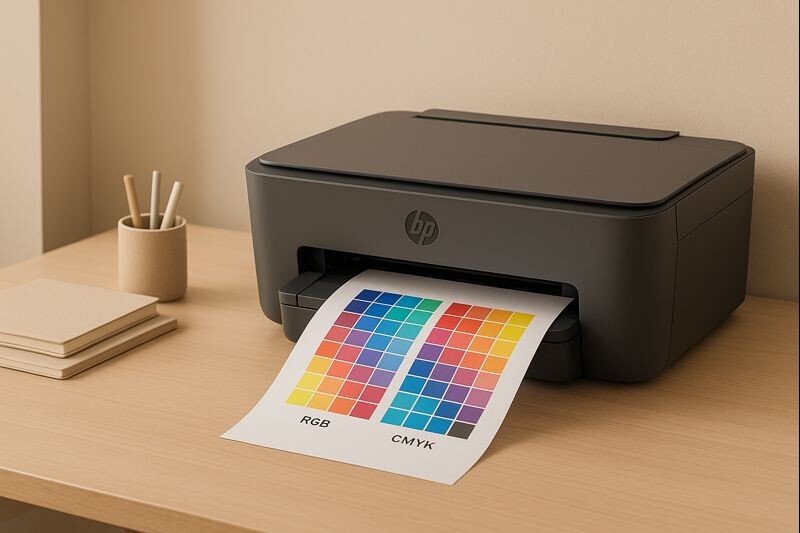
HP 프린터에서 출력 색이 화면과 다르게 보이거나 전체적으로 붉게·푸르게 치우치는 경우는 RGB와 CMYK 색공간 차이, 드라이버 색상 관리 옵션, ICC 프로파일 충돌, 용지 설정 불일치 등 다양한 원인이 동시에 작용해 발생합니다. 단순 컬러 청소만으로 해결되지 않는 경우가 많기 때문에 HP 프린터 색상 문제 해결에는 색공간 원리와 출력 설정 점검이 필수입니다.
이 글은 RGB/CMYK 차이 기반으로 HP 색상 오류를 진단하고 복구하는 기능 중심 루틴을 정리한 것입니다.
HP 프린터 색상 문제 해결 절차
HP 프린터 색상 문제는 RGB→CMYK 변환, 드라이버 색상 보정, ICC 적용 여부, 용지·잉크 조건이 함께 작용해 발생합니다. 이 글은 문제 → 원인 → 해결 순서로 구성되어 있어 출력 색상 재현 정확도를 최대한 복구할 수 있습니다.
1. RGB/CMYK 차이 이해(기본 원리)
• RGB(모니터 색공간)
– 빛 기반 색상
– 화면에서 밝고 선명하게 표시됨
– 인쇄 시 그대로 표현되지 않음
• CMYK(프린터 색공간)
– 잉크 혼합 기반
– 명암·채도 제한 존재
– 특정 RGB 색은 CMYK에서 재현 불가능
• HP 프린터가 RGB → CMYK로 자동 변환하며 발생하는 문제
– 특정 색이 탁해짐
– 화면보다 붉음/파람·채도 저하
– 사진 인쇄 시 색 왜곡
※ 이 변환 오차를 최소화하려면 ICC·용지 조건·드라이버 색상 옵션을 일관되게 유지해야 함.
2. 증상별 원인 분류
• 전체 색이 ‘칙칙하게’ 인쇄됨
→ RGB→CMYK 변환에서 채도 감소
→ 용지 설정 불일치
• 화면보다 붉게/푸르게 색이 뜨는 현상
→ 드라이버 자동 색 보정 과다
→ HP 색상 옵션의 “강한 색상” 적용
• 특정 색만 과장되거나 빠짐
→ ICC 충돌
→ 잉크 노즐 문제
• 사진 색이 현실과 다름
→ AdobeRGB vs sRGB 불일치
→ CMYK 변환 시 색역 제한
3. 문제 유형별 출력 샘플 비교(진단 가이드)
• 붉은색이 전체적으로 강조됨
→ HP 드라이버의 “Vivid” 옵션 활성화
→ 자동 색 보정 과다 적용
• 푸른색(시안) 계열 과다 표현
→ RGB→CMYK 변환 시 보정 누락
→ ICC 적용 오류
• 그림자 영역이 뭉개짐
→ 사진 출력용 ICC 미적용
→ 용지 광택 옵션 불일치
• 색이 전반적으로 흐림
→ Plain Paper 설정 → 포토용지 출력
→ 잉크 흡수량 과다로 채도 손실
• 특정 색이 없어짐(예: Magenta만 안 나옴)
→ 카트리지 노즐 막힘
→ 잉크 공급 오류

4. 드라이버 색상 옵션 점검 (HP 전용)
HP Smart 또는 HP Print Assistant 기준.
① 색상 관리 모드 확인
– “자동 색상 보정”이 과하게 작동하면 색 왜곡 발생
→ 사진 출력 시: 자동 보정 OFF 권장
→ 문서/웹 출력 시: 자동 보정 ON 가능
② sRGB / AdobeRGB 선택 점검
– AdobeRGB 사진 출력 시 sRGB로 설정하면 색이 뭉개지거나 전체 톤이 붉어짐
– 사진 전문용지는 AdobeRGB 지원 ICC 사용 권장
③ Vivid/강한 색상 옵션 비활성화
→ 이 기능이 HP 인쇄 색상의 왜곡 1순위 원인
5. ICC 프로파일 점검
정확한 색을 위해 반드시 확인해야 하는 핵심 항목.
• HP 공식 ICC 재적용
– 용지 종류별 맞는 ICC 선택
– 이미지 편집 프로그램과 드라이버 중복 적용 금지
• 프로그램에서 색상 관리하는 경우
Photoshop, Lightroom 등에서 ICC 관리 → 드라이버 “색상 관리 사용 안 함”
• ICC 충돌의 전형적 징후
– 화면 대비 출력이 전체적으로 어둡고 탁함
– 특정 색이 붉게/파랗게 치우침
→ ICC 단일화가 필요함
6. 용지 종류별 색상 차이(HP 인쇄 품질 핵심)
• Plain Paper
– 잉크 흡수량이 높아 채도·명암 손실
– 사진 출력에는 부적합
• HP Photo Paper
– ICC 영향이 가장 크게 작용
– CMYK 변환 정확도 향상
– 색역이 넓어 RGB 이미지 재현력 증가
• 매트지 / 프리미엄 잉크젯 용지
– 명암·채도가 안정적
– 그래픽, 포스터 출력 등에 적합
• 광택/반광택 포토지
– 색 정확도 최상
– 잘못된 ICC·드라이버 설정 시 왜곡이 가장 두드러짐
7. 잉크·프린트헤드 상태 점검
① 노즐 체크
→ 색 빠짐, 줄무늬, 특정 색 결손 시 필수
② 헤드 청소 (1~2회만)
→ 반복 청소는 색상 품질 악화·잉크 낭비
③ 정품 잉크 여부 확인
→ HP는 색상 보정 알고리즘이 정품 잉크 기준으로 설계됨
→ 비정품 사용 시 색상 편차 폭이 매우 큼
RGB/CMYK 변환 정확도 높이는 출력 루틴
① 출력 프로그램 색공간 확인
– sRGB 이미지 출력 시 sRGB 유지
– AdobeRGB 원본은 AdobeRGB 설정 유지
② HP 드라이버 색상 관리 일원화
– 프로그램 or 드라이버 중 하나만 색 관리
③ 용지·ICC·인쇄 품질(최고/일반) 일치
→ 세 요소가 다르면 CMYK 변환 오류 발생
재발 방지 루틴
• 출력할 이미지의 색공간을 반드시 확인
• 포토용지 출력 시 드라이버 설정을 용지와 일치
• ICC 프로파일 중복 사용 금지
• 색이 계속 치우칠 경우 HP 드라이버 재설치
• 정품 잉크 사용 시 색상 안정성 확보
💬FAQ
Q. 화면 색과 출력 색이 계속 다릅니다.
RGB와 CMYK 색역이 달라 동일 표현이 불가능합니다. ICC와 용지 설정으로 차이를 최소화해야 합니다.Q. 사진만 붉게 나오는데 해결 방법은?
HP 자동 보정(Vivid)을 끄고 AdobeRGB/sRGB 설정을 원본과 동일하게 맞추세요.Q. 비정품 잉크가 영향을 주나요?
네. 정품 기준 색 알고리즘이 적용되므로 비정품 사용 시 색 편차가 크게 증가합니다.
🔚 마무리
HP 프린터 색상 문제는 RGB와 CMYK 색역 차이, 드라이버 색상 관리, ICC 적용 여부, 용지 조건이 복합적으로 작용해 발생합니다.
문제 진단 → 드라이버 설정 점검 → ICC 적용 → 용지 조건 맞춤 순서대로 점검하면 대부분의 색상 오류를 안정적으로 복구할 수 있습니다.
📆 2025년 12월 기준 최신 정보
📚 출처
-
HP 고객지원 – 「문서·사진 색상 품질 문제 해결 가이드」(2024)
-
HP 기술문서 – 「RGB to CMYK 변환 및 HP 색상 관리 원리」(2024)
📚 함께 보면 좋은 글
🖨️ [WSD 포트 느릴 때 빠르게 바꾸는 법 – TCP 9100 설정 가이드]
🖨️ [Epson 프린터 컬러 틀어짐 해결 – 헤드 정렬·ICC 점검 루틴]