Epson Wi-Fi 끊김 해결 – 2.4GHz 안정화 설정 가이드
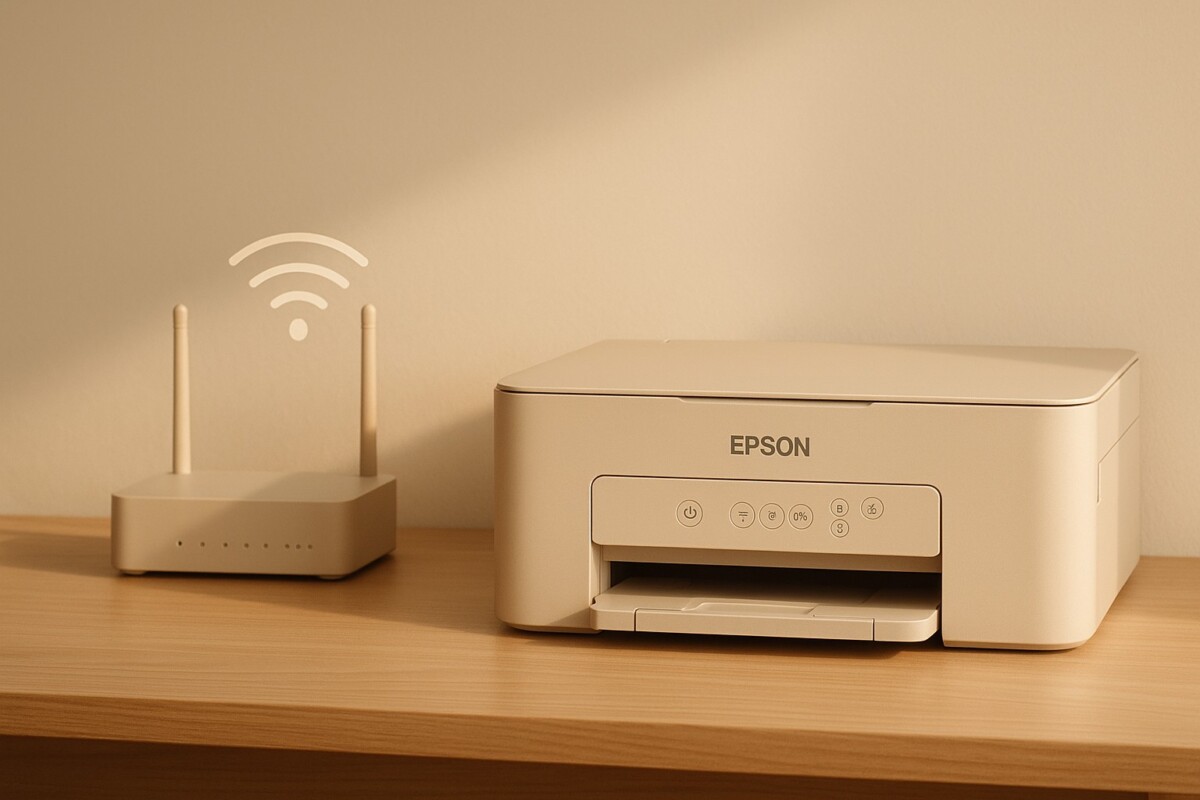
Epson Wi-Fi 끊김 해결은 프린터가 정상적으로 연결된 것처럼 보이지만 인쇄 중간에 신호가 끊기거나 장치 검색이 반복적으로 실패하는 문제를 다룹니다. Epson Wi-Fi 프린터는 대부분 2.4GHz 대역에서만 안정적으로 동작하며, 공유기의 자동 밴드 스티어링(2.4GHz·5GHz 통합 SSID) 환경에서는 신호 전환으로 인해 연결 불안정이 빈번하게 발생합니다.
이 글에서는 2.4GHz SSID 분리 및 채널 환경 최적화를 적용하여 Epson 프린터 Wi-Fi 끊김 문제를 구조적으로 해결하는 방법을 제공합니다.
Epson Wi-Fi 끊김 발생 원인과 2.4GHz 안정화 필요성
Epson 프린터는 대부분 2.4GHz 대역 기반 무선 모듈을 사용하므로 자동 밴드 스티어링 환경에서는 연결 유지가 어렵습니다. SSID를 2.4GHz 전용으로 분리하고 채널·폭·주소 예약을 설정하면 Wi-Fi 끊김 문제가 안정적으로 해소됩니다.
주요 원인
-
자동 밴드 스티어링(스마트 커넥트)이 프린터 신호를 5GHz로 전환
-
2.4GHz·5GHz가 동일 SSID로 구성된 경우 빈번한 재연결
-
5GHz 대역의 짧은 도달 거리로 인한 신호 강도 하락
-
공유기의 간섭 채널 사용으로 인한 손실 증가
-
DHCP 자동 재할당으로 인한 프린터 IP 변경
Epson Wi-Fi 끊김 오류 구조
Epson 프린터는 대부분 802.11b/g/n 기반 2.4GHz 모듈을 사용합니다. 자동 스티어링(5GHz 우선 전환 기능)이 활성화된 환경에서는 프린터가 지원하지 않는 대역으로 이동하려다 연결이 끊어집니다.
또한 동일 SSID 통합 설정에서는 프린터가 재연결 과정에서 2.4GHz와 5GHz를 반복 탐색하며 접속 실패가 발생합니다.
해결 방법 – 2.4GHz SSID 분리 설정
가장 안정적인 해결 방법은 2.4GHz와 5GHz SSID를 분리하여 프린터를 2.4GHz에 고정 연결하는 방식입니다.
공통 설정 절차
① 공유기 관리자 페이지 접속
② 무선 설정 → SSID 관리 메뉴 이동
③ 2.4GHz SSID와 5GHz SSID 이름을 각각 다르게 설정
예 : wifi_24 / wifi_5G
④ 2.4GHz 비밀번호 재설정(선택 사항)
⑤ 프린터를 2.4GHz SSID로 재연결
⑥ PC도 동일한 2.4GHz SSID에 연결한 후 테스트 인쇄 실행

채널 및 폭(Width) 최적화
2.4GHz 무선 대역은 간섭이 많으므로 고정 채널 + 20MHz 폭이 가장 안정적입니다.
권장 설정
-
채널(Channel): 1, 6, 11 중 하나 고정
-
채널 폭(Channel Width): 20MHz
-
보안 방식: WPA2-Personal(최적 호환성)
이 설정은 Epson 프린터의 무선 유지력에 가장 높은 재현성을 제공합니다.
DHCP 주소 재할당(Static Lease) 적용
프린터가 Wi-Fi에 재접속할 때마다 다른 IP를 받으면 출력 오류가 발생할 수 있습니다. 공유기 DHCP 설정에서 **MAC 기반 주소 예약(Static Lease)**을 적용하면 항상 동일한 IP가 유지됩니다.
설정 절차
-
공유기 관리자 페이지 → DHCP 설정
-
‘주소 예약(Static Lease)’ 메뉴 선택
-
Epson 프린터 MAC 주소 입력
-
IP 고정값 지정
-
공유기 저장 후 재부팅
Epson 프린터 무선 설정 초기화
무선 설정이 꼬여 신호가 반복적으로 끊기는 경우 초기화가 효과적입니다.
초기화 절차
-
프린터 패널 → 네트워크 설정
-
무선 설정 초기화 선택
-
Wi-Fi 연결 재구성
-
2.4GHz SSID로 재연결
-
IP 주소 확인 후 DHCP 주소 예약 적용
Wi-Fi 간섭(Interference) 환경 점검
2.4GHz 신호는 간섭에 취약하므로 주변 환경 점검이 필요합니다.
-
간섭 유발 장치: 전자레인지, 무선 전화기, Bluetooth 장비, IoT 기기
-
공유기 또는 프린터 주변의 전자기기 최소화
-
공유기 내 간섭 채널 자동 스캔 기능 활용
-
스캔 결과를 기준으로 1·6·11 중 간섭이 가장 적은 채널 선택
이 과정을 통해 2.4GHz 신호 품질을 높일 수 있습니다.
통신사별 2.4GHz SSID 분리 설정
공유기 제조사·통신사별 SSID 분리 경로는 다를 수 있습니다.
KT
-
관리자 페이지 → 고급 설정 → 무선 네트워크 → 밴드 선택
-
Smart Connect OFF → 2.4GHz 이름 별도 설정
SK Broadband
-
무선 설정 → 밴드 스티어링 OFF
-
2.4GHz/5GHz SSID 분리 메뉴 제공
LG U+
-
무선 설정 → 주파수 분리 모드 선택
-
2.4GHz SSID 별도 구성
ipTIME
-
관리자 → 무선 설정/보안 → 멀티 SSID
-
2.4GHz·5GHz 각각 이름 지정
ASUS
-
Wireless → Smart Connect Rule OFF
이 설정은 기종 상관없이 Epson 프린터 연결 안정화에 도움이 됩니다.
Epson 프린터 펌웨어 업데이트
펌웨어 업데이트는 Wi-Fi 안정성을 높일 수 있습니다.
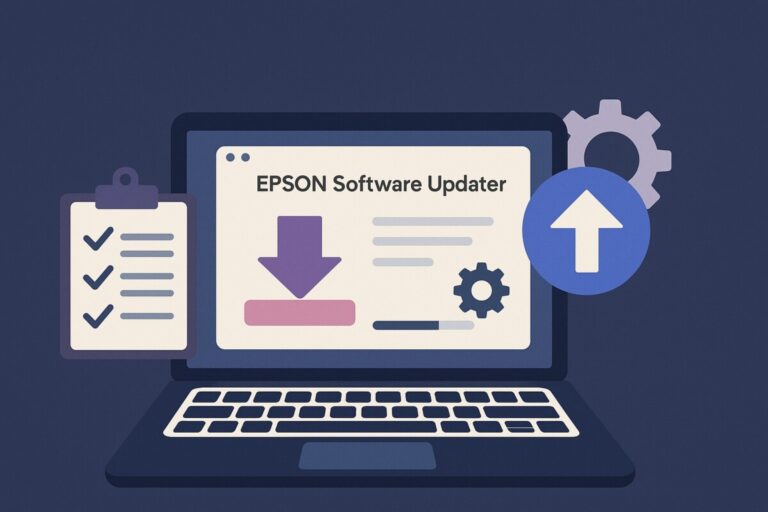
■ 펌웨어 업데이트 절차
① PC에서 Epson Software Updater 실행
② 연결된 Epson 프린터 모델 선택
③ Firmware Update 항목이 있는지 확인
④ 업데이트 적용 후 프린터 자동 재부팅
⑤ 프린터 패널에서 Wi-Fi 연결 상태 확인
⑥ 필요 시 2.4GHz SSID로 재연결 및 테스트 출력 실행
💬 FAQ
Q. 모든 Epson 프린터가 5GHz를 지원하지 않나요?
대부분 모델은 2.4GHz 전용 무선 모듈을 사용합니다.Q. SSID를 분리하면 꼭 2.4GHz로 연결해야 하나요?
예. Epson 프린터는 2.4GHz에서 가장 안정적입니다.Q. 5GHz 상태에서 끊기는 이유는?
프린터가 5GHz를 지원하지 않거나 신호 도달 거리가 짧아서 끊김 발생합니다.Q. 채널은 왜 1·6·11만 선택해야 하나요?
간섭 없는 독립 채널이기 때문입니다.Q. Static Lease는 필수인가요?
장기 안정성 확보를 위해 권장됩니다.
🔚 마무리
Epson Wi-Fi 끊김 문제는 2.4GHz 안정화 설정만으로 대부분 해결됩니다. SSID 분리, 고정 채널·폭 적용, 주소 예약을 조합하면 장시간 안정적인 무선 연결을 유지할 수 있습니다.
📆 2025년 11월 기준 최신 정보
📚 출처
-
Epson Support – Wireless Printer Connection Stability Guide (2025)
-
미국 FCC – 2.4GHz Interference and Device Compatibility Report (2024)
🔗 함께 보면 좋은 글
🖨️ [Epson 자동 인식 오류 해결 – IP 수동 설정 가이드]
🖨️ [Epson 드라이버 재설치로 인식 오류 복구하는 방법]