EPSON 포토 프린터 ICC 프로파일 설정 가이드: 화면 속 색감 그대로 인쇄하는 법
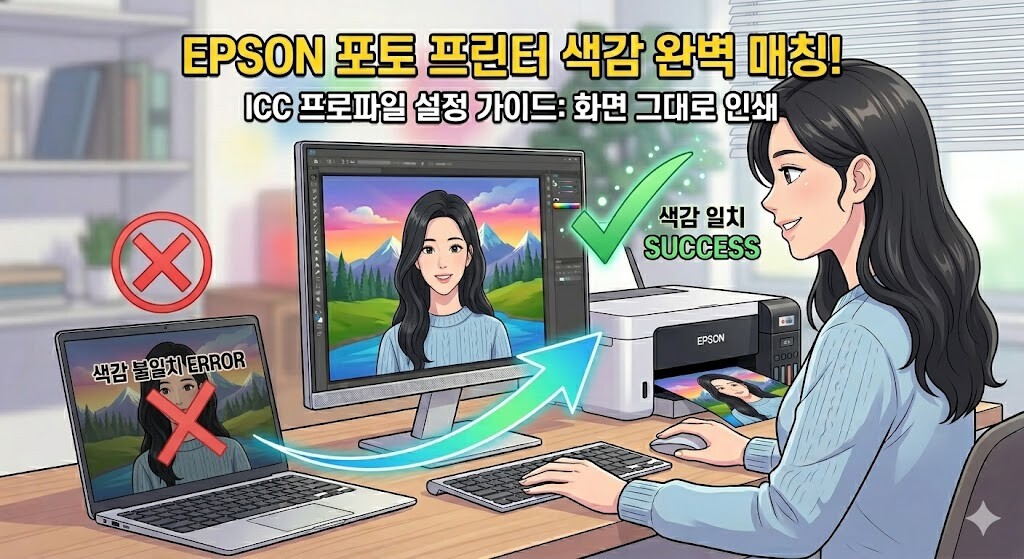
EPSON 포토 프린터 ICC 프로파일 설정은 모니터의 색감과 실제 출력물의 색감이 다를 때 반드시 거쳐야 하는 필수 과정입니다. 고가의 프린터로 인쇄를 했는데 피부톤이 붉거나 풍경이 탁하게 나와 당황하신 적 있으시죠. 이는 기계 결함이 아니라 빛으로 색을 내는 모니터와 잉크로 색을 칠하는 프린터의 기준이 다르기 때문입니다. 운영체제별 프로파일 설치부터 포토샵, 라이트룸 연동까지, 화면 속 색감을 오차 없이 종이 위에 완벽하게 구현하는 실전 세팅법을 바로 알아보겠습니다.
1. 도대체 ICC 프로파일이 무엇인가요?
ICC(International Color Consortium) 프로파일은 쉽게 말해 디지털 장치들 사이에서 활동하는 ‘색상 통역사’입니다.
모니터가 이해하는 ‘파란색’과 엡손 프린터의 잉크가 뿜어내는 ‘파란색’은 물리적인 성질이 전혀 다릅니다. 이때 프린터가 특정 용지(광택지, 매트지 등) 위에 지정된 잉크를 뿌릴 때 어떤 색이 나오는지 정확히 측정한 데이터 값이 바로 ICC 프로파일입니다. 이 지도를 쥐여주어야 프린터가 비로소 길을 잃지 않고 원래 의도했던 색을 찾아갈 수 있습니다.
2. 프로파일 적용 전과 후, 이렇게 달라집니다
이 작은 설정 하나가 사진의 분위기를 어떻게 뒤바꾸는지 알게 되면 깜짝 놀라실 겁니다.
- 인물 사진의 생기
프로파일 없이 무작정 인쇄하면 피부톤이 붉거나 칙칙하게 과장되기 십상입니다. 설정을 마치고 나면 인물의 피부가 머금은 본연의 부드럽고 맑은 혈색이 자연스럽게 살아납니다.
- 풍경의 깊이감
하늘이나 바다 사진을 뽑을 때 차이가 큽니다. 파란색이 한 덩어리로 시커멓게 뭉개지던 예전과 달리, 밝은 구름 주변의 하늘부터 짙은 우주의 색까지 섬세한 그라데이션이 유려하게 펼쳐지죠.
- 그림자 속의 디테일
어두운 암부 영역이 단순히 먹물처럼 까맣게 묻히는 것을 막아줍니다. 짙은 그림자 속에 숨어있던 옷의 주름이나 머리카락의 질감이 온전히 제 모습을 드러냅니다.
3. 운영체제별 ICC 프로파일 설치 경로
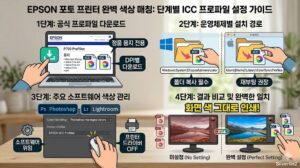
가장 먼저 엡손 공식 홈페이지 고객지원에서 사용 중인 프린터 모델명을 검색한 뒤, 인쇄할 용지(Premium Glossy, Matte 등)에 맞는 ICC 프로파일 파일을 다운로드합니다. 파일의 압축을 풀고 아래 경로에 쏙 넣어주기만 하면 기본 준비는 끝납니다.
[운영체제별 복사 폴더 위치]
-
Windows 환경:
C:\Windows\System32\spool\drivers\color -
Mac (MacOS) 환경:
Macintosh HD > 사용자 > [사용자명] > 라이브러리 > ColorSync > Profiles
4. 주요 사진 편집 프로그램별 핵심 세팅법
운영체제에 파일을 넣었다고 끝이 아닙니다. 포토샵이나 라이트룸 같은 프로그램에게 “이제부터 프린터가 아니라 네가 색상을 책임져”라고 역할을 넘겨주어야 합니다.
🎨 포토샵 (Photoshop)
-
인쇄(Print) 메뉴를 엽니다.
-
색상 관리(Color Handling) 항목에서 반드시 ‘포토샵에서 색상 관리(Photoshop manages colors)’를 선택합니다.
-
프린터 프로파일(Printer Profile) 목록에서 방금 설치한 엡손 용지의 ICC 프로파일을 정확히 찾아 지정합니다.
💡 라이트룸 (Lightroom Classic)
-
우측 상단의 인쇄(Print) 모듈로 이동합니다.
-
우측 패널 하단의 인쇄 작업(Print Job) 섹션을 찾습니다.
-
색상 관리(Color Management) 프로파일이 ‘프린터에서 관리(Managed by Printer)’로 되어 있다면 이를 해제하고, 다운로드한 ICC 프로파일로 변경합니다.
🖨️ 엡손 프린트 레이아웃 (Epson Print Layout)
-
엡손 전용 프로그램의 우측 패널에서 종이 설정(Paper Settings)을 엽니다.
-
색상 관리(Color Management) 탭으로 이동합니다.
-
컬러 모드(Color Mode)를 ICC로 선택한 뒤, 해당 프로파일을 지정해 줍니다.
5. 인쇄 버튼을 누르기 전, 마지막 체크리스트
모든 세팅을 마쳤다면, 출력 직전 아래 세 가지를 마지막으로 꼭 점검해 보세요. 여기서 삐끗하면 앞선 노력이 헛수고가 됩니다.
1. 프린터 드라이버의 ‘자동 색상 보정’ 끄기
포토샵이 색을 통제하도록 설정했는데 프린터 드라이버도 자체적으로 색을 또 보정하면 이중으로 색이 틀어집니다. 프린터 기본 설정 창에서 색상 보정(Color Adjustment)을 반드시 ‘끔(Off)’ 또는 **’색상 관리 없음’**으로 체크해야 합니다.2. 실제 사용하는 용지와 프로파일 일치시키기
광택지(Glossy) 프로파일을 선택해 놓고 프린터에는 매트지(Matte)를 넣으면 색이 심하게 뜹니다. 내 손에 든 종이의 종류와 화면 속 설정값이 완벽히 짝을 이루는지 확인하세요.3. 작업 환경의 조명 살피기
너무 누런 방 안의 전구 아래서 사진을 확인하면 색을 정확히 볼 수 없습니다. 가급적 자연광이 들어오는 낮이나, 태양광에 가까운 조명(5000K~6500K) 아래서 결과물을 비교하는 것이 좋습니다.
자주 묻는 질문 (FAQ)
Q. 설정을 똑같이 따라 했는데도 모니터와 색이 다릅니다.
가장 큰 원인은 모니터 자체의 색상이 틀어져 있기 때문입니다. 모니터 하드웨어 캘리브레이션을 진행하여 모니터가 표준 색상을 보여주도록 먼저 교정해야 합니다. 모니터가 거짓말을 하고 있다면, 아무리 프린터를 완벽하게 세팅해도 결과물은 다를 수밖에 없으니까요.Q. 정품 잉크가 아닌 호환 잉크를 쓰는데 ICC 프로파일이 의미가 있을까요?
엡손에서 제공하는 공식 ICC 프로파일은 자사의 ‘정품 잉크’와 ‘정품 용지’의 화학적 반응을 기준으로 정밀하게 계산된 값입니다. 사제 호환 잉크를 사용할 경우 화학 성분이 달라 색 재현율이 보장되지 않으므로, 이 프로파일의 효과를 온전히 누리기 어렵습니다.Q. 이 설정을 인쇄할 때마다 매번 새로 해줘야 하나요?
아닙니다. 포토샵이나 라이트룸에서는 모든 설정을 마친 상태를 하나의 ‘프리셋(Preset)’으로 저장해 둘 수 있습니다. 한 번 꼼꼼하게 길을 닦아두면, 다음부터는 클릭 한 번으로 편안하게 고품질 사진을 뽑아낼 수 있죠.
마무리
EPSON 포토 프린터 ICC 프로파일 설정은 처음엔 번거로워 보일 수 있지만, 장비의 성능을 100% 끌어내기 위한 가장 정직한 투자입니다. 올바른 원리와 정확한 세팅만 뒷받침된다면, 기계는 사용자가 의도한 색을 왜곡 없이 구현해 내죠. 오늘 맞춰둔 단정한 색감들이 여러분의 소중한 기록을 가장 선명하게 남겨주는 든든한 기반이 되기를 바랍니다.
🔍 함께 보면 좋은 정보