Epson Scan 2 설정 어려울 때, 이 순서대로 하면 끝
Epson Scan 2를 설치하고 나서 한 번도 설정을 건드리지 않았다면, 지금도 스캔 품질의 절반만 쓰고 있을 가능성이 큽니다.
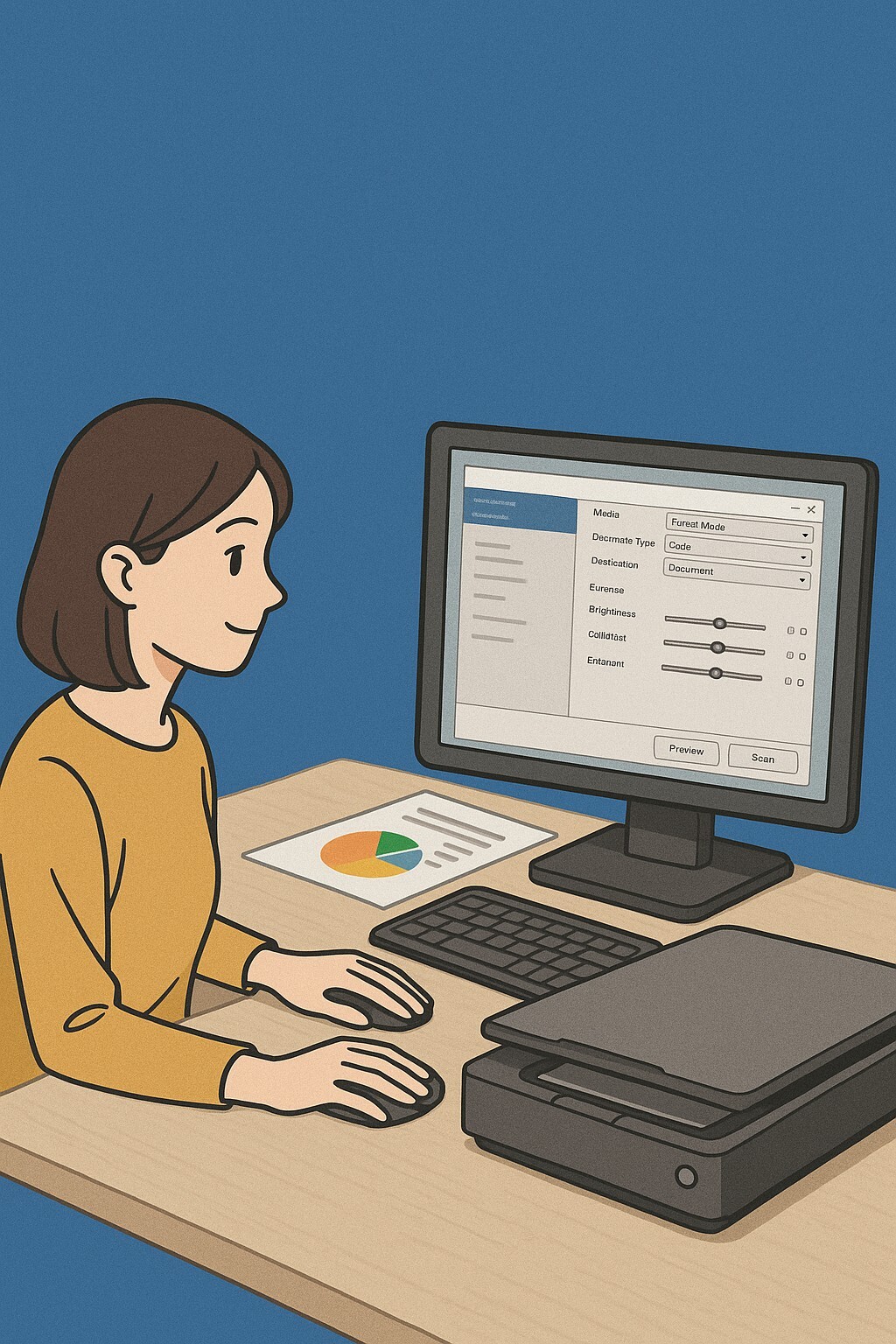
대부분은 “스캔은 그냥 되는 것”이라고 생각해서 기본 설정 그대로 사용하지만, Epson Scan 2는 해상도·컬러 처리·샤프닝·파일 방식에 따라 결과 차이가 꽤 크게 벌어집니다. 같은 원본인데도 흐릿해 보이거나, 색이 탁해 보이는 이유가 여기에 있죠.
이 글에서는 Epson Scan 2를 기본 설정으로만 쓰고 있을 때 어떤 부분에서 손해를 보는지, 그리고 고급 프로그램을 쓰지 않아도 바로 체감되는 핵심 설정 포인트를 정리해드립니다.
Epson Scan 2에서 기본 설정이 아쉬운 이유
Epson Scan 2는 기본 설정으로도 스캔은 가능하지만, 화질과 색감이 최적화된 상태는 아닙니다. 몇 가지 핵심 옵션을 조정하면 같은 원본도 훨씬 선명하게 스캔할 수 있습니다.
EPSON Scan 2란 무엇인가요?
EPSON Scan 2는 Epson 프린터/복합기에서 제공하는 스캐너 전용 소프트웨어입니다.
기본 스캔 기능 뿐만 아니라 고급 해상도 설정, 컬러 보정, 자동 정렬 등을 지원해요.
EPSON Scan 2는 Windows와 macOS 모두 지원되며, 구형 ‘EPSON Scan’보다 더 직관적인 인터페이스와 설정 옵션을 제공합니다.
설치 및 실행 방법
-
Epson 공식 지원 페이지에서 모델명 입력
-
운영체제 선택 후 “EPSON Scan 2” 다운로드
-
설치 완료 후 바탕화면 또는 시작 메뉴에서 실행
※ 최신 버전은 EPSON Software Updater로도 설치 가능합니다.
기본 설정 – 처음 시작할 때 꼭 설정할 것들
① 해상도(DPI)
-
문서: 300dpi
-
사진: 600~1200dpi 권장
② 파일 형식
-
PDF (문서), JPEG (사진), TIFF (보존용 스캔) 등
-
스캔 목적에 맞게 선택
③ 저장 위치 지정
-
파일 저장 경로를 미리 지정하면
저장 후 분실 위험을 줄일 수 있어요
④ 자동 이름 지정 설정
-
예: Scan_20250421_001.jpg 형태로
날짜·번호 자동 저장 설정 가능

고급 설정 팁 – 스캔 품질을 좌우하는 세부 기능
① 컬러 모드 선택
-
흑백 / 그레이스케일 / 컬러
-
문서 or 사진 기준에 따라 선택
② 컬러 보정 기능
-
색상 대비, 밝기, 선명도 자동 조절
-
특히 사진 스캔 시 유용
③ 자동 잘림 및 회전 기능
-
원본 문서 삐뚤어짐 자동 정렬
-
여백 제거로 불필요한 공간 최소화
④ 멀티 페이지 스캔
-
여러 페이지를 한 개의 PDF 파일로 저장
-
책, 보고서 스캔에 필수 기능
스캔 유형별 추천 설정값
📌 문서 스캔을 할 경우, 해상도는 300dpi면 충분해요.
파일 형식은 PDF를 선택하고, OCR(문자 인식) 기능을 켜면 나중에 검색 가능한 문서로 활용할 수 있습니다. 업무용 스캔에 딱 좋아요.
📌 사진 스캔을 할 때는 600dpi 이상을 설정해주는 것이 좋습니다.
JPEG는 가볍게 공유할 때, TIFF는 고해상도 보존용으로 적합하죠.
특히 컬러 보정 기능을 켜면 색감이 더 선명해져요.
📌 책이나 다페이지 문서 스캔은 300dpi + PDF 저장 조합이 가장 실용적입니다.
이때 멀티 페이지 모드를 활성화하고, 자동 회전 옵션까지 설정해주면 페이지 정렬이 깔끔해져요.
💬자주 묻는 질문 (FAQ)
Q. EPSON Scan 2에서 멀티 페이지 스캔이 안 돼요.
→ [PDF] 형식을 선택했는지 확인하고, ‘문서 모드’로 설정해 보세요.Q. TIFF와 JPEG의 차이는 뭔가요?
→ TIFF는 고화질 보존용, JPEG는 일반 사진 공유용으로 적합합니다.Q. 스캔 속도가 너무 느린데요?
→ 해상도를 300dpi 이하로 조정하고, 컬러 보정 옵션을 꺼보세요.
🔚 한 줄 요약
EPSON Scan 2는 단순 스캔을 넘어, 전문 스캔까지 가능한 강력한 도구입니다!
🧭 함께 보면 좋은 가이드