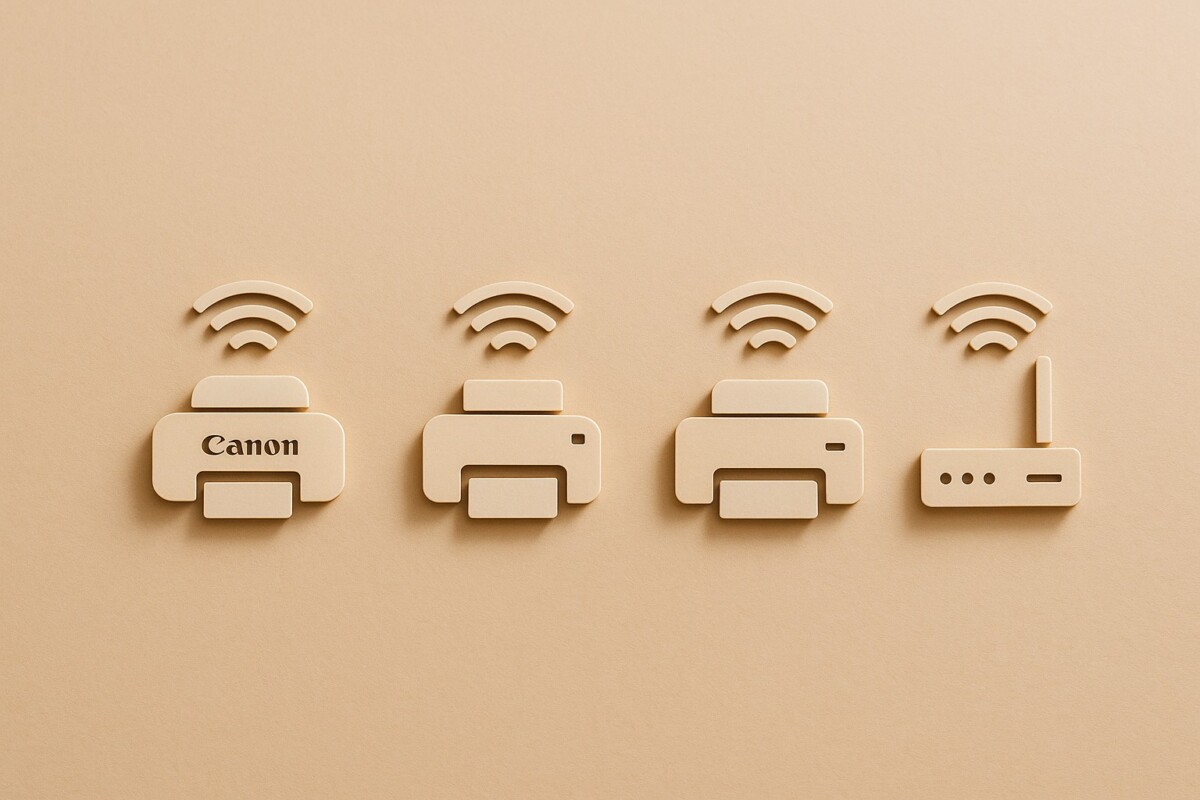
무선 프린터 연결이 안 될 때, 어떤 브랜드든 이 순서대로 해결됩니다
프린터도 켜져 있고 Wi-Fi도 잘 되는데
막상 출력 버튼만 누르면 “연결되지 않음”이 뜨는 경험,
한 번쯤은 있으셨을 거예요.
Canon·HP·Epson처럼 브랜드가 달라도
이 문제는 거의 같은 원리로 발생해요.
좋은 점은 —
복잡한 고장이 아니라 대부분 몇 가지 공통 원인만 해결하면 바로 정상 작동한다는 사실입니다.
이 글에서는 초보자도 따라할 수 있는
브랜드 공통 무선 오류 해결 순서 전체를 가장 쉽게 정리해드립니다.
무선 프린터 연결 오류의 핵심 원인
무선 프린터가 연결되지 않는 이유는
신호 문제, Wi-Fi 대역 차이(2.4GHz/5GHz), IP 충돌, 드라이버·앱 오류, 보안 프로그램 차단이 가장 흔합니다.
이 5가지만 순서대로 점검하면 대부분의 오류를 바로 해결할 수 있어요.
1) 신호 약화 – 프린터와 공유기 거리 문제
프린터와 공유기가 멀거나 벽·가구가 사이에 있으면
신호가 약해져 연결이 끊기기 쉽습니다.
해결
-
5m 이내로 배치
-
벽·가구 간섭 최소화
-
멀리 떨어진 집은 2.4GHz 사용 추천
2) 프린터 자체 Wi-Fi 설정 확인
브랜드는 달라도 구조는 동일해요.
-
EPSON: 홈 → Settings → Wi-Fi Settings
-
Canon: Settings → Wireless LAN
-
HP: 터치패널 Wi-Fi 아이콘
프린터 내부 Wi-Fi가 꺼져 있으면
스마트폰에서도 절대 검색되지 않습니다.
3) 프린터·공유기 재부팅 (가장 빠른 해결)
신호·IP·캐시 문제는
재부팅만으로 해결되는 경우가 가장 많아요.
-
공유기 OFF → 10초 → ON
-
프린터 OFF → 30초 → ON
-
PC/스마트폰 재부팅
4) PC/스마트폰 드라이버·앱 충돌 해결
✔ PC 사용자는
-
기존 드라이버 삭제
-
제조사 공식 사이트에서 최신 드라이버 설치
✔ 스마트폰 사용자는
-
Canon PRINT / Epson Smart Panel / HP Smart 앱 업데이트
-
앱에서 프린터 재추가
앱이 낡았거나 캐시가 쌓이면
검색 자체가 안 되는 경우가 많아요.
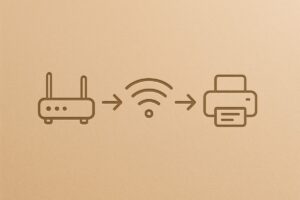
5) IP 주소 충돌 – “프린터 없음” 오류의 원인
프린터의 IP가 자동으로 바뀌면서
스마트폰·PC는 예전 IP로 연결을 시도해 오류 발생.
해결
-
프린터 네트워크 메뉴에서 최신 IP 확인
-
공유기 “DHCP 예약” 설정
-
고정 IP 지정하면 더 안정적
6) 방화벽 / 백신 차단 문제
보안 프로그램이 프린터 포트를 막는 순간
검색·스캔·출력이 모두 멈춥니다.
해결
-
Windows 방화벽 → 프린터 예외 등록
-
V3/Norton/McAfee 예외 등록
-
사무실은 관리자 연락
7) 스마트폰 연결 오류 해결
모바일에서는 아래 3가지만 보면 됩니다.
-
스마트폰·프린터가 같은 Wi-Fi인지
-
앱 최신 버전인지
-
앱에서 프린터 재추가
8) 2.4GHz vs 5GHz – 검색이 안 되는 결정적 이유
같은 집 Wi-Fi인데도 서로 못 보는 이유.
프린터는 대부분 2.4GHz,
스마트폰은 자동으로 5GHz를 사용합니다.
결과적으로
같은 Wi-Fi 이름이라도 서로 다른 길을 타는 상황이 돼요.
해결
-
스마트폰을 2.4GHz로 변경
-
2.4GHz/5GHz SSID 분리
-
5GHz-only 공유기는 프린터 연결 불가
-
듀얼밴드 공유기 추천
이 원리만 알아도
“프린터가 앱에서 검색 안 됨” 문제의 절반이 해결됩니다.
9) 연결은 되는데 ‘출력이 안 되는’ 경우
검색은 되는데 출력이 멈추면
문제는 무선 연결이 아니라 데이터 이동 과정에 있어요.
대표 원인
-
스풀러 오류
-
IP 변경 후 PC가 이전 주소로 출력
-
프린터 큐에 오래된 작업 쌓임
-
드라이버 손상
-
앱 내부 오류
해결
-
인쇄 대기열 비우기
-
프린터 재부팅
-
공유기 재부팅
-
PC 드라이버 재설치
-
IP 대역 일치 여부 확인
-
방화벽 설정 점검
이 순서를 따르면 대부분 바로 출력됩니다.
10) 마지막 해결 – 프린터 초기화
설정이 꼬인 상태라면
초기화가 가장 빠르고 정확한 해결입니다.
브랜드별 초기화는 모델명 + reset 검색으로 확인할 수 있어요.
💬 FAQ
Q1. 앱에서 프린터가 검색되지 않아요.
스마트폰은 5GHz, 프린터는 2.4GHz일 때 서로 안 보입니다.
→ 스마트폰을 2.4GHz로 바꿔주세요.Q2. 프린터는 보이는데 출력이 안 돼요.
출력 대기열·스풀러 오류일 가능성이 큽니다.
→ 대기열 비우고 프린터·공유기 재부팅하세요.Q3. 공유기 바꾼 뒤 연결이 끊겼어요.
새 SSID와 비밀번호로 다시 설정해야 합니다.
→ 프린터 Wi-Fi 설정을 새로 등록하세요.Q4. 스마트폰은 되는데 PC는 인식을 못 해요.
PC 드라이버 충돌이 가장 흔한 원인입니다.
→ 기존 드라이버 삭제 후 최신 버전 설치하세요.Q5. 초기화하면 문제가 해결되나요?
설정이 꼬였을 때는 초기화가 가장 빠르고 정확합니다.
→ 초기화 후 다시 Wi-Fi 연결하세요.
🔚 마무리
브랜드가 달라도 무선 프린터가 연결되지 않는 이유는 거의 같습니다.
신호, IP, 앱/드라이버, 보안 프로그램만 차근차근 점검하면
대부분의 오류는 10분 이내에 해결돼요.
너무 걱정하지 말고 위 순서대로만 따라오세요.
📆 2025년 11월 기준 최신 정보
📚 출처
📄 HP Wireless Connection Troubleshooting (2024)
📄 Epson Wireless Setup Guide (2024)
🔗 함께 보면 좋은 글
🖨️ [Canon G3020 드라이버 설치 가이드]
🖨️ [Epson 프린터 Wi-Fi 설정 – 스마트폰 버전]