2026 롤 다운로드 속도 100Mbps 제한 해결: 라이엇 클라이언트 속도 3배 올리는 법
롤 다운로드 속도 100Mbps 제한 현상은 500메가나 기가 인터넷 요금제를 쓰면서도 10~12MB/s 수준의 답답한 속도에 갇히게 만드는 대표적인 네트워크 오류입니다. 분명 다른 게임을 받을 때는 기가 속도가 나오다가도 유독 리그 오브 레전드를 다시 설치할 때 속도가 뚝 떨어지는 경험을 하곤 합니다. 단순 서버 혼잡 탓으로 넘기지 않고 PC 환경 설정만으로 라이엇 클라이언트 다운로드 속도를 즉시 끌어올리는 확실한 해결책을 정리해 드립니다.
다운로드 수치가 왜 1/8 토막처럼 보일까?
평소보다 설치가 한참 걸려 게임 다운로드 속도 느림을 의심할 때 가장 먼저 체크해야 할 부분은 수치 표기 기준입니다.
통신사에서 광고하는 500M, 1G 회선 상품은 비트(bit) 기준인 Mbps 단위를 사용하지만, 게임 런처나 윈도우 다운로더는 바이트(Byte) 기준인 MB/s를 기본 단위로 출력합니다. 1바이트는 8비트이므로 단순 계산으로도 수치가 8배 차이가 납니다.
| 가입 통신 요금제 | 최대 통신 속도 (Mbps) | 실제 다운로드 체감 (MB/s) |
|---|---|---|
| 100메가 광랜 | 100 Mbps | 약 11 ~ 12.5 MB/s (정상 범위) |
| 500메가 기가슬림 | 500 Mbps | 약 50 ~ 60 MB/s |
| 1기가 프리미엄 | 1000 Mbps (1 Gbps) | 약 100 ~ 115 MB/s |
500메가 이상의 회선을 쓰는데도 롤 다운로더 속도가 11~12MB/s(100Mbps) 선에 정확히 멈춰 있다면, 이는 단순 표기 오차가 아니라 하드웨어 대역폭이 100M로 강제 다운그레이드된 상태입니다.
1초 만에 확인하는 랜카드 링크 속도 점검법
컴퓨터가 공유기와 통신할 때 신호 품질이 미세하게 떨어지면 스스로 안전 모드로 전환하여 속도를 100M로 낮춰버립니다.
키보드의 Windows + I 키를 눌러 [설정] 창을 엽니다.
[네트워크 및 인터넷] 메뉴에서 현재 연결된 [이더넷]을 클릭합니다.
아래쪽 세부 정보에서 ‘링크 속도(수신/송신)’ 항목의 수치를 확인합니다.
장치 관리자 속도 및 이중 설정 강제 해제
자동 협상 오류로 인한 롤 다운로드 속도 100Mbps 제한 현상은 윈도우 장치 관리자에서 기가비트 전송 모드를 수동으로 고정해야 풀립니다.
윈도우 [시작] 버튼 우클릭 후 [장치 관리자]를 실행합니다.
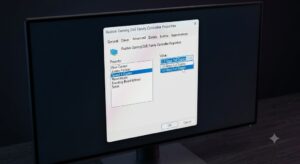
[네트워크 어댑터] 항목을 펼치고 현재 사용 중인 유선 랜카드(Realtek 또는 Intel 기가비트 컨트롤러)를 더블클릭합니다.
상단 [고급] 탭을 누른 뒤 속성 목록에서 속도 및 이중(Speed & Duplex)을 선택합니다.
우측 값(V)을 기본 ‘자동 교섭(Auto Negotiation)’에서 1.0 Gbps 전이중(Full Duplex)으로 변경 후 [확인]을 누릅니다.
대역폭을 갉아먹는 윈도우 배달 최적화 끄기
윈도우 내부의 백그라운드 P2P 전송 시스템이 켜져 있으면 대용량 패킷을 주고받는 라이엇 게임 다운로드에 심각한 병목 현상이 발생합니다.
- 배달 최적화 차단: 윈도우 설정 검색창에 ‘배달 최적화’ 입력 후 [다른 PC에서 다운로드 허용]을 ‘끔’으로 변경합니다.
- 라이엇 클라이언트 관리자 권한 실행: 바탕화면 바로가기 우클릭 후 [관리자 권한으로 실행]을 누르면 디스크 쓰기 권한 충돌이 풀립니다.
- DNS 캐시 초기화: 명령 프롬프트(CMD)를 열고
ipconfig /flushdns를 입력해 낡은 CDN 경로를 리셋합니다.
이 설정을 적용하면 불필요한 백그라운드 업로드 간섭이 사라져 롤 다운로드 속도 100Mbps 제한 문제가 말끔히 해결됩니다.
설정 전에 필수! 랜선 규격과 연결 포트 병목 3초 점검
윈도우 소프트웨어 설정을 아무리 만져도 물리적 전송 통로 자체가 100Mbps에 묶여 있다면 기가비트 속도는 절대 나오지 않습니다.
인터넷 속도 빠르게 하는 법 (100Mbps 제한 원인 해결)
💬FAQ
Q. 공유기를 거치지 않고 벽면 단자에 직접 꽂았는데도 100M로 뜹니다.
A. 벽면 단자 내부 매립선이 구형(4가닥)으로 시공되었거나 단자함의 스위치 허브가 100M 모델일 가능성이 큽니다. 통신사 기사 점검을 요청해 증폭기(기가비트 모뎀) 연결을 확인해야 합니다.
Q. 1.0 Gbps 전이중으로 바꿨더니 네트워크 연결 끊김이 발생합니다.
A. 랜선 노후화로 인해 고주파 신호 손실이 발생하면 기가 연결이 강제로 끊어집니다. 설정을 다시 ‘자동 교섭’으로 되돌리고, 피복에
CAT.5E또는CAT.6문구가 적힌 새 랜선으로 교체하시기 바랍니다.Q. 다른 게임은 빠른데 유독 롤 다운로드 속도 100Mbps 제한처럼 걸리는 이유가 무엇인가요?
A. 네, 라이엇 게임즈 CDN 서버의 일시적 트래픽 집중이거나 라이엇 클라이언트 내부 다운로드 캐시가 엉켰을 때 나타납니다. 런처 설정에서 ‘전체 복구 시작’을 실행해 손상된 임시 파일을 정리하면 해결됩니다.
마치며
2026년 최신 기가비트 통신 환경에서도 하드웨어 링크 속도 다운그레이드나 윈도우 백그라운드 P2P 간섭으로 인한 롤 다운로드 속도 100Mbps 제한 현상은 빈번하게 발생합니다.
단순히 게임 클라이언트 서버 문제로 생각하고 마냥 기다리기보다는, 랜카드 링크 속도 확인과 케이블 규격 점검, 그리고 배달 최적화 해제까지 단계별로 적용해 보세요. 병목 구간만 정확히 풀어내면 원래 요금제에 맞는 시원한 기가 속도로 쾌적하게 게임 설치를 마무리하실 수 있습니다.