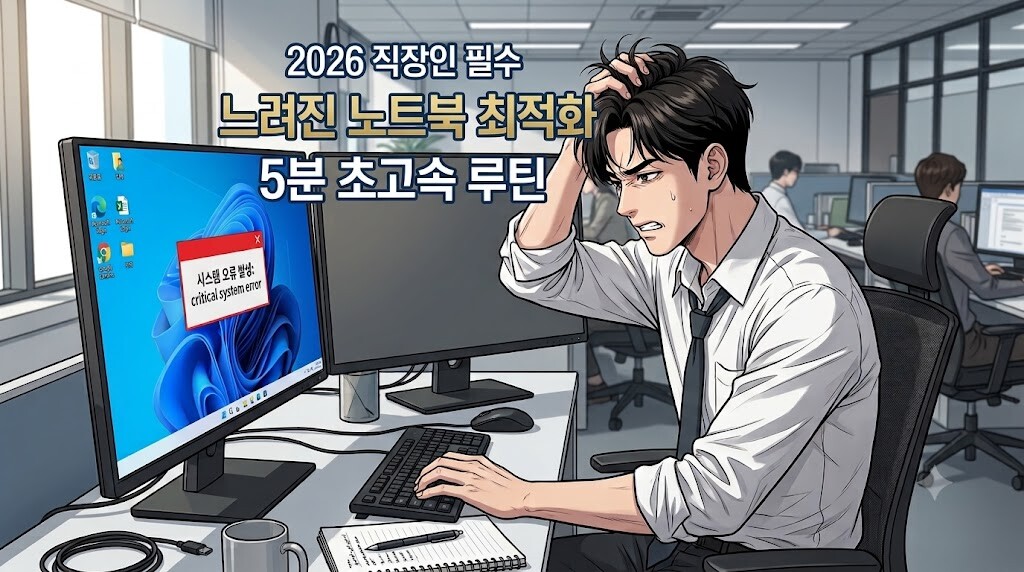
2026년 직장인 필수, 느려진 노트북 최적화 5분 만에 초고속으로 끝내는 루틴
느려진 노트북 최적화 작업은 바쁜 아침 업무 효율을 결정짓는 직장인들의 가장 핵심적인 루틴입니다. 2026년 최신 시스템 환경에 맞춘 이 가이드는 복잡한 포맷 과정 없이 단 5분 만에 노트북 성능을 새것처럼 끌어올리는 확실한 방법을 제공합니다. 멀쩡하던 기기가 갑자기 먹통이 되거나 파일 하나 여는 데 한참 걸려 짜증이 폭발하기 직전이었다면, 지금 당장 아래의 3단계 루틴을 그대로 따라 하여 업무 효율을 극대화해 보세요!
느려진 노트북 최적화 작업을 위한 정크 파일 청소
노트북 속도가 저하되는 가장 큰 원인 중 하나는 백그라운드에서 끊임없이 용량을 잡아먹는 임시 파일과 시스템 캐시 찌꺼기입니다. 이 가이드라인을 통해 불필요한 리소스를 완벽하게 걷어낼 수 있습니다.
-
임시 폴더(Temp) 비우기:
Windows 키 + R을 누른 후cmd또는temp를 입력하여 열리는 폴더 내의 모든 파일을 과감하게 삭제합니다. -
디스크 정리 도구 활용: 시스템 드라이브 속성에서 ‘디스크 정리’를 실행하고 ‘시스템 파일 정리’까지 진행하여 과거 업데이트 로그를 정리합니다.
부팅 속도를 방해하는 시작 프로그램 리스트 정리
노트북을 켜자마자 사용하지도 않는 수많은 프로그램이 동시에 실행되면 메모리(RAM)와 CPU에 과부하가 걸려 시작부터 버벅거림이 발생합니다.
| 프로그램 분류 | 관리 권장 상태 | 조치 기준 및 기대 효과 |
|---|---|---|
| 개인 메신저 및 클라우드 | 사용 안 함 설정 | 부팅 시 자동 실행을 차단하여 초기 메모리 점유율을 대폭 낮춥니다. |
| 은행 및 관공서 보안 프로그램 | 즉시 삭제 권장 | 업무 중 금융 업무를 보지 않는다면 백그라운드 상주 프로세스를 제거해야 합니다. |
| 백신 및 OS 필수 드라이버 | 정상 유지 | 시스템 보안과 하드웨어 안정성을 위해 항상 켜두어야 하는 필수 항목입니다. |
리소스 소모를 방지하는 윈도우 시각 효과 최적화
화려한 창 애니메이션과 투명 효과는 노트북의 그래픽 자원을 은근히 많이 소모합니다. 성능 중심의 세팅으로 변경하면 훨씬 빠릿한 반응 속도를 체감할 수 있습니다. 안내 단계에 맞춰 설정을 변경해 보세요.
제어판의 [시스템 및 보안] 메뉴를 거쳐 고급 시스템 설정 창을 활성화합니다.
성능 옵션 시각 효과 탭에서 [최적 성능으로 조정]을 체크하여 불필요한 그래픽 낭비를 차단합니다.
화면 글꼴의 미관을 위해 [화면 글꼴의 가장자리 다듬기] 항목만 따로 체크한 뒤 적용을 누릅니다.
💬자주 묻는 질문 (FAQ)
Q. 최적 성능으로 조정하면 화면 글씨가 깨져 보이나요?
A. 위의 카드 안내대로 ‘화면 글꼴의 가장자리 다듬기’를 켜두시면 글씨 가독성은 완벽하게 유지하면서 속도만 빨라집니다.
Q. 이 루틴은 얼마나 자주 해주는 것이 좋은가요?
A. 프로젝트가 끝나는 시점이나 최소 한 달에 1회 주기로 루틴을 수행해 주시는 것이 장기적인 기기 관리에 가장 좋습니다.
마치며
오늘 소개해 드린 느려진 노트북 최적화 5분 루틴을 매월 한 번씩만 정기적으로 실행해 주셔도, 업무 효율이 눈에 띄게 개선되는 것을 경험하실 수 있습니다. 소중한 업무 시간을 버벅거리는 화면을 보며 낭비하지 마시고, 가볍고 빠른 최적화 세팅을 통해 스트레스 없는 2026년의 완벽한 오피스 라이프를 즐겨보세요.