2.4GHz·5GHz 프린터 문제, 이 설정 하나면 끝
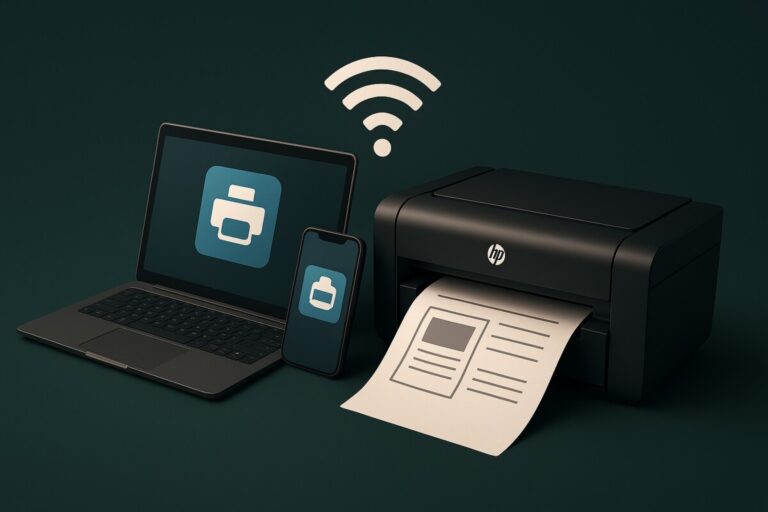
프린터가 고장 난 것도 아닌데 인쇄가 안 될 때, 특히 2.4GHz·5GHz 프린터 문제는 와이파이를 쓰는 환경에서 유난히 자주 발생합니다.
와이파이는 멀쩡히 연결돼 있고 프린터 전원도 켜져 있는데, PC에서는 “오프라인”처럼 보이는 상황. 이럴 때 대부분 드라이버를 지우거나 프린터를 의심하지만, 정답은 의외로 단순합니다. 이 설정 하나만 맞추면 끝나는 경우가 정말 많습니다.
이글의 목차
Toggle2.4GHz·5GHz 프린터 문제, 이 설정 하나면 충분합니다
프린터가 고장 난 것처럼 보이지만, 실제 원인은 2.4GHz·5GHz 대역 분리로 인한 네트워크 인식 불일치인 경우가 많습니다. 공유기에서 밴드 통합(Smart Connect) 이 설정 하나만 맞추면, 와이파이는 되는데 프린터가 안 되는 문제는 대부분 여기서 끝납니다.
2.4GHz·5GHz 프린터 문제, 먼저 해결부터 말하면
프린터가 2.4GHz·5GHz 때문에 인식되지 않을 때는
👉 공유기에서 ‘Smart Connect(밴드 통합)’를 켜거나, PC와 프린터를 반드시 같은 대역으로 맞추는 것이 핵심 해결책입니다.
이 설정 하나로, “와이파이는 되는데 프린터만 안 됨” 문제가 정리되는 경우가 대부분입니다.
왜 2.4GHz·5GHz 프린터가 안 될까
이 문제의 본질은 속도가 아니라 네트워크 인식 구조에 있습니다.
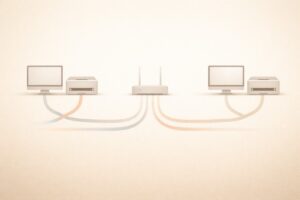
공유기가 2.4GHz와 5GHz를 서로 다른 이름(SSID)으로 나누고 있을 경우, PC는 5GHz에, 프린터는 2.4GHz에 연결되는 일이 흔합니다. 사용자는 같은 집 와이파이라고 생각하지만, 장비 입장에서는 서로 다른 네트워크로 인식됩니다.
그래서 프린터는 켜져 있는데, PC가 찾지 못하고 “오프라인” 상태가 되는 것이죠.
프린터 고장도, 드라이버 오류도 아닌 구조적인 연결 문제입니다.
이 설정 하나면 끝나는 이유
공유기의 Smart Connect(또는 Band Steering) 기능을 켜면,
2.4GHz와 5GHz가 하나의 네트워크처럼 동작합니다. 그러면 PC와 프린터가 자동으로 같은 네트워크 묶음 안에 들어가면서 인식 문제가 사라집니다.
만약 Smart Connect를 쓰기 싫다면, 방법은 하나 더 있습니다.
PC와 프린터를 의도적으로 같은 대역(보통 2.4GHz) 에 연결하는 것입니다. 프린터는 대부분 2.4GHz에서 더 안정적으로 동작하기 때문에, 이 방식도 재현성이 높습니다.
실행 방법은 이렇게 하면 됩니다
1️⃣ 공유기 관리자 페이지 접속
주소창에 192.168.0.1 또는 192.168.1.1 입력
2️⃣ 무선 설정에서 Smart Connect / 밴드 통합 켜기
또는 2.4GHz·5GHz SSID를 하나로 통합
3️⃣ 프린터 와이파이 재설정
기존 연결 삭제 → 통합된 와이파이로 다시 연결
이후 PC에서 프린터를 다시 검색하면, 대부분 바로 인식됩니다.
여전히 안 될 때 체크할 포인트
-
프린터가 5GHz를 지원하지 않는 모델인지 확인
-
PC가 메시 와이파이 중계기 쪽에 붙어 있는지 확인
-
프린터 IP가 바뀌었을 경우, 포트 재검색
하지만 실제로는 위의 “이 설정 하나”에서 끝나는 경우가 압도적으로 많습니다.
💬FAQ
Q. 프린터 드라이버를 다시 설치해야 하나요?
대부분 필요 없습니다. 2.4GHz·5GHz 설정 문제라면 네트워크를 맞추는 것만으로 해결됩니다.Q. 5GHz가 더 빠른데, 왜 2.4GHz를 쓰나요?
프린터는 속도보다 안정성이 중요합니다. 2.4GHz가 벽 통과와 연결 유지에 유리합니다.Q. 와이파이는 잘 되는데 프린터만 안 되는 이유는요?
같은 공유기라도 2.4GHz·5GHz가 분리돼 있으면 장비끼리 서로를 찾지 못할 수 있습니다.
🔚 마무리
프린터가 안 될 때 가장 흔한 실수는, 고장부터 의심하는 것입니다. 하지만 2.4GHz·5GHz 환경에서는 설정 하나로 끝나는 문제가 훨씬 많습니다. 다음에 또 같은 상황이 생긴다면, 드라이버보다 먼저 이 설정부터 확인해 보세요.
📆 2026년 1월 기준 최신 정보
📚 출처
-
한국인터넷진흥원(KISA) – 무선 네트워크 기본 구조 안내
-
IEEE – Wi-Fi Band Steering and Device Connectivity (무선 대역 관리 가이드)
📚 함께 보면 좋은 글
🖨️ [프린터가 오프라인으로 표시될 때, 고장 아닌 이유]
🖨️ [와이파이 재부팅 후 프린터가 안 잡히는 구조적 원인]