프린터 ICC 설정, 어디서 하나만 관리해야 할까?
프린터 ICC 설정, 어디서 하나만 관리해야 할까?
색이 계속 틀어지는 이유를 묻는 분들 대부분은 이미 설정을 여러 번 만져본 상태입니다. 그런데 이상하게도, 맞추면 맞출수록 색은 더 어긋납니다.
이유는 단순합니다.
색이 안 맞는 게 아니라, 색을 두 번, 세 번 관리하고 있기 때문입니다.
프린터 색 문제의 핵심은 “더 정교한 설정”이 아니라
ICC 설정을 어디서 하나만 관리하느냐에 있습니다.
이 글에서는 프린터 ICC 설정을 한 곳으로 정리하는 기준을 명확하게 알려드립니다.
프린터 ICC 설정, 어디서 하나만 관리해야 할까?
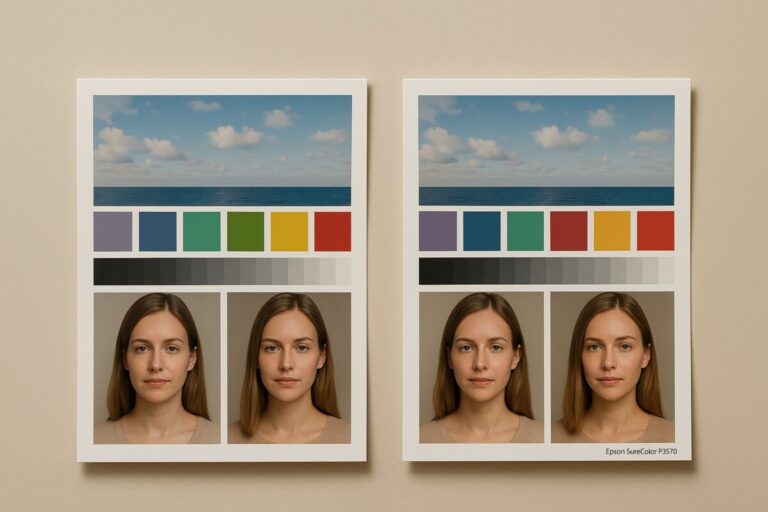
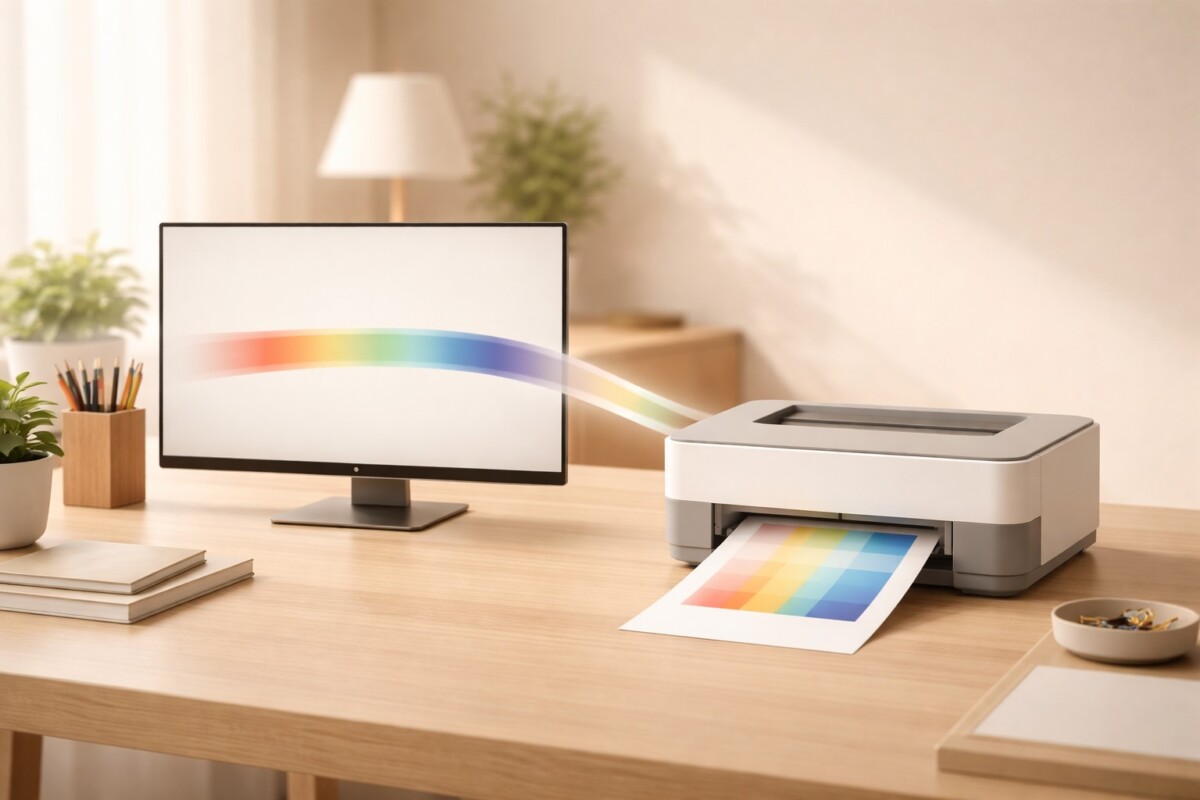
ICC 색상 관리는 한 곳에서만 적용되어야 하며, 두 곳 이상에서 동시에 적용되면 색은 보정이 아니라 왜곡됩니다. 문제는 대부분 ‘설정 부족’이 아니라 중복 설정에서 발생합니다.
색이 계속 틀어지는 진짜 이유
많은 분들이 색을 맞추기 위해
프로그램에서도 보정하고, 운영체제에서도 조정하고, 프린터 드라이버에서도 색을 만집니다.
하지만 색상 관리는 누적 효과를 가지기 때문에
이렇게 되면 색은 점점 원본에서 멀어집니다.
그래서 “어디서 관리할 것인가”를 먼저 정하지 않으면
ICC 설정은 해결책이 아니라 문제의 시작이 됩니다.

ICC 설정을 관리할 수 있는 3곳
프린터 색상 관리에는 선택지가 딱 세 가지뿐입니다.
① 출력 프로그램에서 관리하는 경우
사진 편집 프로그램이나 디자인 툴에서 ICC를 적용하는 방식입니다.
이 경우 운영체제와 프린터 드라이버의 색 보정은 반드시 꺼야 합니다.
정밀한 색이 필요한 작업에는 적합하지만,
설정이 하나라도 겹치면 바로 색이 틀어집니다.
② 운영체제(OS)에서 관리하는 경우
Windows나 macOS의 색상 관리 기능을 사용하는 방식입니다.
일반 사용자에게 가장 무난한 선택입니다.
이 경우 프린터 드라이버는 ‘색상 보정 없음’ 또는 ‘자동 해제’ 상태여야 합니다.
③ 프린터 드라이버에서 관리하는 경우
프린터 자체의 색 보정 기능을 사용하는 방식입니다.
가장 간단하지만, 색 정확도는 상대적으로 낮습니다.
이 방식에서는 프로그램과 OS 색 보정을 모두 끄는 것이 핵심입니다.
가장 중요한 원칙 : 하나만 선택
프린터 ICC 설정에서 기억해야 할 원칙은 하나입니다.
ICC는 하나만 관리해야 합니다.
어디서 관리할지는 사용 환경에 따라 다르지만,
두 곳 이상에서 동시에 관리하는 순간 색은 망가집니다.
사용자 유형별 추천 정리
-
일반 문서·이미지 출력 위주라면
→ 운영체제(OS) 한 곳에서만 관리 -
사진 출력·디자인 작업이라면
→ 출력 프로그램에서만 관리 -
설정이 귀찮고 단순함이 우선이라면
→ 프린터 드라이버만 사용
이 중 하나만 선택하면, 색 문제의 80%는 자연스럽게 사라집니다.
💬FAQ
Q. ICC 프로파일은 많이 적용할수록 정확해지나요?
아닙니다. ICC는 하나만 적용해야 정확해집니다. 중복 적용은 색 왜곡의 원인입니다.Q. 노즐 체크가 정상인데 색이 이상한 이유는 뭔가요?
이 경우 대부분 ICC 설정이 두 곳 이상에서 동시에 적용되고 있습니다.Q. 프린터마다 설정 방법이 다른가요?
메뉴 위치는 다르지만, ‘한 곳에서만 관리한다’는 원칙은 모든 브랜드에 공통입니다.
🔚 마무리
색이 계속 이상할 때, 더 복잡한 설정이 필요한 게 아닙니다. 오히려 색을 하나만 관리하도록 정리하는 것, 그게 가장 강력한 해결책입니다. 프린터 ICC 설정은 많을수록 좋은 옵션이 아니라, 정확히 하나면 충분한 기준입니다.
📆 2025년 12월 기준 최신 정보
📚 출처
- HP 공식 지원 문서 – 프린터 인쇄 품질 문제 해결 가이드
- Epson 글로벌 지원 – Color Management & ICC Profile Guide
📚 함께 보기
🖨️ [출력은 되는데 색이 이상할 때, 가장 흔한 원인 4가지]
🎨 [노즐 체크로 색 문제 바로 진단하는 방법]