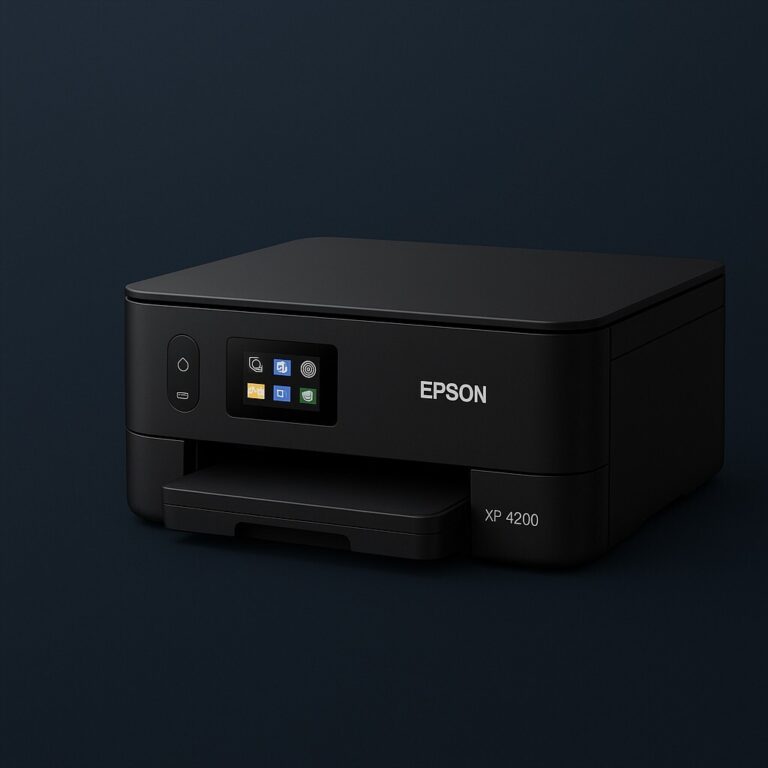
프린터 출력 속도 빠르게! 답답한 인쇄 1분 만에 끝내는 5가지 설정
프린터 출력 속도 빠르게 높이는 방법은 바쁜 업무나 과제 제출을 앞둔 책상 위에서 누구나 한 번쯤 간절하게 찾게 되는 핵심 정보죠.
늦은 밤, 정성껏 작성한 보고서를 마침내 완성하고 인쇄 버튼을 눌렀는데 기계가 느릿하게 작동하면 마음마저 조급해지기 마련입니다. 비싼 새 기종으로 교체하거나 복잡한 수리를 맡길 필요는 없습니다. 마우스 클릭 몇 번으로 막힌 속을 뚫어주고 일상의 평온한 리듬을 되찾아줄 5가지 실전 설정을 짚어드립니다.
프린터 출력 속도 빠르게 만드는 첫걸음: 드라이버 및 펌웨어 최신 상태 유지
기계도 새로운 환경에 맞춰 두뇌를 맑게 깨워주어야 하죠. 구형 소프트웨어는 컴퓨터와 프린터가 대화하는 길을 꽉 막히게 만드는 주범입니다.
-
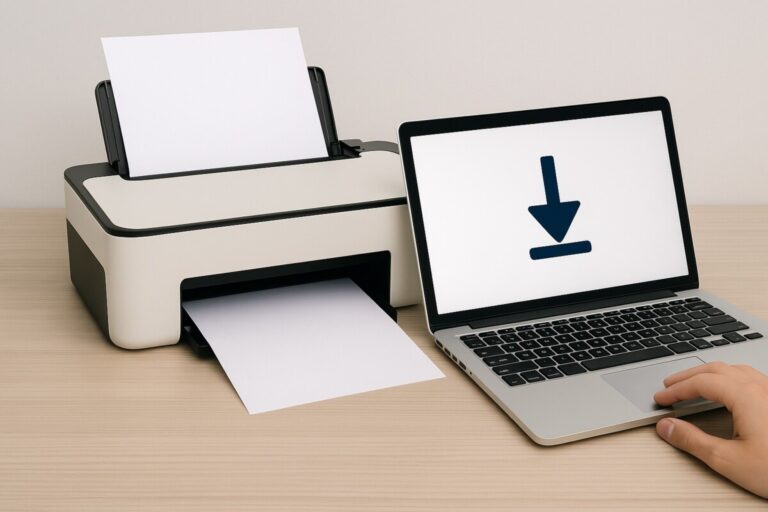
공식 홈페이지 방문: 기기 모델명을 검색해 현재 운영체제에 맞는 최신 드라이버를 내려받아 설치해 보세요.
-
펌웨어 점검: 기기 자체의 처리 능력을 높여주는 펌웨어 업데이트를 통해 데이터 처리의 기본 체력을 길러줍니다.
인쇄 품질 ‘초안 모드’로 타협하기
모든 문서에 과도한 힘을 줄 필요는 없죠. 힘을 빼야 할 곳에서는 가볍게 덜어내는 것이 효율을 높이는 비결입니다.
-
빠른 인쇄 설정: 단순한 텍스트 위주의 문서는 인쇄 기본 설정에서 ‘초안 모드’나 ‘빠른 인쇄’로 변경해 보세요. 헤드의 움직임이 한결 가벼워집니다.
-
흑백 출력: 색상이 중요하지 않은 문서라면 과감히 흑백 모드를 선택하여 데이터 처리량을 절반으로 줄여줍니다.

흔들림 없는 유선 네트워크 연결
보이지 않는 무선 신호는 편리하지만, 방해물이 많아 가끔 우리의 발목을 잡곤 합니다.
-
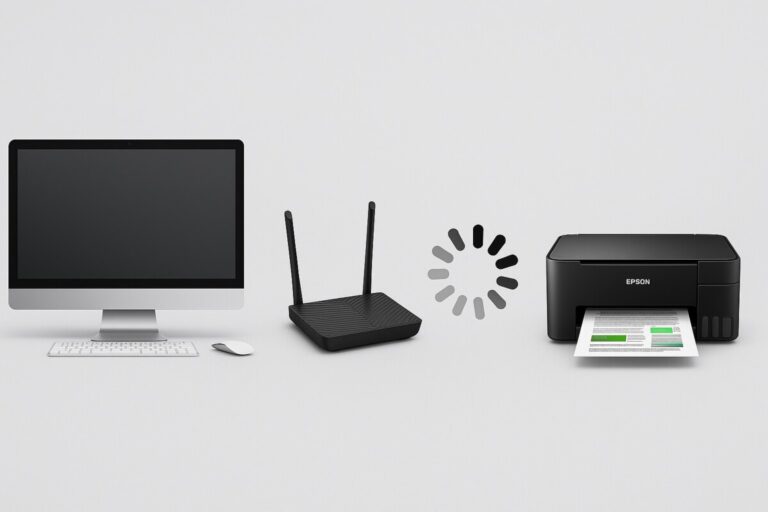
LAN 케이블 연결: 무거운 대용량 파일을 뽑을 때는 가장 정직하고 빠른 길인 유선 연결이 든든한 해답이 됩니다.
-
5GHz 대역 활용: 굳이 무선 환경을 써야 한다면 공유기 설정에서 전송 속도가 쾌적한 5GHz 대역을 잡아주어 데이터가 달릴 수 있는 뻥 뚫린 차선을 열어주세요.
부드러운 호흡을 위한 스풀링(Spooling) 설정
컴퓨터가 데이터를 던져주는 속도와 프린터가 이를 받아 적는 속도의 박자를 맞춰주는 설정입니다.
-
빠른 시작 체크: [프린터 속성]의 [고급] 탭에서 ‘인쇄를 빨리 끝낼 수 있도록 문서 스풀’을 선택해 보세요.
-
불필요한 창 닫기: 메모리가 부족하면 기계도 숨이 찹니다. 무거운 이미지를 출력할 때는 배경에 켜진 다른 프로그램들을 잠시 꺼두는 배려가 필요하죠.
대기열 정리로 산뜻한 출발
과거의 실패한 작업물이 쌓여 있으면 새로운 시작을 방해합니다.
-
문서 취소: [장치 및 프린터] 메뉴로 들어가 멈춰서 엉켜버린 대기열의 문서들을 깨끗하게 지워줍니다.
-
재부팅: 대기열을 지운 뒤 기기를 껐다 켜면, 묵은 찌꺼기를 털어내고 백지상태에서 경쾌하게 첫 페이지를 뱉어냅니다.
💡 일상을 구하는 보너스 팁
-
무거운 PDF 인쇄: 폰트와 그림이 빽빽한 PDF 파일은 인쇄 창의 [고급] 옵션에서 ‘이미지로 인쇄’를 체크해 기계의 짐을 크게 덜어주세요.
-
낡은 선 살피기: 설정이 완벽한데도 반응이 느리다면 혹시 케이블이 꺾이거나 낡지는 않았는지, 물리적인 주변 터전도 한 번씩 살피는 습관이 필요합니다.
💡 자주 묻는 질문(FAQ)
Q. 어제까지 멀쩡했는데, 갑자기 프린터 속도가 너무 느려졌어요.
가장 먼저 컴퓨터의 출력 대기열에 오류가 난 문서가 엉켜 있는지 확인해 보세요. 대기열을 깨끗하게 지우고 프린터를 재부팅하는 것만으로도 갑작스러운 지연 현상의 80%는 해결됩니다.Q. 고화질로 인쇄하면서 속도도 높일 수는 없나요?
기본적으로 고화질 출력은 잉크 분사량이 많고 헤드 이동이 세밀해서 물리적인 시간이 더 걸릴 수밖에 없죠. 하지만 일부 프린터 모델의 경우 고급 설정에서 ‘빠른 고화질 모드’를 지원하기도 하니, 사용 중인 기기의 인쇄 속성 메뉴를 한 번 꼼꼼히 살펴보시는 것을 추천해 드립니다.Q. 출력 대기열 메뉴는 어디서 찾을 수 있나요?
사용하시는 운영체제에 따라 진입 경로가 조금 다르죠. 윈도우(Windows) 환경이라면 제어판의 ‘장치 및 프린터’ 메뉴에서, 맥(macOS) 환경이라면 시스템 설정의 ‘프린터 및 스캐너’ 메뉴에서 사용 중인 기기를 더블 클릭해 대기열을 바로 확인하고 관리할 수 있습니다.