프린터 오프라인 해결 – 집에서도 바로 되는 5가지 가장 확실한 점검법
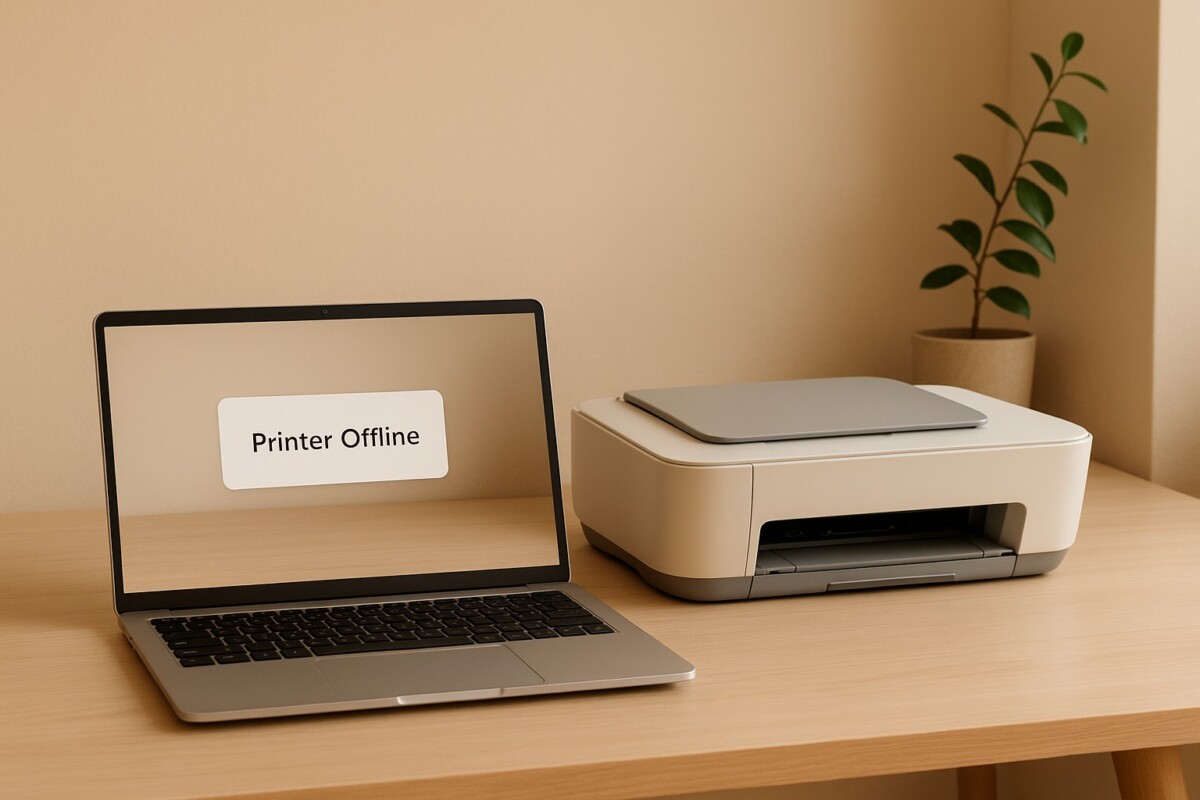
집에서 갑자기 인쇄가 멈추고 프린터가 오프라인으로 표시되면, 어디서부터 손을 대야 할지 막막해집니다. 하지만 이런 상황은 대부분 기기 고장이 아니라 네트워크 신호나 설정이 잠깐 엇갈리면서 생기기 때문에, 프린터 오프라인 해결은 전문 기술 없이도 충분히 가능합니다.
특히 가정용 공유기와 프린터 조합에서는 특정 조건에서 오프라인이 반복되기 쉽기 때문에, 핵심 원리만 알고 있으면 집에서도 빠르게 프린터 오프라인 해결이 가능합니다.
프린터 오프라인 해결 기본 점검
가정 환경에서는 Wi-Fi 대역 혼동, IP 자동 변경, 스풀러 정체, 절전 모드 전환, 자동 포트(WSD) 오작동이 오프라인 문제를 가장 많이 일으킵니다. 이 다섯 가지만 순서대로 점검하면 대부분 바로 해결됩니다.
📘 집에서 오프라인이 특히 잘 생기는 이유
가정용 인터넷 환경은 사무실보다 훨씬 복잡한 패턴을 가지고 있습니다.
특히 다음 네 가지 특성 때문에 ‘정상 연결 → 갑자기 오프라인’ 현상이 반복됩니다.
① 2.4GHz/5GHz 통합 SSID
집에서는 보통 “하나의 Wi-Fi 이름”만 사용합니다.
하지만 프린터는 2.4GHz 전용,
노트북·휴대폰은 5GHz로 자동 연결되는 경우가 많습니다.
→ 대역이 다르면 서로를 찾지 못해 오프라인
② 공유기 자동 재부팅 + DHCP IP 변경
가정용 공유기는 자정이나 새벽에 자동 재부팅이 설정돼 있는 경우가 많습니다.
재부팅되면 IP가 바뀌고, PC는 옛 주소를 찾다가 오프라인을 띄웁니다.
③ 절전 모드 반복
프린터가 절전 상태에서 깨어나는 도중
신호가 끊어지면서 오프라인이 되는 사례가 많습니다.
④ 자동 포트(WSD) 사용
프린터를 처음 설치할 때 Windows가 WSD 포트를 자동 생성하는데,
가정 환경에서는 신호가 들쭉날쭉해 WSD가 불안정합니다.
⑤ 스풀러(Queue) 충돌
특히 집에서 여러 사람이 번갈아 인쇄할 때
오래된 대기 문서가 남아 있으면 정상 연결이어도 오프라인으로 표시됩니다.
🛠 집에서 바로 해결하는 5단계 점검
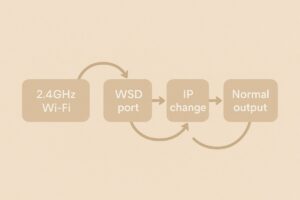
1단계 : Wi-Fi 대역(2.4GHz/5GHz) 확인 – 가장 먼저 해야 할 것
프린터는 대부분 2.4GHz만 지원합니다.
집에서 가장 흔한 오프라인 원인은 이것입니다.
✔ 점검법
-
공유기 설정 앱/웹에서 “2.4GHz/5GHz 분리”
-
PC 또는 스마트폰이 5GHz에 붙어 있으면 2.4GHz로 변경
-
프린터는 2.4GHz SSID에 다시 연결
➡ 이 단계에서 약 ‘40%’가 해결됩니다.
2단계 : 자동 포트(WSD) → TCP/IP 포트로 전환
가정에서는 WSD 포트가 가장 큰 문제입니다.
잠시 끊긴 신호를 재연결하지 못하고 오프라인으로 굳어버립니다.
✔ Windows
제어판 → 장치 및 프린터 → 프린터 속성 → 포트
-
WSD 체크해제
-
새 포트 추가 → Standard TCP/IP Port → IP 입력
➡ WSD를 없애는 것만으로도 오프라인 반복이 크게 줄어듭니다.
3단계 : 프린터 IP가 바뀌지 않도록 고정하기
집 공유기 특징:
프린터가 꺼졌다 켜질 때마다 새로운 IP를 부여하는 경우가 많음.
✔ 해결
-
공유기 관리자 페이지 → DHCP 예약
-
프린터 MAC 주소 선택 → 고정 IP 부여
또는 -
프린터 네트워크 설정 → 수동 IP 입력
➡ IP가 고정되면 “갑자기 오프라인” 문제가 거의 사라집니다.
4단계 : 스풀러(Windows) / 큐(CUPS, Mac) 초기화
✔ Windows
Win + R → services.msc → Print Spooler
→ 중지 → 다시 시작
→ 모든 인쇄 문서 취소
✔ Mac
브라우저 → localhost:631 → Jobs → Clear Jobs
또는
터미널 → cancel -a
➡ 큐 초기화만으로도 “오프라인 → 온라인” 전환이 즉시 일어나는 경우가 많습니다.
5단계 : 절전 모드 설정 조정
프린터 절전 타이머가 너무 짧으면
컴퓨터가 출력을 보내는 타이밍과 엇갈릴 수 있습니다.
✔ 해결
-
프린터 설정 → 절전 모드 진입 시간 늘리기
-
절전 멀티탭 사용 중이면 일반 멀티탭으로 변경
-
프린터를 Wi-Fi 가장 가까운 위치로 이동
➡ 절전 신호 문제는 “한동안 잘 되다가 갑자기 안 되는” 상황의 주범입니다.
🪟 Windows 전용 고급 조치
-
네트워크 프로필 “공용 → 사설” 변경
-
Print Spooler 방화벽 예외 추가
-
USB 절전 기능 비활성화
-
오래된 프린터 포트 삭제
-
드라이버 최신 버전 재설치
🍎 Mac 전용 고급 조치
-
AirPrint 대신 제조사 드라이버 선택
-
Bonjour 연결 대신 IP 직접 추가
-
Wi-Fi Assist 비활성화
-
CUPS에서 중복 프린터 제거
집에서 문제를 유발하는 환경 요인 4가지
-
메쉬 Wi-Fi 사용 중 AP 전환
-
공유기 채널 자동 설정으로 신호 출렁임
-
IPTV 결합형 공유기에서 간헐적 끊김
-
프린터가 벽·가전·수조 옆에 있을 때 신호 약화
➡ 프린터는 가능한 벽면 중앙, 공유기와 직선거리 가까운 곳이 안정적입니다.
💬FAQ
Q. 스풀러 재시작만 하면 되는데 왜 반복되나요?
WSD 포트가 여전히 기본 포트로 남아 있어서입니다.Q. 집에서는 안 되는데 회사에서는 잘 됩니다.
Wi-Fi 대역(2.4GHz/5GHz) 또는 IP 고정 여부 차이 때문입니다.Q. 스마트폰에서 인쇄는 되는데 PC에서는 오프라인입니다.
PC가 5GHz, 프린터가 2.4GHz일 때 자주 나타납니다.Q. 다시 연결하려고 하면 매번 프린터가 새 기기로 떠요.
IP가 계속 바뀌고 있기 때문입니다. DHCP 예약 필수입니다.
🔚 마무리
프린터 오프라인 문제는 집에서 자주 발생하지만, 실제로는 Wi-Fi 대역, 포트(WSD), IP 변경, 큐 충돌처럼 아주 단순한 구조 속에서 반복됩니다.
이 다섯 가지 핵심을 정확한 순서로 점검하면 대부분 즉시 해결되며, 같은 문제가 반복되는 횟수도 크게 줄어듭니다.
📆 2025년 11월 기준 최신 정보
📚 출처
-
HP 공식 지원 페이지 – Home Network Printing Guide (2024)
-
Microsoft Learn – Wi-Fi & Home Network Printer Troubleshooting (2024)
🔗 함께 보면 좋은 글
🖨️[HP 프린터 WSD 연결 지연 해결하기]
🖨️[TCP/IP 9100 포트 설정 가이드]