2026년 최신 프린터 색상 오류 대처법: 프린터 색 화면과 다를 때 꼭 확인해야 할 ‘이것’
프린터 색 화면과 다를 때 대부분의 사용자는 가장 먼저 인쇄 노즐이 막혔다고 생각하여 ‘헤드 청소’ 기능부터 실행하곤 합니다. 모니터로 볼 때는 분명 쨍하고 예쁜 색상이었는데, 막상 프린터로 출력하면 어둡거나 탁하게 나와 실망스러운 마음에 기기 청소 버튼부터 누르는 것이죠.
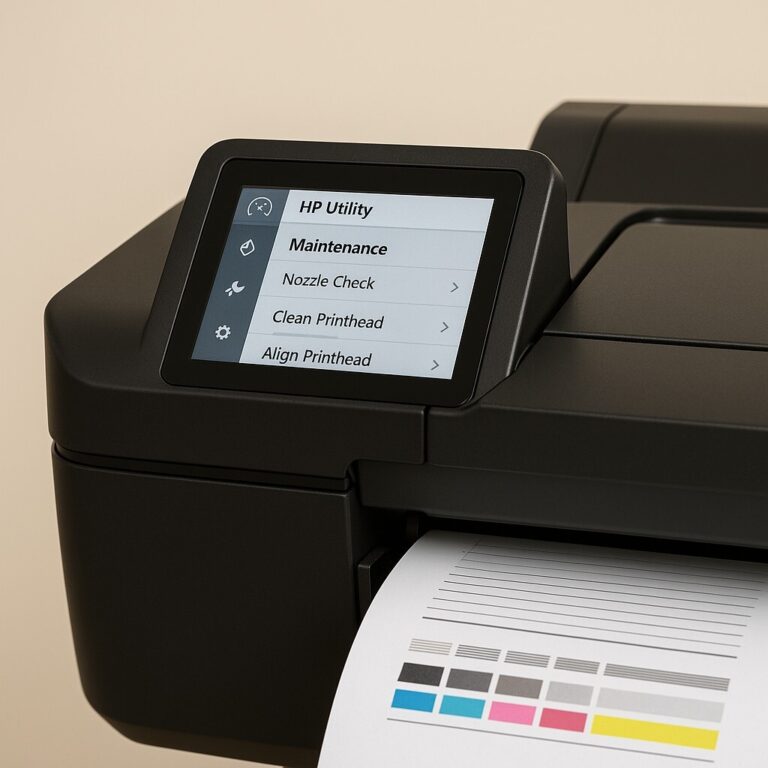
하지만 노즐 체크 패턴이 완벽하고 깨끗하게 출력된다면 이는 기계 결함이나 물리적인 막힘이 아닙니다. 기기는 100% 정상인데 색상이 왜곡되는 진짜 원인은 PC 내부의 소프트웨어 및 드라이버 색상 설정에 있습니다.
원인을 모른 채 귀한 잉크를 청소용으로 낭비하기 전에, 3분 만에 직접 확인하고 교정할 수 있는 가장 핵심적인 설정 포인트를 바로 짚어드리겠습니다.
모니터와 프린터의 색상 표현 방식 이해하기
왜 유독 프린터 색 화면과 다를 때가 많을까요? 모니터 화면과 실제 출력물의 색상이 완전히 똑같을 수 없는 이유는 근본적인 색상 관리 체계의 차이 때문입니다.
-
모니터 (RGB 모드)
빛의 삼원색(Red, Green, Blue)을 조합하여 색을 표현하며, 화면이 밝을수록 화사한 색감을 냅니다. 우리가 스마트폰이나 모니터로 보는 모든 이미지는 이 RGB 기반입니다.
- 프린터 (CMYK 모드)
잉크의 사원색(Cyan, Magenta, Yellow, Black)을 혼합하여 색을 표현하므로, 빛을 다루는 모니터보다 상대적으로 어둡고 진하게 느껴질 수밖에 없습니다.
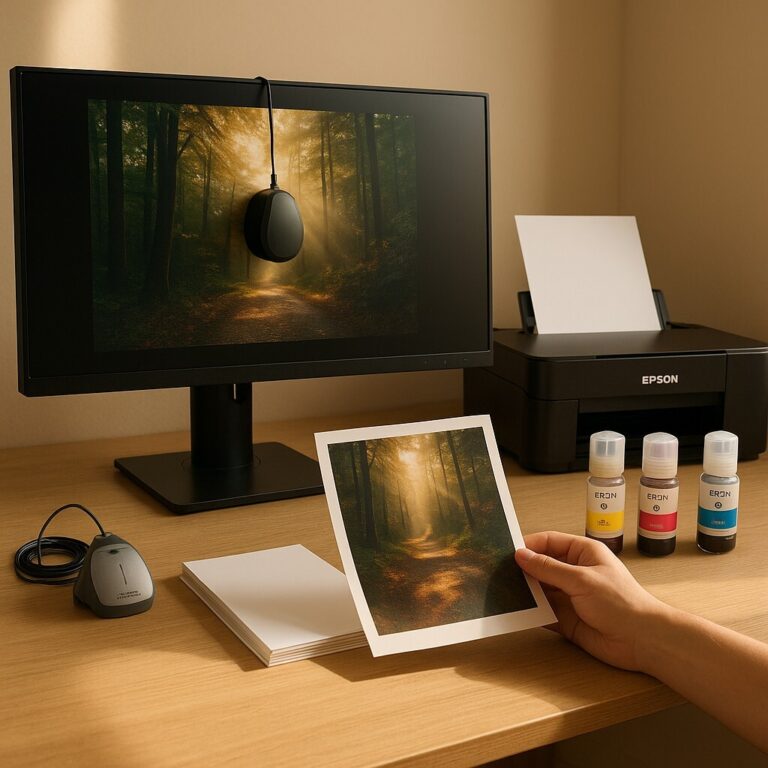
이처럼 프린터 색 화면과 다를 때 생기는 두 매체 간의 간극을 좁혀주고 일치시켜주는 역할을 하는 것이 바로 ‘ICC 프로파일(색상 관리 프로필)’과 전용 드라이버 설정입니다. 이를 제대로 매칭하지 않으면 아무리 좋은 프린터를 써도 원하는 색을 얻을 수 없습니다.
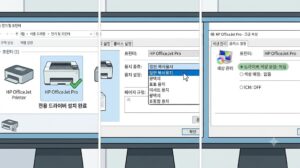
90%가 놓치는 프린터 드라이버 핵심 설정 3단계
출력 품질을 결정짓는 가장 중요하면서도 많은 분들이 놓치고 넘어가는 핵심 가이드입니다. 프린터 색 화면과 다를 때 아래의 3단계 설정 화면을 차근차근 직접 확인하면서 변경해 보세요.
윈도우가 자동으로 잡은 기본 드라이버(WSD)를 사용하면 정밀한 색상 관리가 불가능합니다. 반드시 제조사 공식 홈페이지에서 제공하는 전용 드라이버를 다운로드하여 재설치해야 합니다.
일반 A4 복사용지를 장착한 상태에서 드라이버 설정을 ‘광택지’나 ‘포토 용지’로 두면 잉크가 과다 분사되어 색이 뭉치고 탁해집니다. 드라이버 속성에서 내가 현재 사용하는 용지 종류(매트지/일반지/광택지)를 반드시 올바르게 일치시켜 주어야 합니다.
포토샵이나 일러스트레이터 등 전문 프로그램에서 인쇄할 때, ‘프로그램이 색상 관리’를 하도록 설정했다면 프린터 드라이버 내의 색상 보정 기능은 ‘보정 안 함(ICM 비활성화)’으로 꺼주어야 색상 충돌 및 왜곡 현상이 일어나지 않습니다.
💬 자주 묻는 질문 (FAQ)
Q. 전용 드라이버 설정을 다 바꿨는데도 특정 톤의 색상이 뭉치듯 나옵니다.
A. 모니터의 밝기가 지나치게 높게 설정되어 있을 가능성이 큽니다. 모니터 캘리브레이션을 통해 밝기를 약간 낮추거나, 인쇄물 파일의 감마(Gamma) 값을 조정하여 미드톤을 살짝 밝혀준 뒤 인쇄해 보시는 것을 권장합니다.
Q. 포토샵에서 작업한 RGB 모드 파일을 그대로 인쇄해도 되나요?
A. 인쇄를 목적으로 하는 디자인 작업물이라면 처음부터 작업 창 환경을 CMYK 색상 모드로 지정하고 작업하는 것이 모니터와 출력물의 색상 오차를 줄이는 가장 확실한 예방법입니다.
Q. 용지 설정과 드라이버를 모두 맞췄는데도 인쇄물에 줄이 가거나 색이 옅어집니다. A. 이 경우는 소프트웨어의 문제가 아니라 하드웨어 노즐이 막혔거나 건조되었을 가능성이 큽니다. 더 손대기 전에 노즐 체크 패턴 페이지를 먼저 1회 출력하여 물리적인 헤드 분사 상태를 즉시 점검하셔야 합니다.
마치며
프린터 색 화면과 다를 때 무작정 기기 청소 버튼을 누르거나 장비를 탓할 필요가 전혀 없습니다. 전용 드라이버를 정상적으로 설치하고 용지 종류와 소프트웨어 색상 관리 주체만 올바르게 매칭해 주어도 색상 문제의 대부분을 깨끗하게 정리할 수 있습니다. 오늘 소개해 드린 기본적인 설정 원칙들을 기억하시고, 소중한 잉크와 인쇄 용지를 낭비 없이 스마트하게 관리해 보세요.