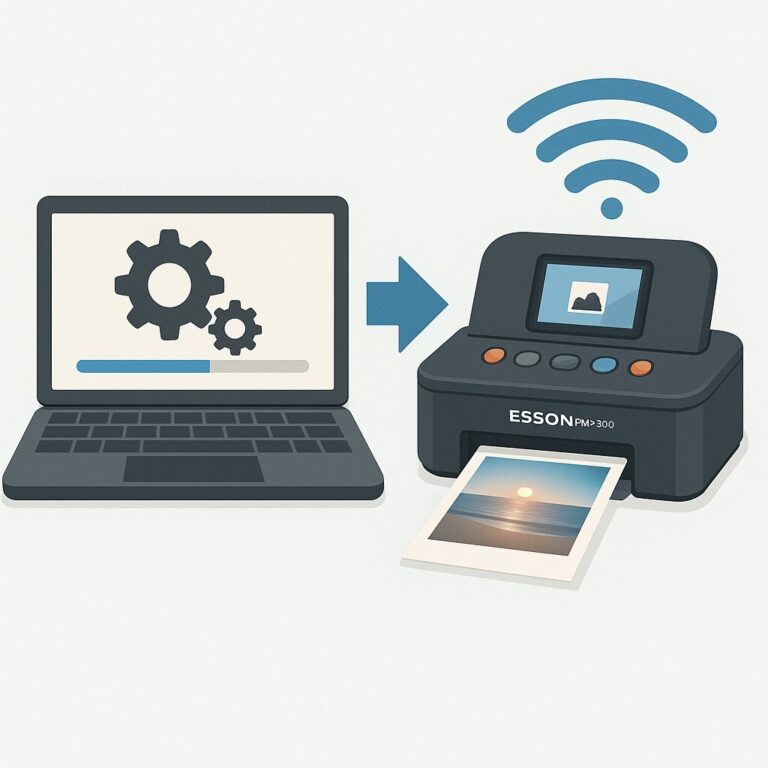
2026년 프린터 색상 오류 해결: 수리비 없이 3분 만에 선명함 되찾는 점검법
프린터 색상 오류로 인해 급하게 인쇄한 문서의 색감이 화면과 전혀 다르게 나오거나 줄무늬가 생겨 당황스러우셨나요? 덜컥 비싼 AS 출장비부터 쓰거나 새 카트리지를 구매할 필요는 전혀 없습니다.
대부분의 프린터 색상 오류는 노즐 끝에서 잉크가 살짝 굳었거나 인쇄 기본 설정이 꼬인 단순한 문제입니다. 불필요한 잉크 낭비를 막으면서 3분 만에 원래의 선명하고 깨끗한 컬러를 되찾는 단계별 점검 루틴을 완벽하게 정리해 드릴게요.
프린터 색상 오류 해결을 위한 핵심 요약
소프트웨어 우선 점검
무작정 하드웨어를 분해하기보다 윈도우 인쇄 설정(그레이스케일 해제) 및 컬러 프로파일을 먼저 확인합니다.
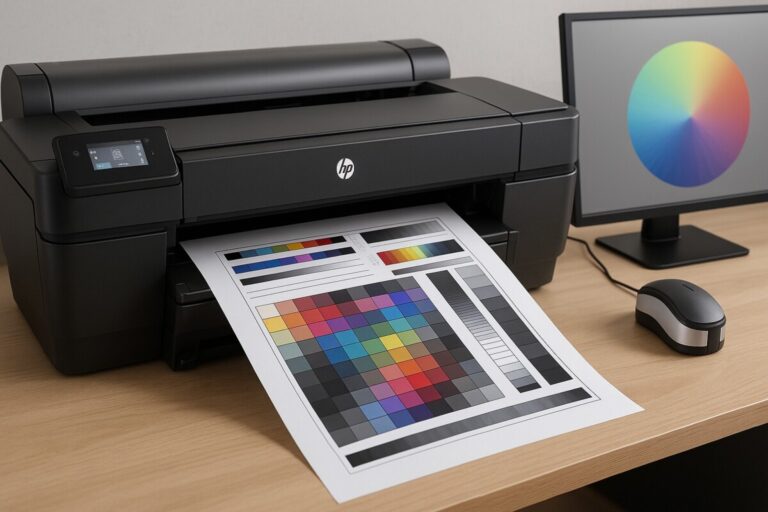
노즐 점검 패턴 출력
테스트 패턴의 계단 모양 선 끊김 여부를 통해 정확히 어떤 색상 노즐이 막혔는지 파악합니다.
헤드 청소 횟수 제한
헤드 청소는 잉크 소모량이 상당하므로 최대 2~3회 이내로 진행하며 폐잉크 패드 과부하를 방지합니다.
프린터 색상 오류 단계별 해결 방법 4단계
잉크 소모가 전혀 없는 소프트웨어 설정부터 시작해서 점진적으로 하드웨어를 점검하는 순서대로 진행해 보시길 권장합니다.
윈도우 인쇄 설정 확인 (소프트웨어 점검)
- 진입 경로:
[제어판]➔[장치 및 프린터]➔ 사용 중인 프린터 우클릭 후 [인쇄 기본 설정] 클릭 - 설정 확인: ‘색상’ 탭에서 ‘컬러’로 선택되어 있는지 확인하고, ‘고급’ 설정에서 ‘그레이스케일(Grayscale)로 인쇄’가 켜져 있다면 체크를 해제합니다.
노즐 점검 패턴 인쇄 (정밀 진단)
- 진입 경로: 프린터 속성 창의
[유지 관리]또는[도구]탭에서 [노즐 점검]을 클릭합니다. - 패턴 판독: 출력된 계단 모양 격자 패턴에서 선이 끊기거나 특정 컬러가 백지로 나온다면 해당 색상의 노즐이 막힌 상태입니다.
기본 헤드 청소 실행 (잉크 노즐 뚫기)
- 작업 실행:
[유지 관리]메뉴에서 [헤드 청소]를 1회 실행하여 기기가 자체 압력으로 굳은 잉크를 밀어내게 합니다. - 결과 재확인: 청소 완료 후 ‘노즐 점검 패턴’을 다시 출력하여 선이 정상으로 돌아왔는지 점검합니다. (잉크 소모 방지를 위해 2~3회까지만 시도)
정밀 청소 및 카트리지 재장착 (최종 조치)
- 강력 정밀 청소: 기본 청소로 뚫리지 않는 완고한 막힘은 [정밀 청소(강력 청소)]를 1회 실행합니다.
- 접점 단자 세척: 카트리지를 분리하여 구리색 전자 접점 부위를 보풀 없는 부드러운 천으로 닦은 뒤 “딸깍” 소리가 나도록 다시 장착합니다.
💡 전문가 심화 팁: 완고하게 굳은 노즐 온수 침지 세척법
소프트웨어 정밀 청소를 2회 이상 실행해도 여전히 프린터 색상 오류가 지속된다면, 헤드 노즐 내부에서 완전히 굳어버린 잉크를 물리적으로 녹여내야 합니다.
카트리지 노즐 온수 불리기 3단계 루틴
헤드 일체형 카트리지(HP, 삼성, 캐논 일부 모델)에 특효약인 방법으로, 굳은 잉크 찌꺼기를 부드럽게 녹여내는 최종 민간요법입니다.
주요 제조사별 헤드 청소 빠른 진입 경로
사용 중인 프린터 브랜드마다 유지보수 소프트웨어 메뉴 위치가 다릅니다. 아래 경로를 통해 바로 진입해 보세요.
HP / 삼성 프린터
HP Smart 앱 실행 ➔ [프린터 설정] ➔ [도구 / 인쇄 품질 도구] ➔ [프린트헤드 청소]
캐논 (Canon) 프린터
Canon IJ Printer Assistant Tool 실행 ➔ [유지 관리] ➔ [청소 / 정밀 청소]
엡손 (Epson) 프린터
[제어판] ➔ [인쇄 기본 설정] ➔ [유지보수(Maintenance)] 탭 ➔ [프린트 헤드 청소]
프린터 색상 오류가 발생하는 3가지 핵심 원인
출력물 색상이 이상하게 변하는 근본 원인을 파악해 두면 프린터 색상 오류 재발을 사전에 차단할 수 있습니다.
-
2~3주 이상의 장기 방치: 잉크젯 프린터의 미세 노즐(머리카락 굵기보다 얇은 구멍)에 맺힌 잉크가 공기 중에 노출되어 굳어버리기 때문입니다.
-
비정품/저품질 잉크 혼용: 입자가 고르지 못한 리필 잉크는 유로 통로에 찌꺼기를 남겨 특정 색상의 잉크 분사를 차단합니다.
-
보호 테이프 미제거 실수: 새 잉크 카트리지 장착 시 공기 통기구나 잉크 토출구의 노란색/주황색 테이프(Pull 탭)를 떼어내지 않아 진공 상태가 형성되는 경우입니다.

프린터 헤드 청소 및 노즐 막힘 해결 튜토리얼
노즐 점검 패턴 확인부터 소프트웨어 청소, 카트리지 재장착 과정을 영상 화면으로 직접 보며 따라 하실 수 있는 실전 가이드입니다.
💬 FAQ
Q. 프린터를 자주 안 쓰는데 노즐 막힘을 예방하는 꿀팁이 있나요?
A. 최소 1주일에 1회 풀컬러 테스트 페이지나 작은 문서를 출력하는 것이 가장 좋습니다. 또한 최신 프린터는 전원 코드가 꽂혀 있으면 자동으로 미세 세척 루틴을 돌리므로 콘센트를 항상 꽂아두는 것을 권장합니다.
Q. 정밀 청소를 연속으로 4~5번 계속 돌리면 더 잘 뚫리나요?
A. 절대 권장하지 않습니다. 정밀 청소를 연속으로 반복하면 잉크 패드가 금방 만충되어 기기 에러가 발생할 수 있습니다. 2회 시도 후에도 프린터 색상 오류가 지속되면 반나절 정도 잉크가 자연스럽게 불어나도록 전원을 끄고 대기한 뒤 다시 시도하세요.
Q. 레이저 프린터인데 특정 색상이 연하게 나오거나 줄이 갑니다.
A. 레이저 방식은 노즐이 없어 막히지 않습니다. 토너 가루가 한쪽으로 쏠린 상태이므로 토너 카트리지를 꺼내 좌우로 5~6회 완만하게 흔들어준 뒤 다시 장착하면 깨끗하게 출력됩니다.
마치며
갑작스러운 프린터 색상 오류는 부품의 물리적 고장보다 단순 잉크 굳음이나 드라이버 설정 문제일 확률이 90% 이상입니다.
출장 기사를 부르거나 카트리지를 새로 구매하기 전에 오늘 안내해 드린 4단계 표준 복구 루틴을 차근차근 적용해 보세요. 누구나 수리비 지출 없이 3분 만에 선명하고 깨끗한 본래의 인쇄 품질을 되찾을 수 있습니다.