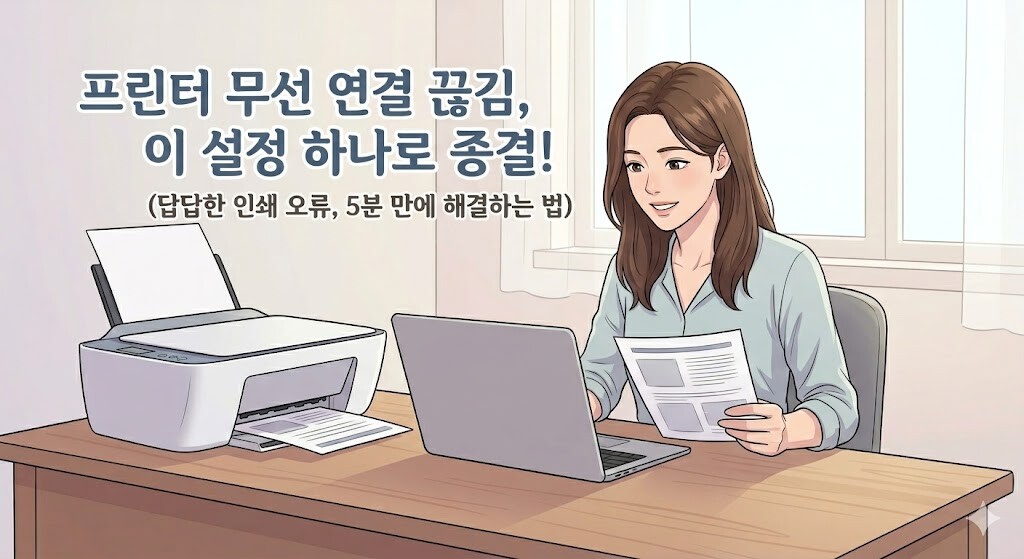
“인쇄 버튼만 누르면 멈추나요?” 프린터 무선 연결 끊김, 이 설정 하나로 종결합니다
인쇄 버튼을 누르고 한참을 기다려도 묵묵부답인 프린터, 정말 답답하셨지요? 무선 프린터는 편리함이 큰 만큼, 네트워크 환경에 따라 연결이 예민하게 반응하곤 합니다.
단순히 “껐다 켜기”만 반복하는 것은 이제 그만. 프린터 무선 연결 끊김의 근본적인 원인을 파악하고, IP 고정부터 환경 최적화까지 한 번에 해결하는 완벽한 가이드를 정리해 드립니다.
1. 왜 내 프린터는 자꾸 ‘숨바꼭질’을 할까요?
무선 프린터의 연결 끊김은 대부분 물리적 환경, 네트워크 충돌, 소프트웨어 호환성의 3가지 범주에서 발생합니다.
-
물리적 거리 및 장애물: 공유기 신호는 벽이나 가구를 통과하면서 감쇄됩니다.
-
IP 주소의 유동성: 공유기가 재부팅될 때마다 프린터에 새로운 IP를 부여하면서, 컴퓨터가 프린터를 찾지 못하는 현상이 발생합니다.
-
소프트웨어의 노후화: OS 업데이트를 따라가지 못하는 드라이버나 펌웨어는 통신 오류의 주범입니다.
2. 프린터 무선 연결 끊김, 5단계 해결 로드맵
5GHz의 빠른 속도보다 벽을 뚫는 2.4GHz의 안정성이 무선 프린팅 환경을 훨씬 더 쾌적하게 만듭니다.
1단계: 통신 환경 최적화 (2.4GHz 필수)
대부분의 무선 프린터는 5GHz 대역보다 2.4GHz 대역에서 훨씬 안정적입니다. 5GHz는 빠르지만 벽을 통과하는 능력이 떨어지기 때문이죠. 공유기 설정에서 프린터를 2.4GHz 대역에 우선 연결해 보세요.
2단계: 핵심 해결책 – ‘고정 IP’ 설정 (필수!)
연결이 자주 끊기는 분들이라면 IP 고정은 선택이 아닌 필수입니다.
-
방법: 공유기 관리자 페이지(보통 192.168.0.1 등) 접속 → ‘고급 설정’ → ‘내부 네트워크 설정’에서 프린터의 MAC 주소를 확인한 뒤, 현재 IP를 ‘고정 IP’로 할당하세요. 이렇게 하면 공유기가 바뀌어도 프린터 주소가 변하지 않아 연결 오류가 사라집니다.

3단계: 드라이버 및 펌웨어 업데이트
윈도우 업데이트가 진행되면 기존 드라이버와의 호환성이 깨질 수 있습니다.
-
제조사(HP, Epson, Canon 등) 공식 홈페이지의 ‘지원’ 탭에서 본인 모델의 최신 드라이버(Full Feature)와 펌웨어를 직접 설치하세요. 윈도우 자동 설치 드라이버보다 훨씬 안정적입니다.
4단계: 절전 모드 간섭 방지
프린터가 깊은 잠(절전 모드)에 들면 네트워크 연결을 차단하는 경우가 많습니다. 프린터 본체 설정 메뉴에서 ‘자동 전원 꺼짐’이나 ‘자동 절전’ 기능을 비활성화하거나, 대기 시간을 최대한 늘려보세요.
5단계: 공식 앱 활용하기 (모바일 프린팅)
스마트폰 출력이 잦다면 운영체제의 기본 인쇄 기능보다 제조사 공식 앱(HP Smart, Epson iPrint 등)을 사용하세요. 네트워크 감지 능력이 훨씬 뛰어나고 오류 발생 시 해결 가이드까지 제공합니다.
자주 묻는 질문 (FAQ)
Q. IP 고정을 했는데도 여전히 인쇄가 안 돼요.
→ 컴퓨터와 프린터가 ‘같은 와이파이(SSID)’에 연결되어 있는지 확인하세요. 공유기에 2.4GHz와 5GHz 이름이 다를 경우, 서로 다른 망으로 인식되어 연결되지 않을 수 있습니다.Q. 초기화를 하면 고쳐질까요?
→ 네, 무선 정보가 꼬여서 해결되지 않을 때는 프린터 자체 설정에서 ‘네트워크 설정 초기화’를 진행한 뒤, 처음부터 다시 연결하는 것이 가장 빠를 때가 많습니다.Q. 어떤 공유기를 쓰는지가 중요한가요?
→ 네, 저가형 공유기는 동시 접속 기기가 많아지면 프린터와 같은 저전력 기기의 연결을 우선적으로 끊어버리는 경향이 있습니다. 안정적인 무선 환경을 원한다면 공유기의 펌웨어도 최신으로 유지해주세요.
마치며
프린터 앞에서 “왜 또 안 돼!”라고 외쳤던 순간들이 이제는 과거가 되길 바랍니다. 오늘 알려드린 고정 IP 설정과 주파수 확인만 정확히 해주셔도, 무선 프린팅 환경은 지금보다 훨씬 쾌적해질 것입니다. 이제 선 없는 자유를 마음껏 누리며, 막힘없는 출력을 즐겨보세요!
🔎 함께 읽으면 좋은 글