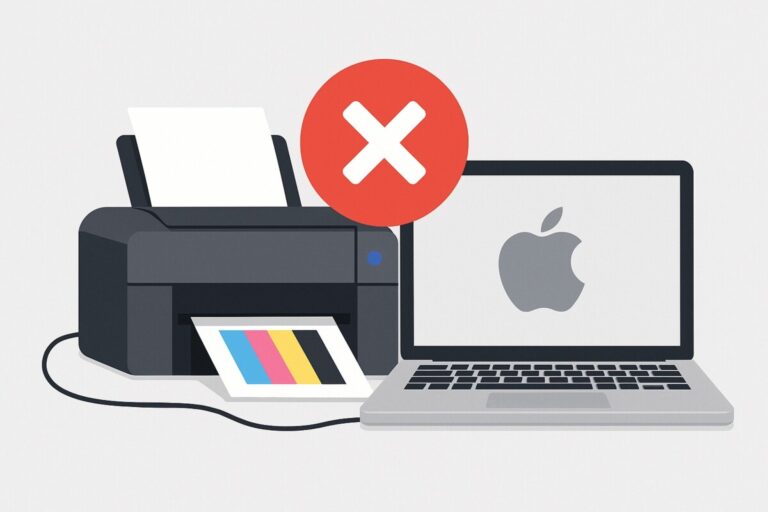
프린터는 인식되는데 출력 안될 때, 이 순서로 바로 해결됩니다
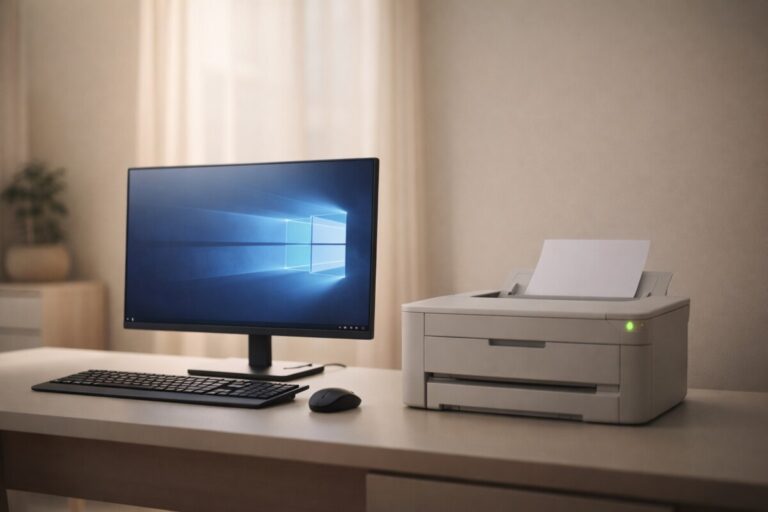
프린터는 정상적으로 연결되어 있는데 출력이 안 되는 경우, 대부분 고장이 아니라 설정 문제입니다.
특히 “프린터는 인식되는데 출력 안될 때”는 몇 가지 핵심만 확인하면 바로 해결되는 경우가 많습니다.
괜히 드라이버 다시 설치하거나 프린터를 교체하기 전에, 아래 방법부터 확인해보세요.
프린터는 인식되는데 출력 안될 때 해결 방법
프린터는 인식되는데 출력 안될 때는 대부분 대기열 오류, 기본 프린터 설정, 포트 문제 중 하나입니다.
아래 순서대로 확인하면 거의 대부분 해결됩니다.
① 출력 안될 때 가장 빠른 해결 방법
가장 먼저 이 3가지를 순서대로 진행하세요.
- 인쇄 대기열 전체 삭제
- 기본 프린터 재설정
- 스풀러 서비스 재시작
이 3단계에서 80% 이상 해결됩니다.
② 그대로 따라 하면 해결됩니다
1. 인쇄 대기열 초기화
설정 경로
설정 → 장치 → 프린터 및 스캐너 → 해당 프린터 클릭 → 대기열 열기
- 남아 있는 문서 모두 삭제
- 프린터 재시작
👉 대기열이 막혀 있으면 아무리 보내도 출력 안 됩니다
2. 기본 프린터 재설정
경로
제어판 → 장치 및 프린터
- 현재 프린터 우클릭
- “기본 프린터로 설정” 클릭
👉 다른 프린터로 보내지고 있는 경우 매우 많습니다
3. 스풀러 서비스 재시작
실행 방법
윈도우 + R → services.msc 입력
- Print Spooler 찾기
- 우클릭 → 다시 시작
👉 출력 시스템 자체가 멈춰있는 상태를 초기화합니다

③ 왜 이런 문제가 생길까
프린터는 인식되는데 출력 안될 때의 원인은 크게 3가지입니다.
- 출력 대기열 충돌
- 포트 설정 오류
- 드라이버 통신 오류
특히 USB 또는 네트워크 프린터는
👉 포트가 바뀌면서 출력이 막히는 경우가 많습니다
④ 추가 해결 방법 (그래도 안될 때)
✔ 포트 설정 확인
제어판 → 장치 및 프린터 → 프린터 속성 → 포트
- USB: USB001
- 네트워크: IP 주소 확인
👉 포트 틀리면 출력 절대 안 됩니다
✔ 드라이버 재설치
- 기존 드라이버 삭제
- 재부팅
- 최신 드라이버 설치
👉 드라이버 꼬이면 인식만 되고 출력 안 됩니다
✔ 오프라인 상태 해제
- 프린터 상태 “오프라인” 체크 해제
👉 이거 하나로 해결되는 경우도 많습니다
💬FAQ
Q. 프린터는 연결되어 있는데 출력만 안 됩니다. 왜 그런가요?
A. 대부분 인쇄 대기열 오류나 기본 프린터 설정 문제입니다. 먼저 대기열 삭제부터 확인하세요.Q. 출력 버튼 누르면 아무 반응이 없어요
A. 스풀러 서비스가 멈춘 경우가 많습니다. services.msc에서 재시작하면 해결됩니다.Q. 드라이버를 다시 설치해야 하나요?
A. 기본 설정과 포트 확인 후에도 안 될 때만 재설치를 권장합니다.
🔚 마무리
프린터는 인식되는데 출력 안될 때는 대부분 고장이 아니라 설정 문제입니다. 특히 대기열, 기본 프린터, 스풀러 이 3가지만 제대로 확인해도 대부분 바로 해결됩니다. 괜히 시간 낭비하지 말고, 위 순서대로만 진행해보세요.
📆 2026년 03월 기준 최신 정보
📚 출처
- Microsoft 지원 문서 – Windows 프린터 문제 해결 가이드
- HP 공식 지원 – Printer not printing troubleshooting guide
📚 함께 보면 좋아요
🖨️[프린터 인식 안될 때 해결 방법]
🖨️[드라이버 설치 안될 때 해결 방법]