프린터가 갑자기 아무 반응이 없을 때, 이 3가지만 먼저 확인하세요
프린터 전원은 켜져 있고 오류 메시지도 없는데, 인쇄 버튼을 눌러도 아무 반응이 없을 때가 있습니다. 이럴 땐 원인을 추적하기보다 지금 바로 해결되는 것부터 확인하는 게 가장 빠릅니다. 아래 3가지는 실제 현장에서 가장 먼저 적용되는 핵심 점검 순서입니다.
프린터가 갑자기 아무 반응이 없을 때 우선 점검 순서
프린터 무반응 문제는 대부분 전원·PC 상태·연결 환경에서 발생합니다. 복잡한 설정 전에 이 3가지를 순서대로 확인하면, 추가 조치 없이 바로 해결되는 경우가 많습니다.

지금 바로 이 3가지를 확인하세요
1️⃣ 전원·케이블 상태 재확인
가장 먼저 물리적 연결을 초기화합니다.
전원이 켜져 있어도 케이블이 느슨하거나 포트가 바뀌면 인쇄 명령이 전달되지 않습니다. 전원·USB 케이블을 완전히 분리 후 재연결하고, 가능하면 다른 USB 포트를 사용해 보세요.
멀티탭 대신 단독 콘센트 연결도 효과적입니다.
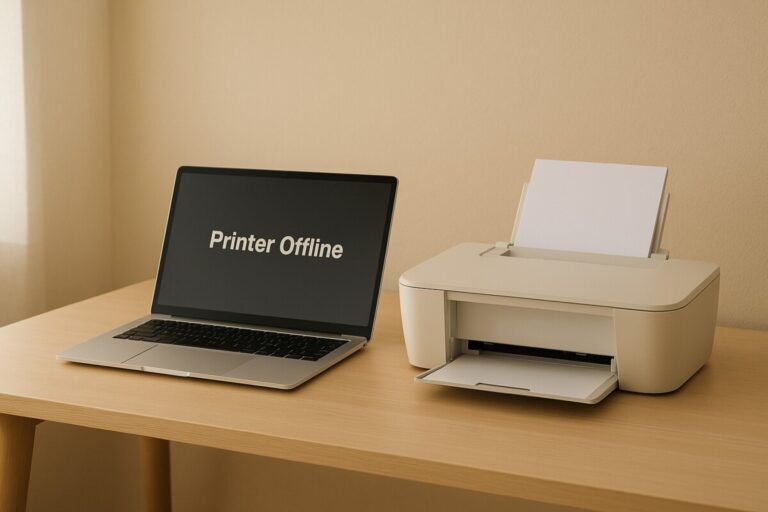
2️⃣ PC에서 프린터 ‘오프라인·일시 중지’ 여부 확인
다음은 PC 쪽 상태 점검입니다.
Windows에서는 프린터가 실제로 연결돼 있어도 내부적으로 오프라인 또는 인쇄 일시 중지 상태로 멈춰 있는 경우가 많습니다.
프린터 설정에서 ‘프린터 사용’이 활성화돼 있는지 확인하고, 인쇄 대기열에 작업이 쌓여 있다면 모두 취소 후 재시도하세요.
3️⃣ 네트워크·드라이버 한 번에 리셋
마지막으로 연결 환경 자체를 정리합니다.
무선 프린터라면 PC와 프린터가 같은 네트워크에 연결돼 있는지 확인하세요. 공유기 변경이나 2.4GHz/5GHz 분리 환경에서는 인쇄만 안 되는 경우가 자주 발생합니다.
유선·무선 공통으로 가장 효과적인 방법은 프린터 드라이버(서비스) 재시작입니다. 완전 삭제가 아니라도 반응이 돌아오는 경우가 많습니다.
💬 FAQ
Q. 프린터 전원은 켜져 있는데 왜 아무 반응이 없나요?
대부분 고장이 아니라 PC에서 프린터가 오프라인·일시 중지 상태이거나, 연결 정보가 잠긴 경우입니다.Q. 오류 메시지가 없는데도 인쇄가 안 될 수 있나요?
네. 이 경우는 오류보다 연결·상태 문제일 확률이 훨씬 높습니다.Q. 이 3가지를 해도 안 되면 어떻게 하나요?
그때는 기종별 드라이버 충돌이나 네트워크 환경 문제를 의심해야 하며, 제조사·모델별 해결 방법으로 넘어가는 것이 효율적입니다.
🔚 마무리
프린터가 갑자기 아무 반응이 없을 때는 복잡한 진단부터 할 필요가 없습니다. 전원 → PC 상태 → 연결 환경, 이 세 가지만 순서대로 확인해도 대부분 바로 해결됩니다. 해결되지 않을 때만 기종별·환경별 원인으로 넘어가세요. 문제는 단순할수록 빨리 풀립니다.
📆 2025년 12월 기준 최신 정보
📚 함께 보면 좋은 글
🖨️ [무선 프린터 인쇄가 안 될 때, Wi-Fi부터 다시 잡는 방법]
🖨️ [프린터 오프라인에서 안 돌아올 때, Windows에서 꼭 확인할 설정]